如何取消word右侧的灰色部分

 时间:2026-04-22 19:09:19

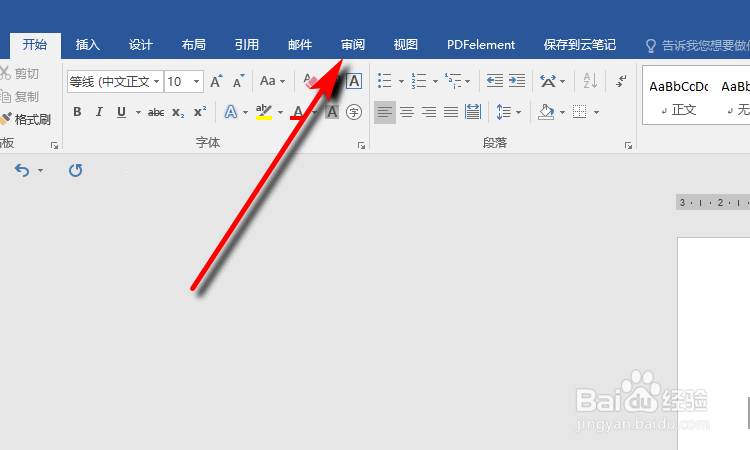
1、进入word后,选择上方的审阅

如何取消word右侧的灰色部分

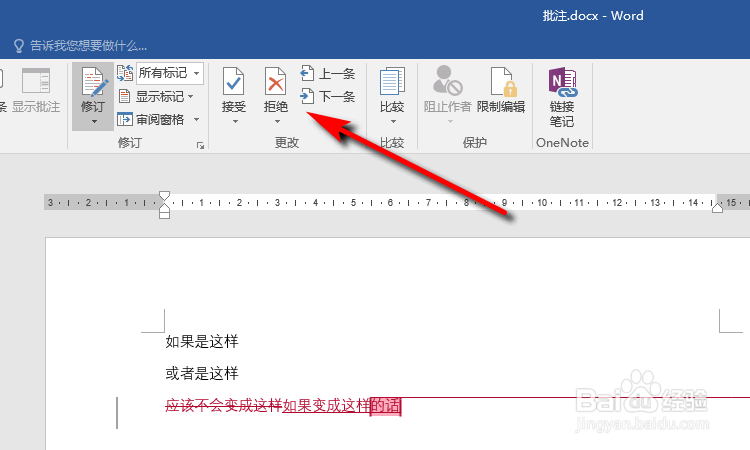
2、然后在审阅里面找到接受或者拒绝

如何取消word右侧的灰色部分

3、接受的意思就是你接受所有的修订,点开后就选择接受所有修订就行

如何取消word右侧的灰色部分

4、如果你把握不准,那么也可以点击拒绝

如何取消word右侧的灰色部分

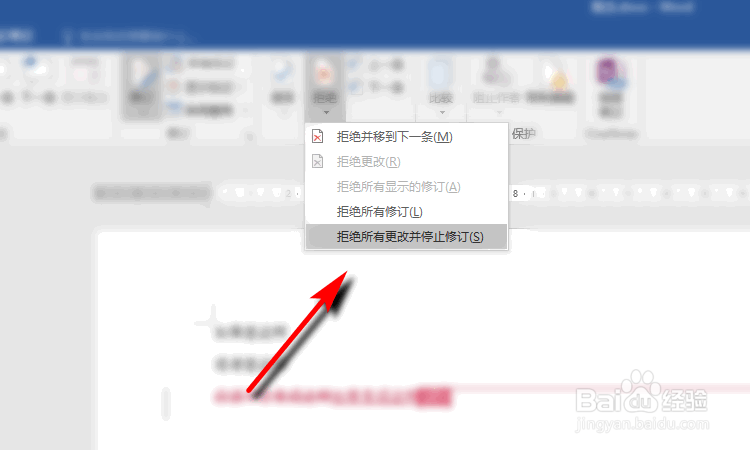
5、然后拒绝所有修订和批注

如何取消word右侧的灰色部分

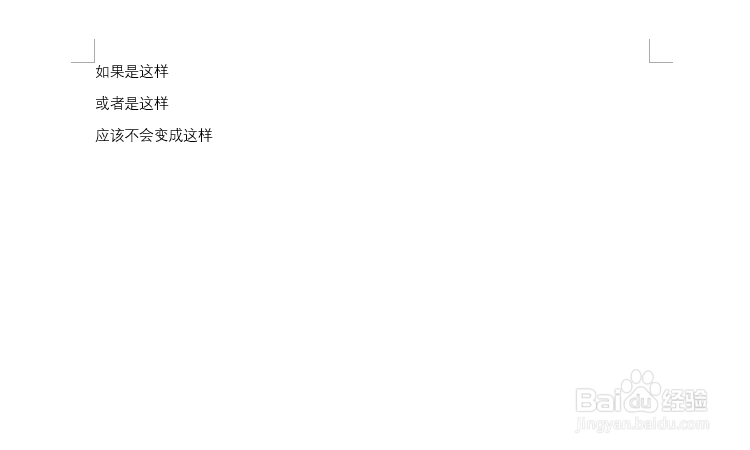
6、最后,再看文字内容,就可以看见之前灰色的部分已经消失掉了

如何取消word右侧的灰色部分

1、进入word后,选择上方的审阅

2、然后在审阅里面找到接受或者拒绝

3、接受的意思就是你接受所有的修订,点开后就选择接受所有修订就行

4、如果你把握不准,那么也可以点击拒绝
5、然后拒绝所有修订和批注
6、最后,再看文字内容,就可以看见之前灰色的部分已经消失掉了
  • word2016中文字分栏怎么怎么实现中间带竖线?
  • 如何取消word右侧的灰色部分
  • Word文档里的图片批量居中方法
  • word文档如何插入双向箭头
  • Pdf怎么设置页码从正文开始
  • 热门搜索
    棒球帽怎么洗 cad批量打印怎么用 专业用英语怎么说 首都医科大学怎么样 字间距怎么设置 短裙英语怎么说 心累了怎么办 怎么说服妈妈给我一次 ps插件怎么安装 黄家驹怎么去世的