在AutoCAD中,怎样恢复意外关闭而未保存的文件?

 时间:2026-04-24 08:20:16

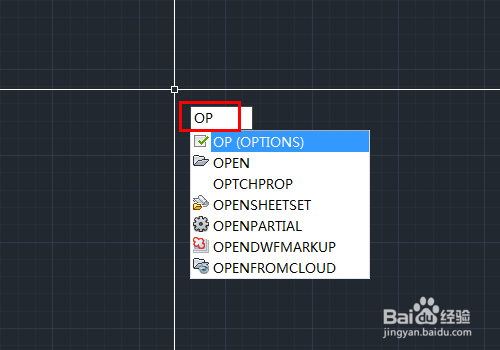
1、要使未保存的CAD文件能够找回来,首先需要设置CAD文件自动保存。打开 AutoCAD 软件,输入命令“OP”,按空格键确认,打开“选项”对话框。
在AutoCAD中,怎样恢复意外关闭而未保存的文件?

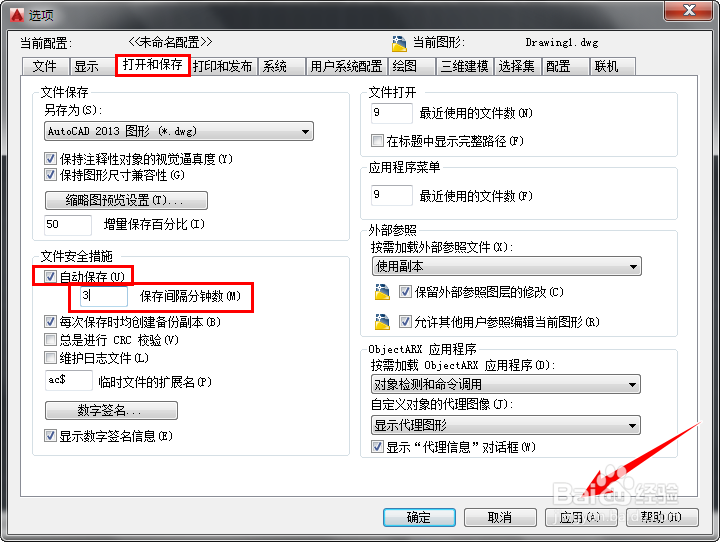
2、切换到“打开和保存”选项卡,勾选“自动保存”,设置适当的“保存间隔分钟数”,我这里将其设置为3分钟,单击【应用】按钮
在AutoCAD中,怎样恢复意外关闭而未保存的文件?

3、设置好CAD自动保存之后,就可以找回因意外关闭而未保存的CAD文件了。还是打开“选项”对话框。

4、切换到“文件”选项卡,找到“自动保存文件位置”。复制一下这个路径。

在AutoCAD中,怎样恢复意外关闭而未保存的文件?

5、打开电脑的文件窗口,将刚刚复制的自动保存文件路径粘贴到文件地址栏,回车。

在AutoCAD中,怎样恢复意外关闭而未保存的文件?

6、在这个目录下找到后缀名为“ .sv$ ”的文件,“ .sv$ ”格式的文件是CAD自动保存的文件格式,直接将他的后缀名改为“ .dwg ”。

在AutoCAD中,怎样恢复意外关闭而未保存的文件?

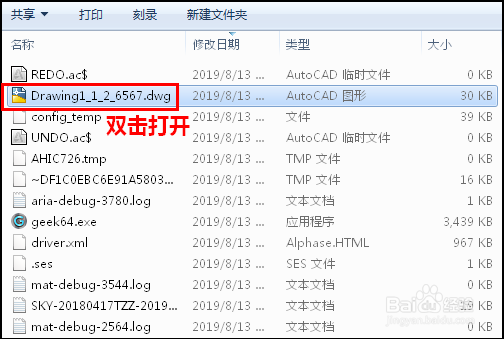
7、这时只需要双击该dwg文件就是那个未保存的CAD文件了。

在AutoCAD中,怎样恢复意外关闭而未保存的文件?

  • ae导出视频格式如何设置最好
  • Premiere如何制作立体字幕效果?
  • 如何添加预设到Marvelous Designer
  • AU中的响度探测器如何使用
  • EDIUS源文件打不开怎么办
  • 热门搜索
    买什么手机好 概念车是什么意思 果酸是什么 电子商务是做什么的 一个中心两个基本点是什么 有什么好玩的单机游戏 禁毒手抄报内容写什么 无济于事是什么意思 台账是什么 双修是什么意思