怎样使用艺术字制作Word封面带下划线的多行文字

 时间:2026-02-13 06:32:15

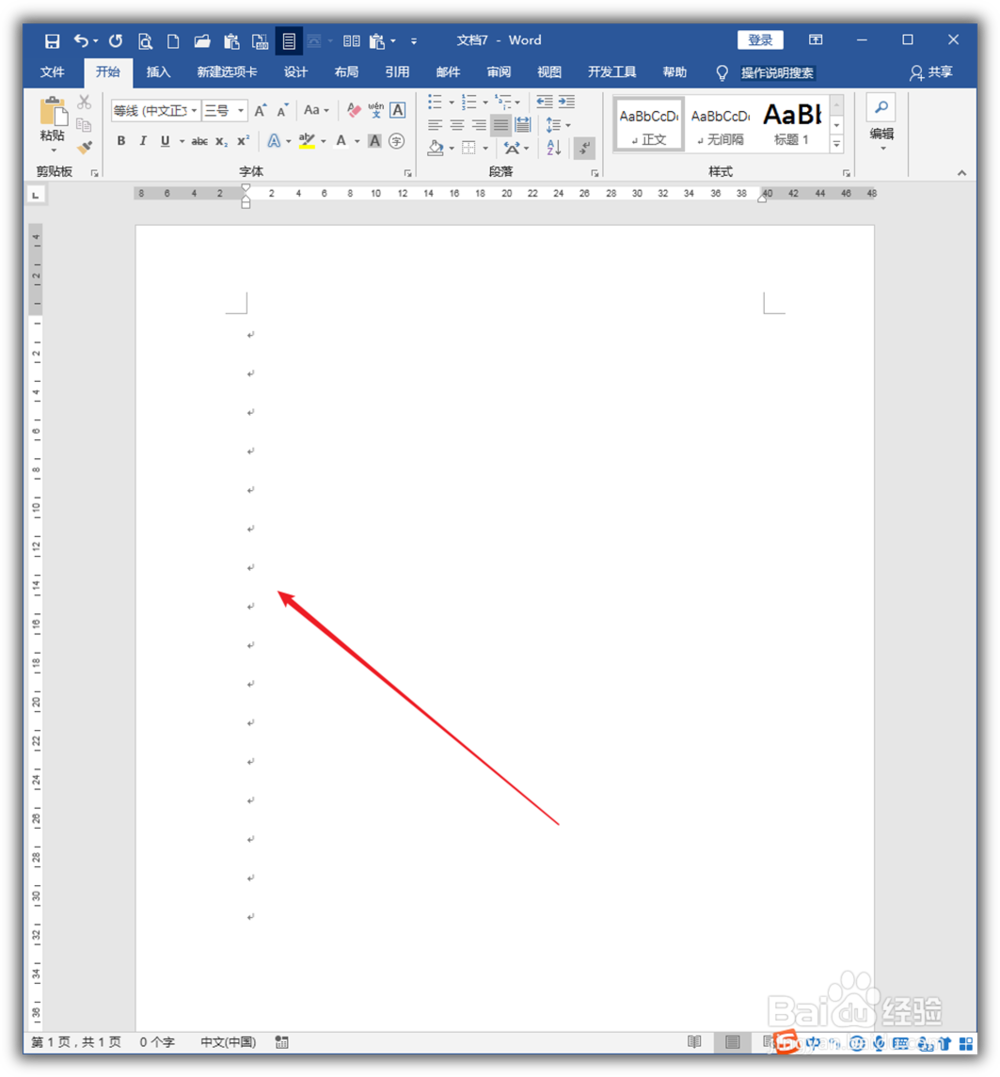
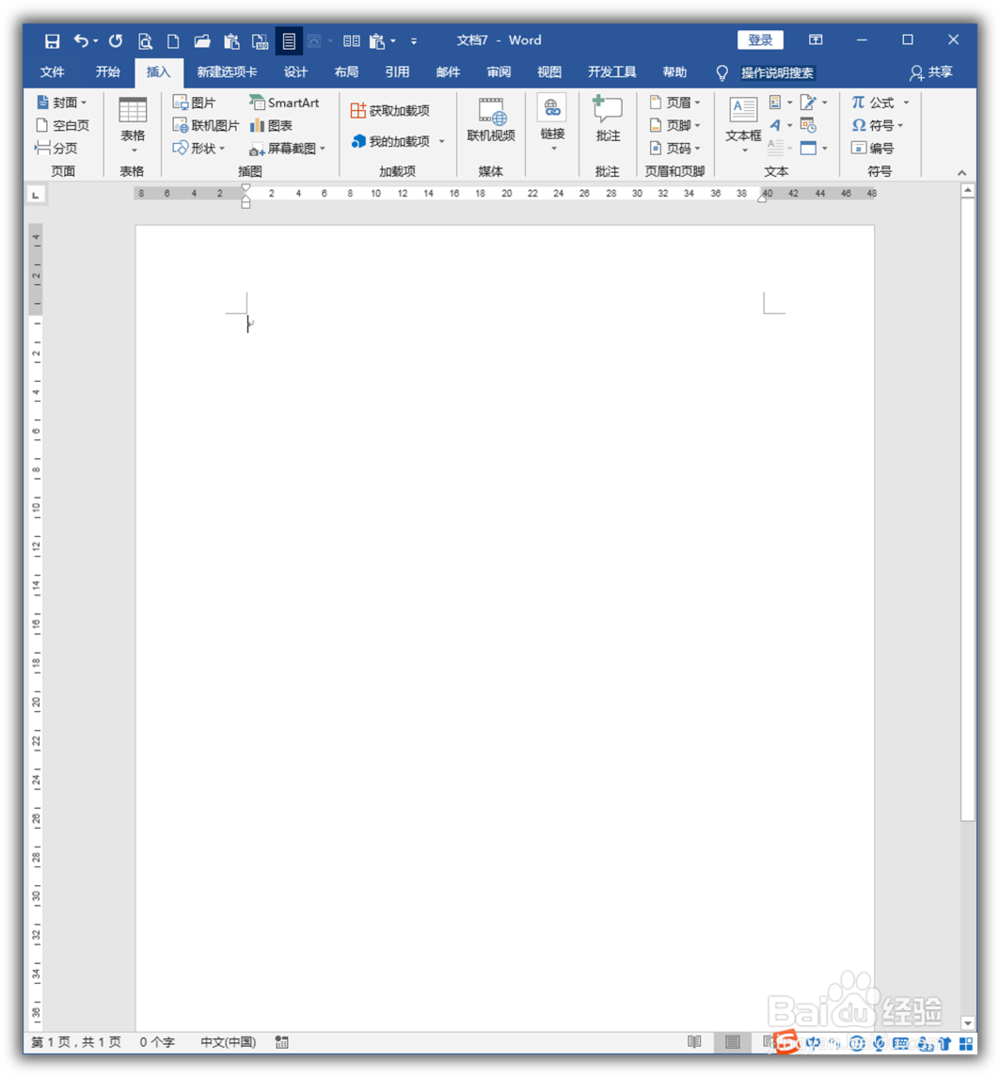
1、打开Word,建立空白文档。

怎样使用艺术字制作Word封面带下划线的多行文字

2、按回车键多次,得到多个空白行。

怎样使用艺术字制作Word封面带下划线的多行文字

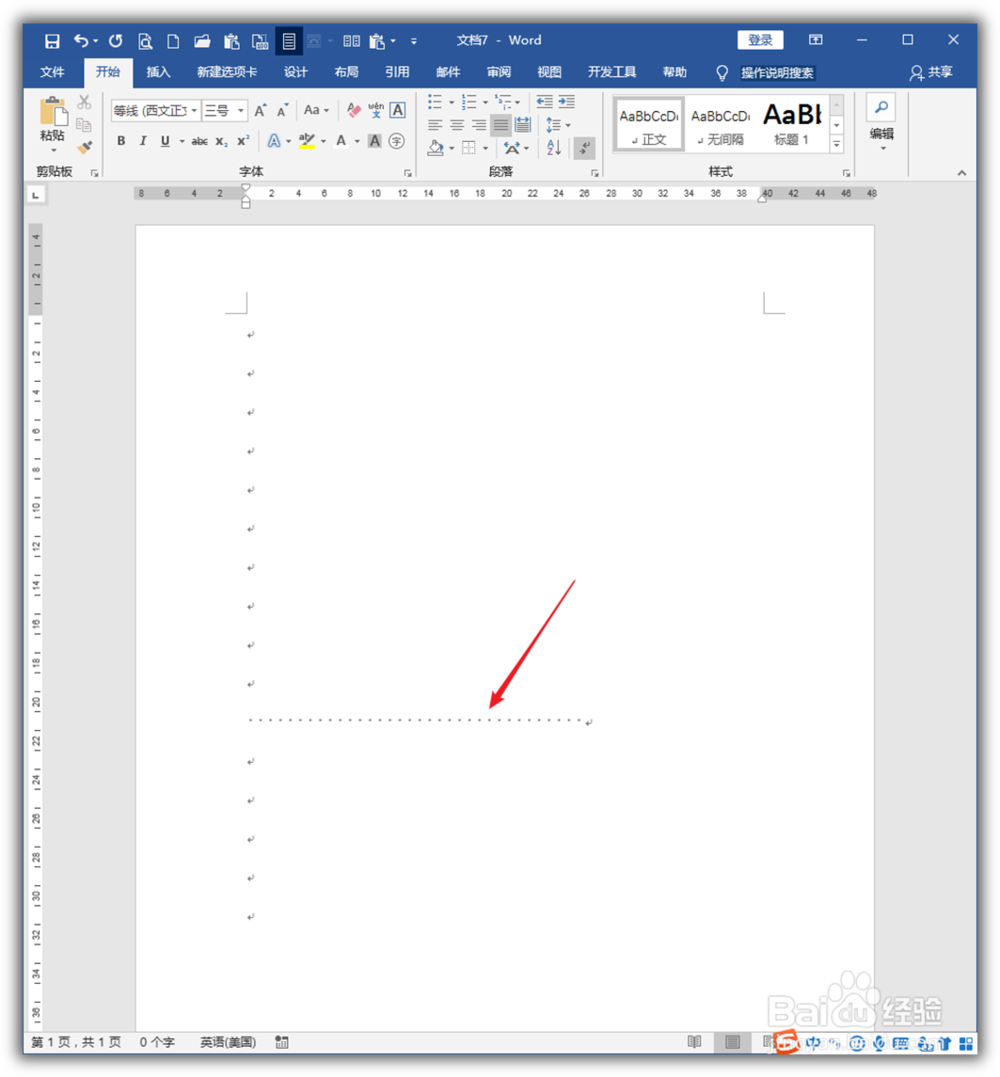
3、在需要插入文档标题文字的空白行按空格键,得到多个空格。

怎样使用艺术字制作Word封面带下划线的多行文字

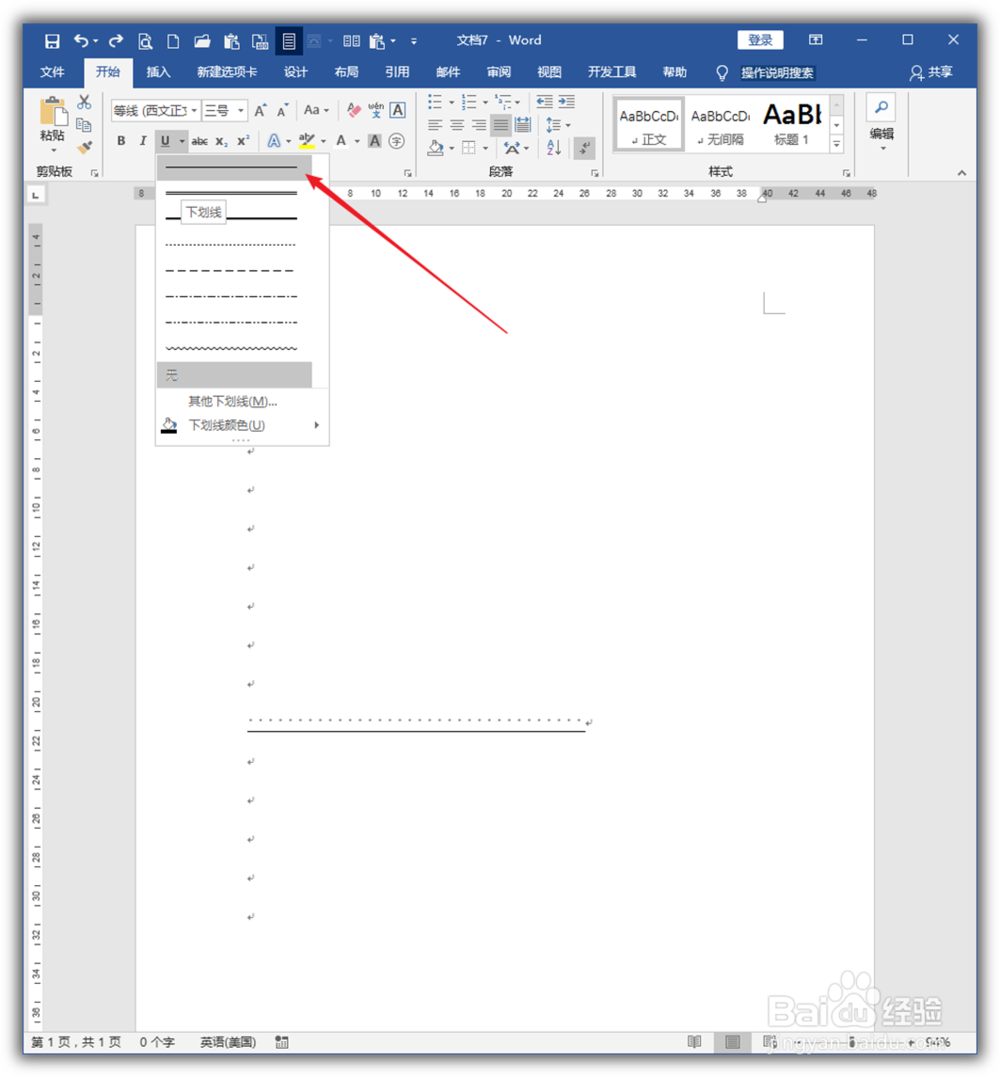
4、选中空格键整行,点击添加文字下划线。

怎样使用艺术字制作Word封面带下划线的多行文字

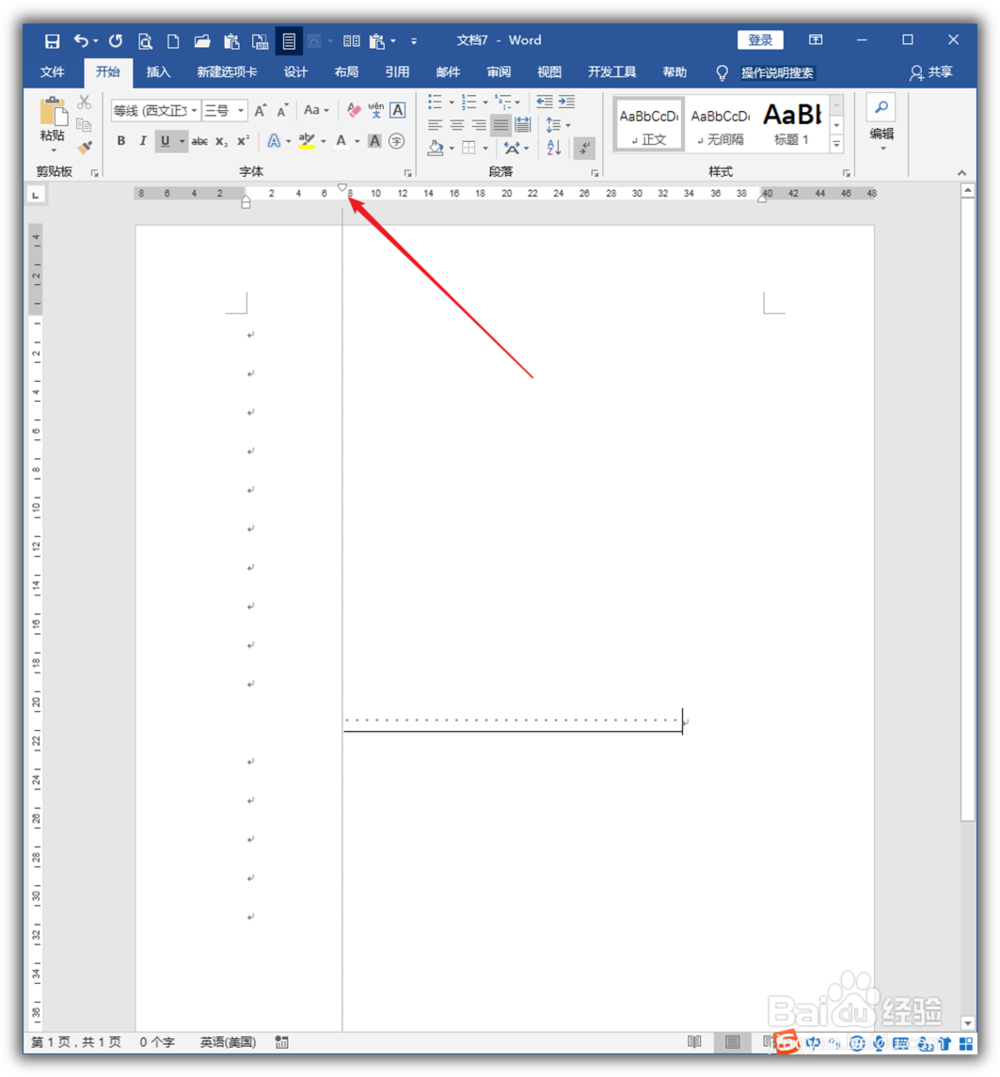
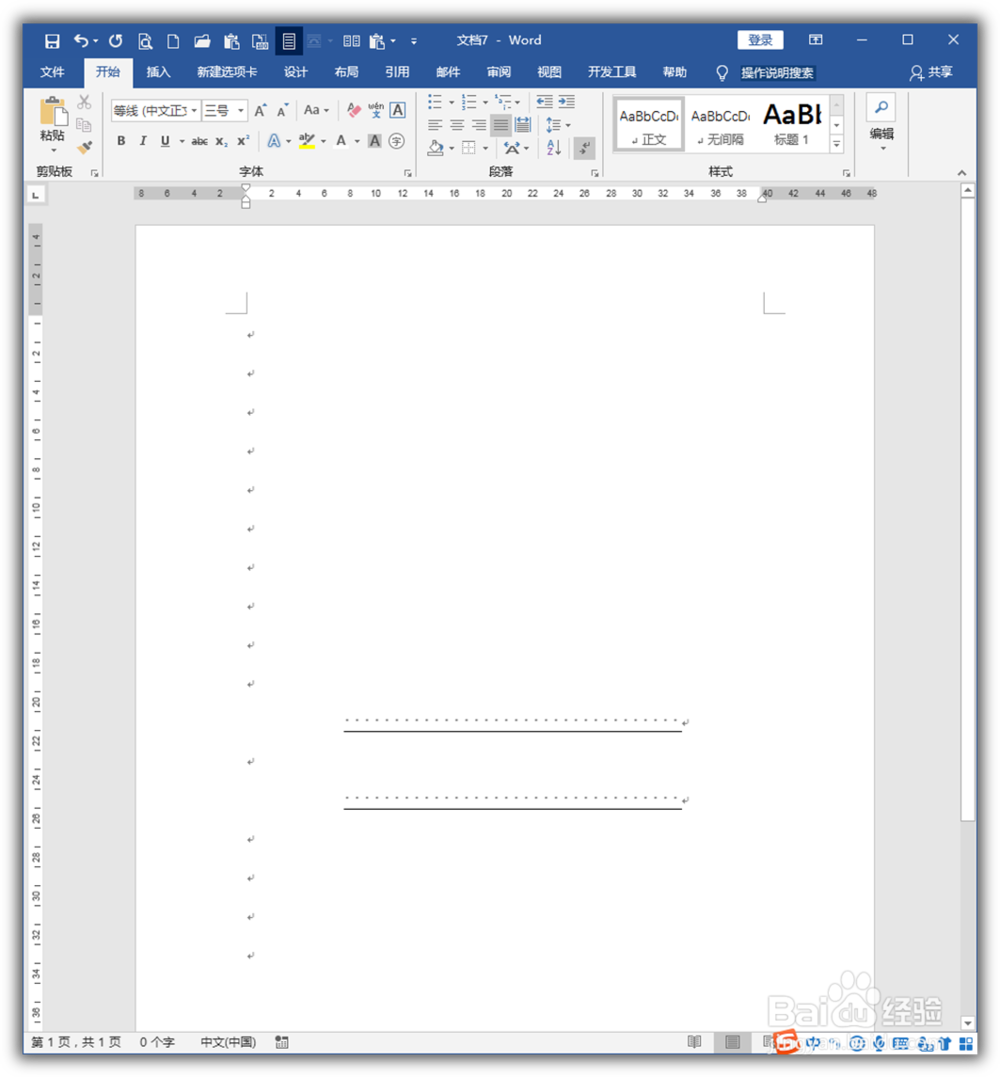
5、把光标置于这一行,拖动标尺上的缩进标尺,使得整体上位于页面的中部。

怎样使用艺术字制作Word封面带下划线的多行文字

6、接着,把这一空行复制一份,隔一行粘贴,就得到了多个带线的空行。

怎样使用艺术字制作Word封面带下划线的多行文字

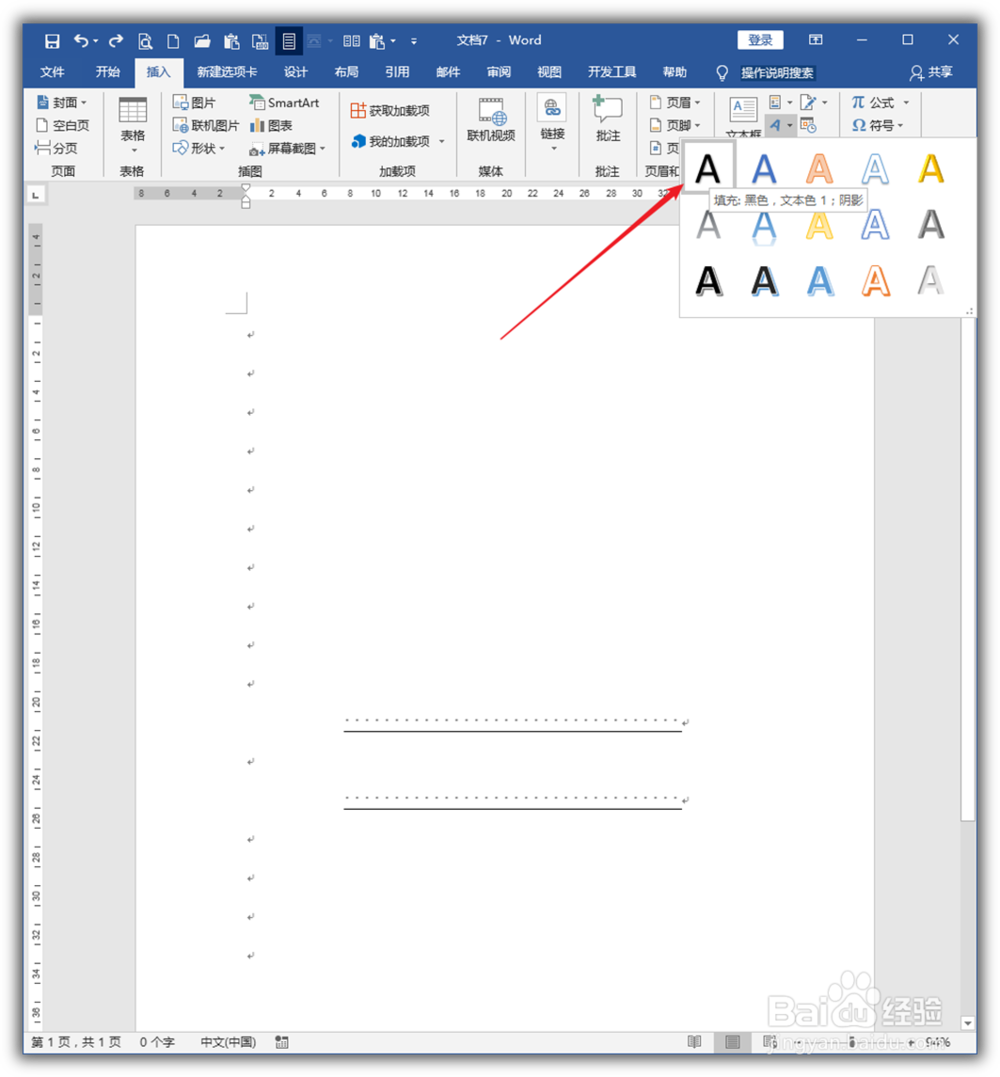
7、点击插入艺术字。

怎样使用艺术字制作Word封面带下划线的多行文字

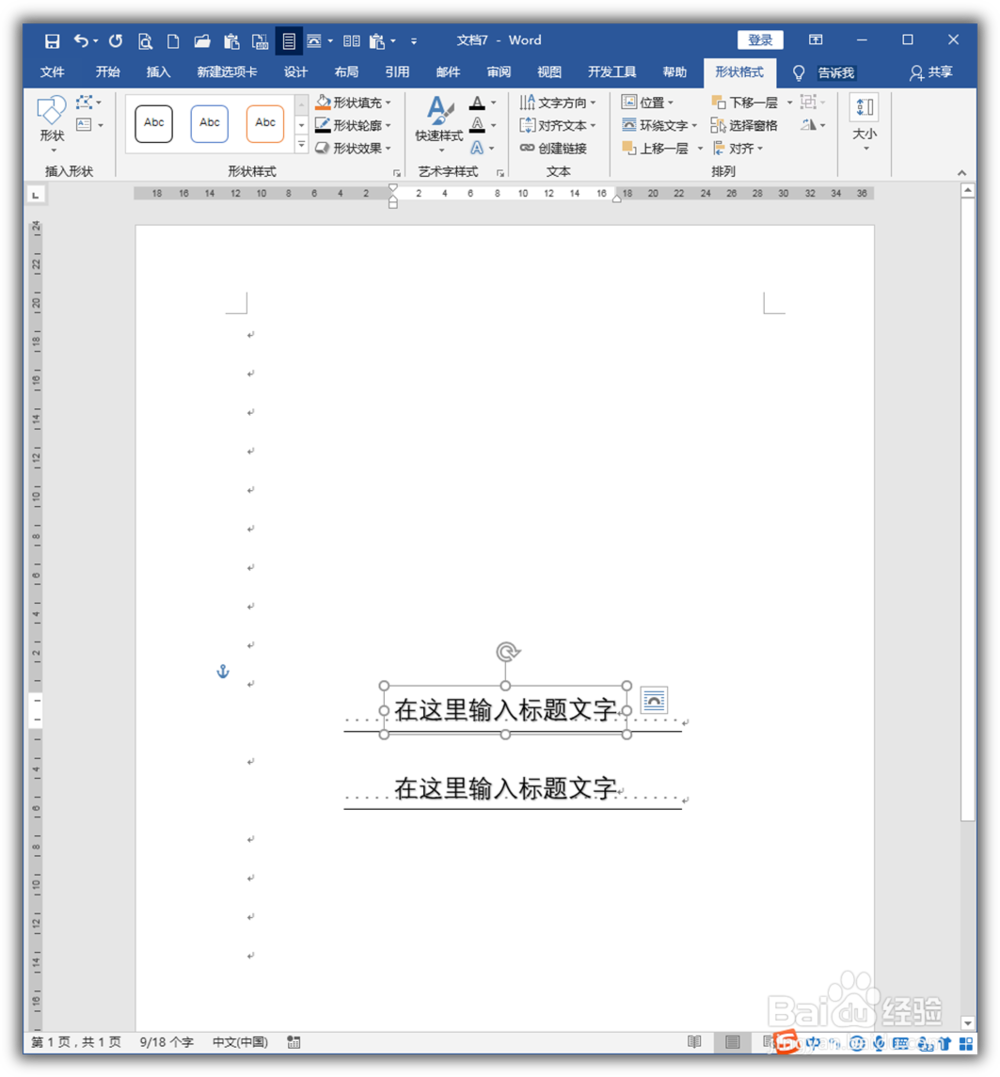
8、在艺术字文本框中输入文档标题文字,并把艺术字居中对齐。

怎样使用艺术字制作Word封面带下划线的多行文字

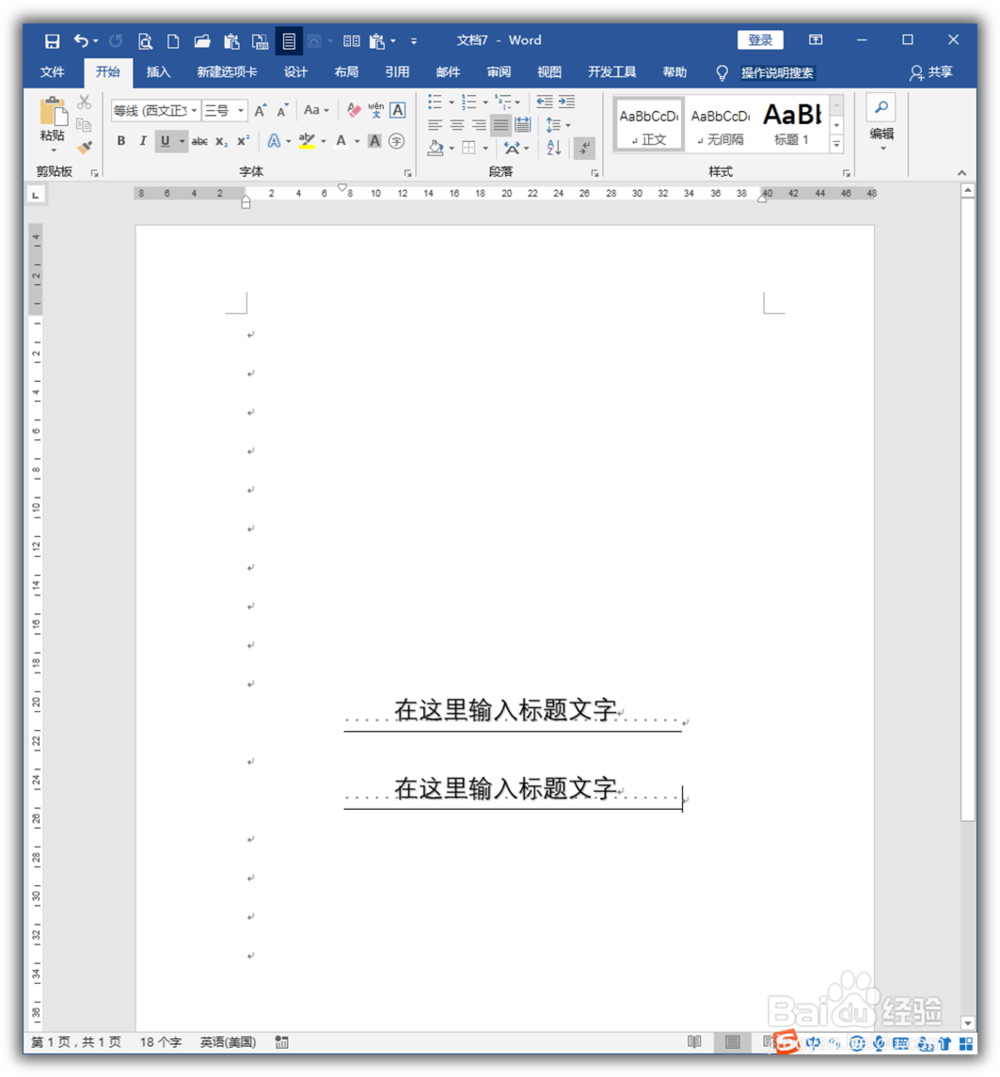
9、再把艺术字与下方的下划线尽量靠近,但又留出一定的空隙,就得到了大下划线的多行文字效果。
怎样使用艺术字制作Word封面带下划线的多行文字

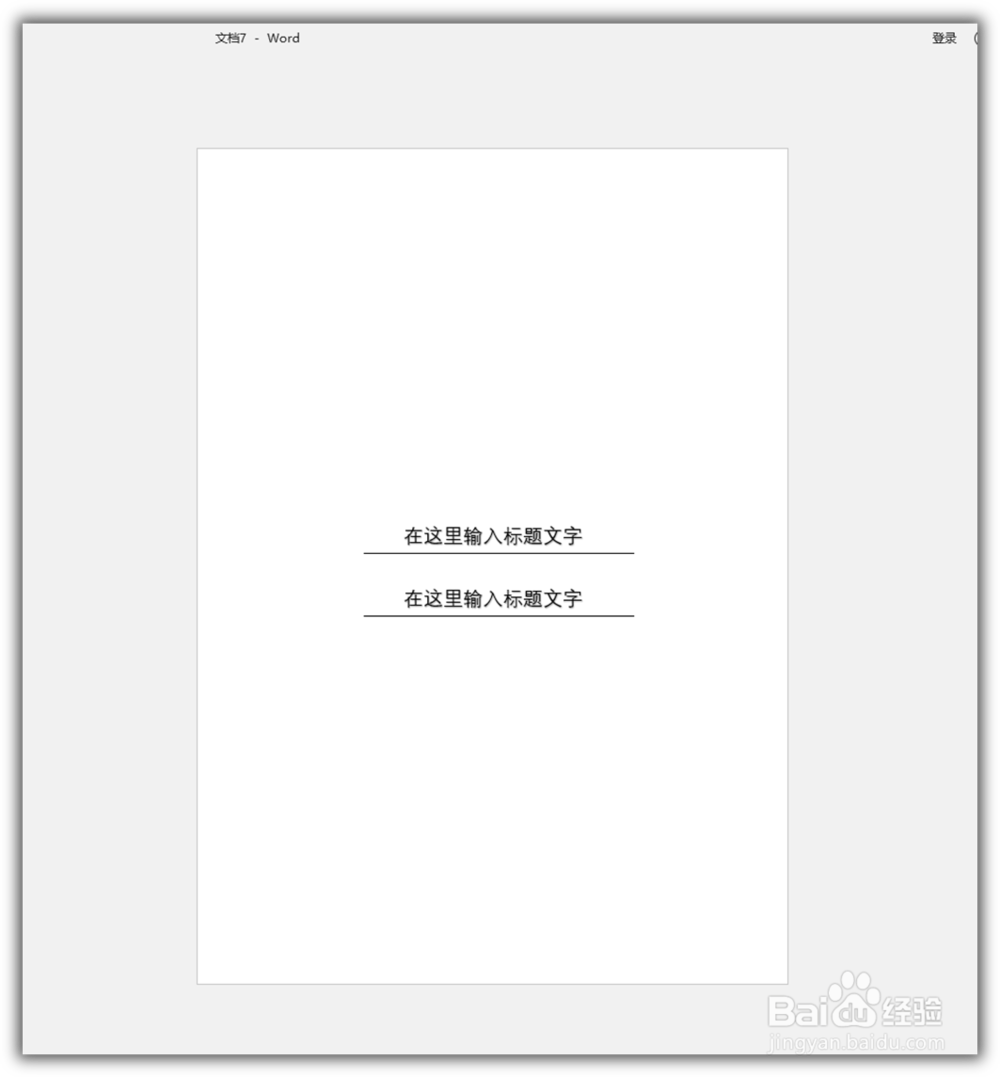
10、执行打印预览,效果就得到了。

怎样使用艺术字制作Word封面带下划线的多行文字

  • word标尺使用操作步骤
  • 如何把图片上方的字符设为下标?
  • 如何使用word画出一条双箭头
  • word文档中制表位的应用(名单排版)
  • wps如何取消自动编号
  • 热门搜索
    瑟怎么读 梅干菜的做法大全 陕西油泼面的做法 糖糕的做法 补血汤的做法大全 婺怎么读 片仔癀化妆品怎么样 止咳冰糖雪梨水的做法 麻辣豆腐的做法 葱烧海参的做法 家常