1、打开需要操作的word文档,如图所示,

2、快捷键“Ctrl+F",打开查找替换对话框,单击查找,选择“格式”,下拉菜单选择“字体”。

3、打开查找字体对话框,下划线类型选择“横线”,颜色选择“红色”,确定。
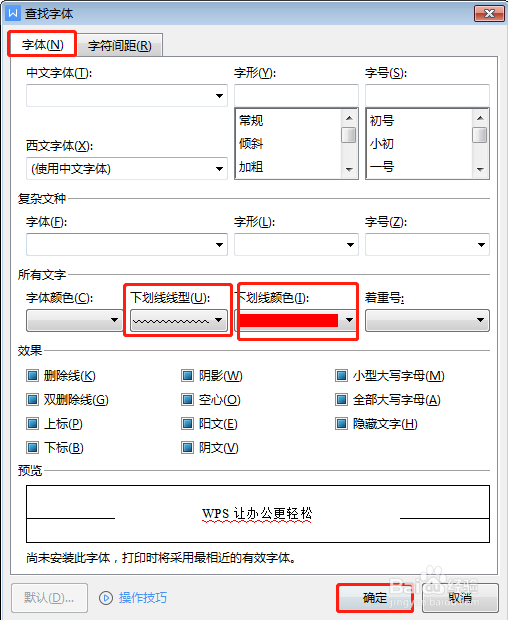
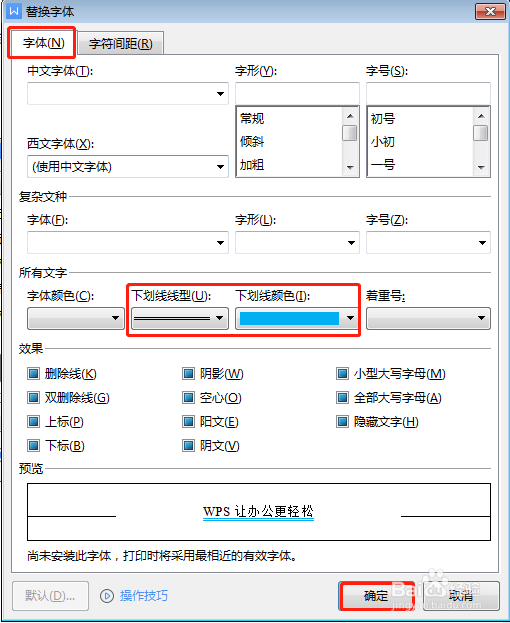
4、再次返回查找替换对话框,单击替换,选择“格式”,下拉菜单选择“字体”,打开“替换字体”对话框,下划线类型选择双横线,颜色选择“蓝色”。
5、返回查找和替换对话框,选择“全部替换”。

6、最后设置完成,如下图所示。

时间:2026-04-22 17:42:53
1、打开需要操作的word文档,如图所示,
2、快捷键“Ctrl+F",打开查找替换对话框,单击查找,选择“格式”,下拉菜单选择“字体”。
3、打开查找字体对话框,下划线类型选择“横线”,颜色选择“红色”,确定。
4、再次返回查找替换对话框,单击替换,选择“格式”,下拉菜单选择“字体”,打开“替换字体”对话框,下划线类型选择双横线,颜色选择“蓝色”。
5、返回查找和替换对话框,选择“全部替换”。
6、最后设置完成,如下图所示。
