1、首先点击电脑桌面右下角的【win键】,找到windows系统里面的【控制面板】。

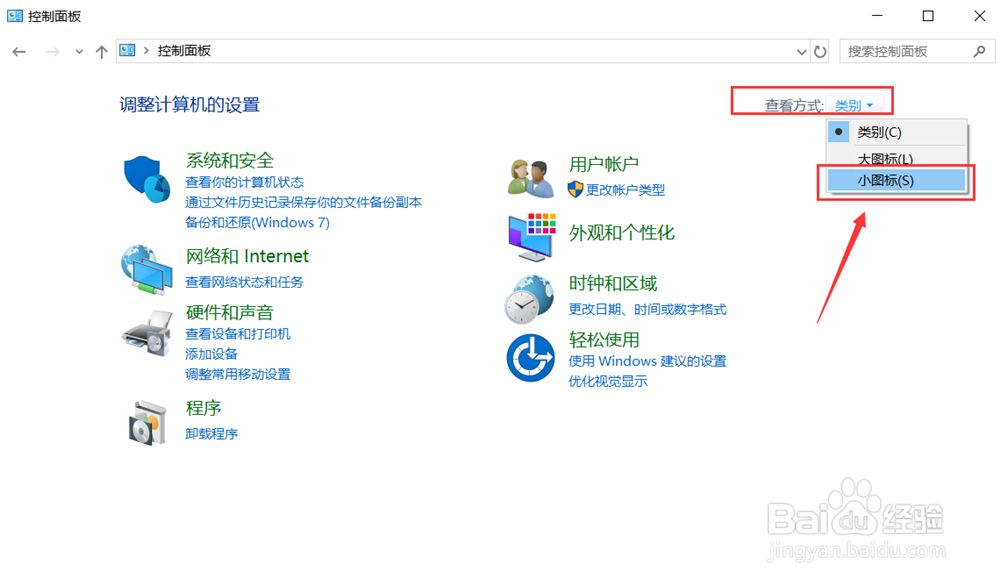
2、然后在【控制面板】页面,选择【小图标】显示。
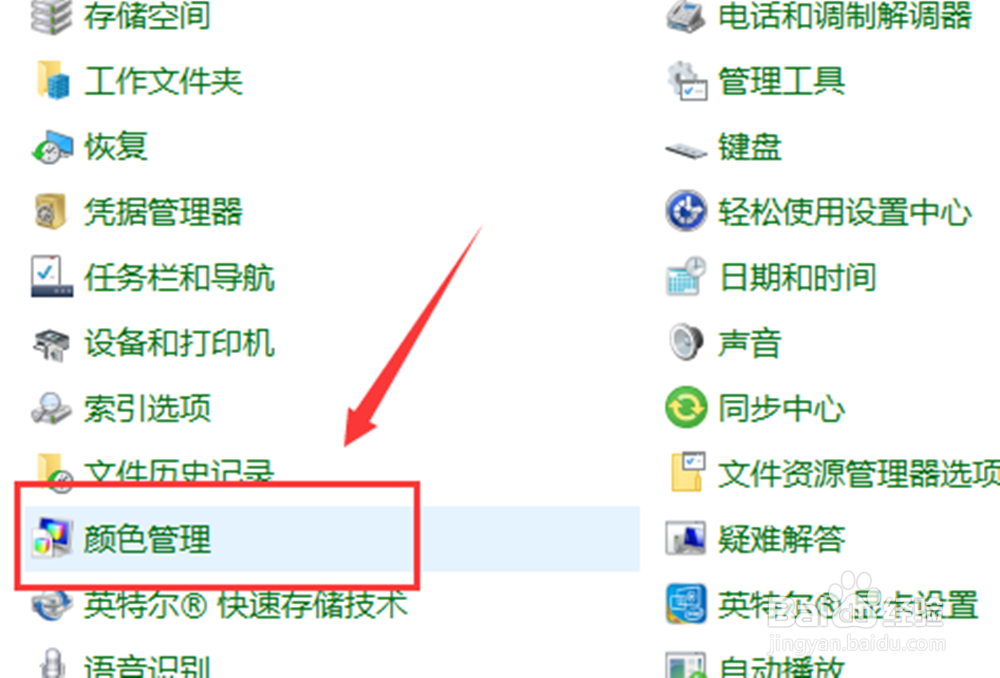
3、在小图标的展开页面里,选择【颜色管理】的选项打开。
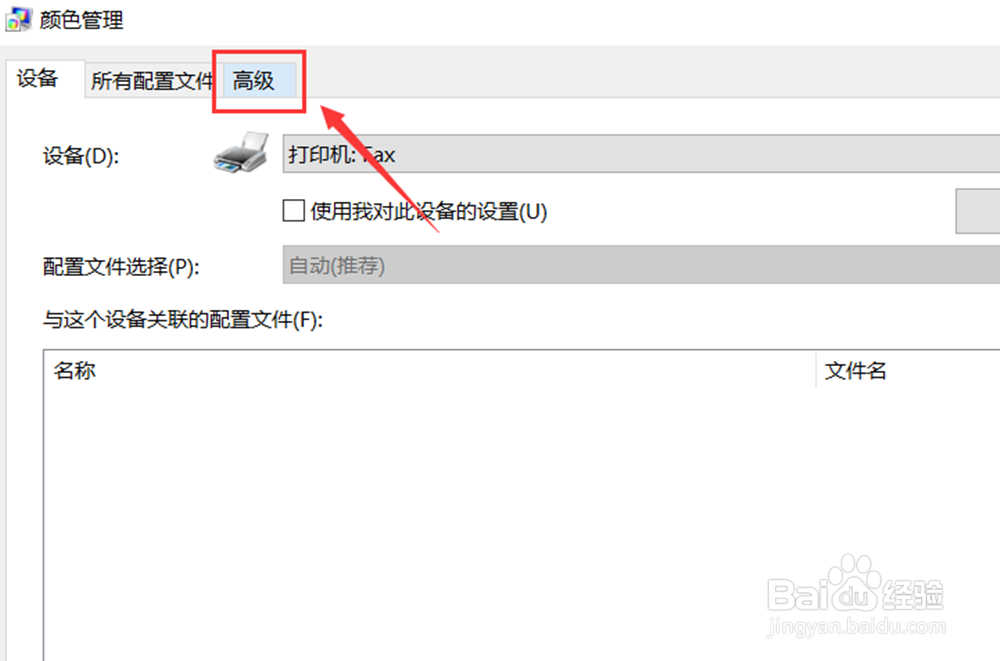
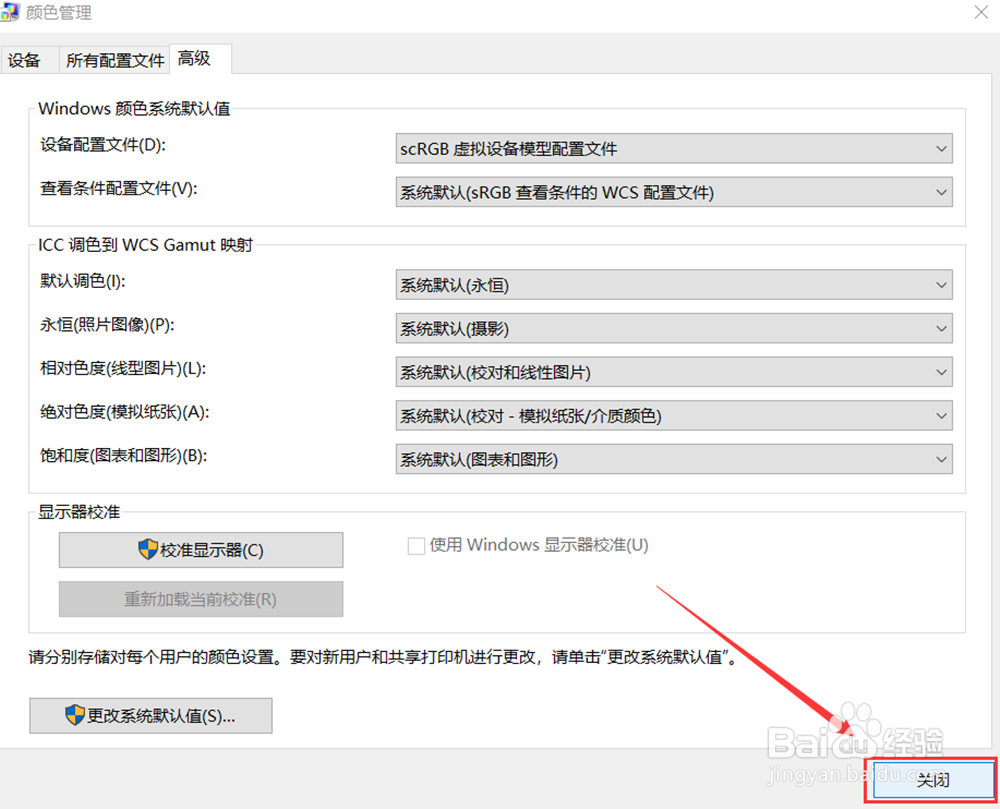
4、【颜色管理】页面的上方一栏选项里,点击【高级】。
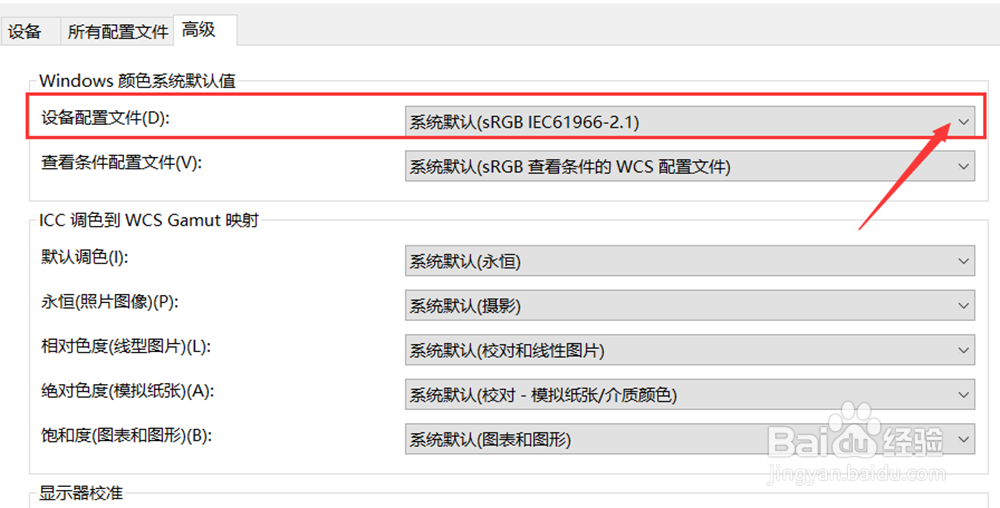
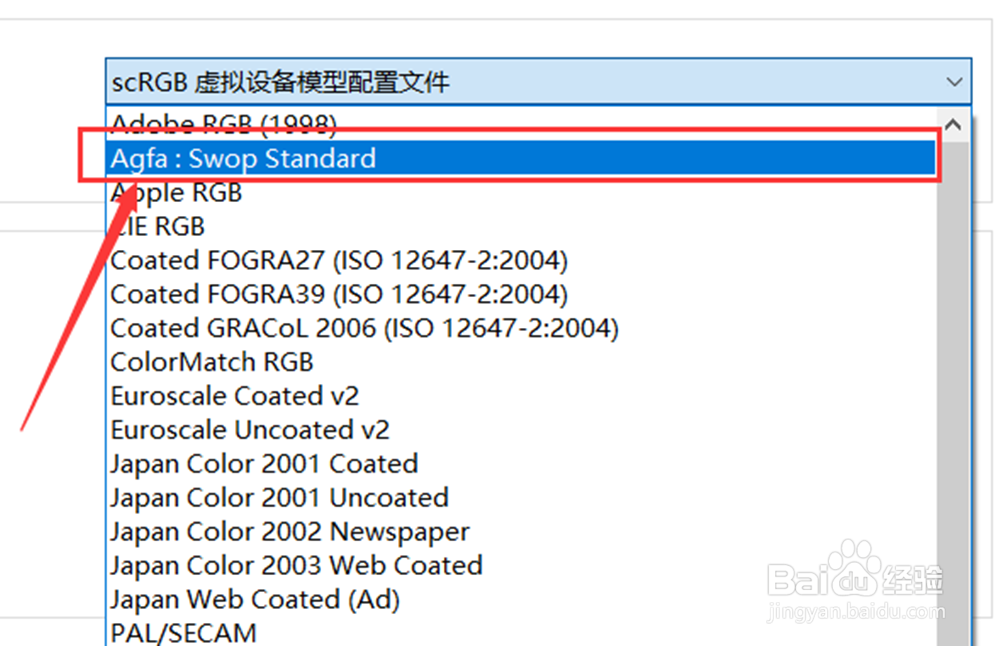
5、找到【高级】页面里面的【设置配备文件】,点击后方的【▼】展开。
6、展开的选项里找到【Agfa:Swop Standard】并点击。
7、最后选择下方位置的【关闭】,此应用即可生效。原本打不开的图片也是可以正常显示。
时间:2026-04-22 09:51:30
1、首先点击电脑桌面右下角的【win键】,找到windows系统里面的【控制面板】。
2、然后在【控制面板】页面,选择【小图标】显示。
3、在小图标的展开页面里,选择【颜色管理】的选项打开。
4、【颜色管理】页面的上方一栏选项里,点击【高级】。
5、找到【高级】页面里面的【设置配备文件】,点击后方的【▼】展开。
6、展开的选项里找到【Agfa:Swop Standard】并点击。
7、最后选择下方位置的【关闭】,此应用即可生效。原本打不开的图片也是可以正常显示。
