在 Ubuntu 16.04 中更改默认应用程序

 时间:2026-02-13 20:33:27

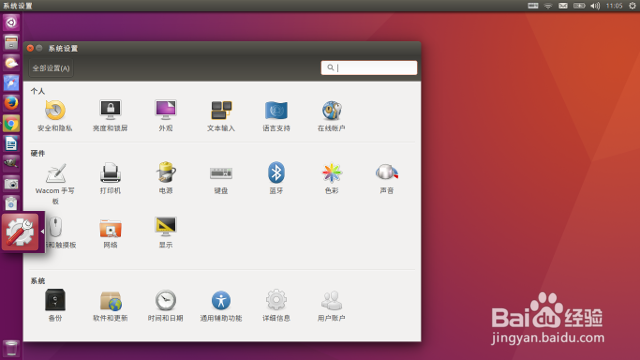
1、在屏幕左侧的 Launcher 上,点击“系统设置”图标(一个由扳手和小齿轮组成的图标),启动系统设置。
在 Ubuntu 16.04 中更改默认应用程序

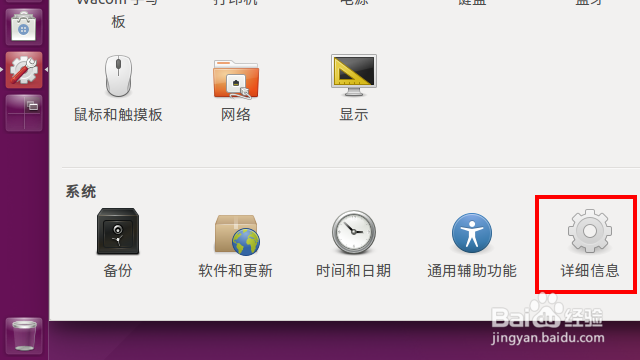
2、在系统设置窗口中,点击下方“系统”一节中的“详细信息”按钮。

在 Ubuntu 16.04 中更改默认应用程序

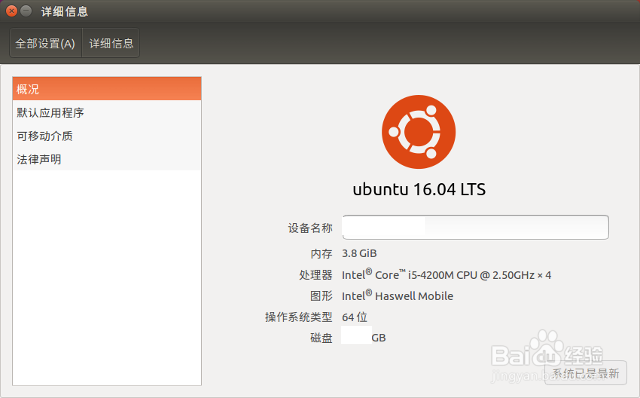
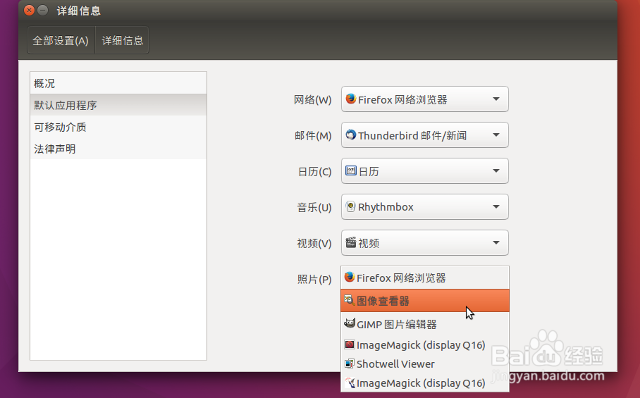
3、系统设置进入详细信息界面,左侧导航栏中有“概况”、“默认应用程序”、“可移动介质”、“法律声明”等项目。
在 Ubuntu 16.04 中更改默认应用程序

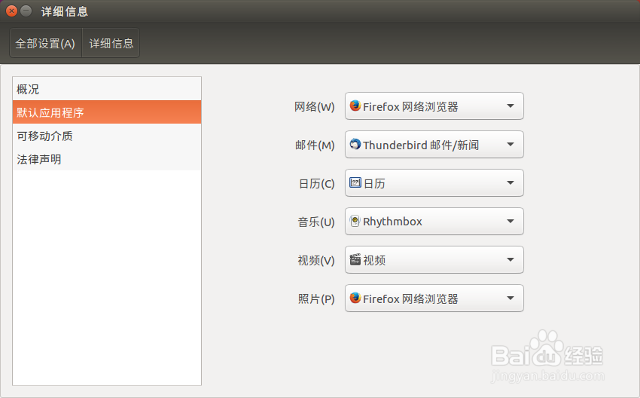
4、点击“默认应用程序”条目,窗口右侧列出了网络、日历、邮件、音乐、视频、照片等操作的默认应用程序。
在 Ubuntu 16.04 中更改默认应用程序

5、点击“照片”右侧的下拉列表,将默认的“FireFox 网络浏览器”,改为“图像查看器”,关闭系统设置窗口,下次双击图片,将用“图像查看器”打开。
在 Ubuntu 16.04 中更改默认应用程序

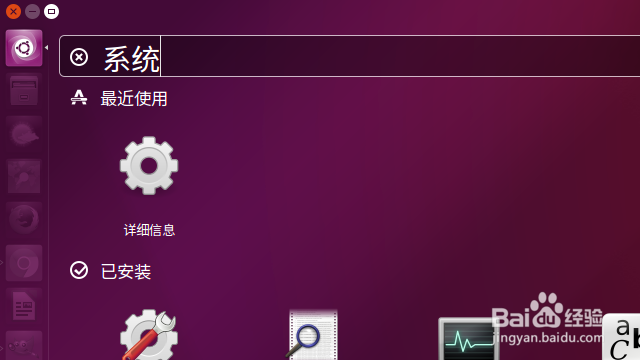
6、为了快速打开默认应用程序的设置窗口,也可以按下 Win 键,在 Dash 的搜索框中输入“系统”(或“默认”、“System”等字样均可),下方将出现“详细信息”的程序图标,回车(或单击)即可直接进入设置默认应用程序的界面。
在 Ubuntu 16.04 中更改默认应用程序

  • 如何使用U盘制作Ubuntu安装盘?
  • 在ubuntu下安装任务管理器
  • Win8.1安装Ubuntu18.04(双系统)(UEFI启动)
  • deepin linux下怎么删除用户
  • ElementaryOS虚拟机中VMwareTools安装教程[TZZ]
  • 热门搜索
    怎么把pdf转换成word 红领巾怎么系 珏怎么读 b为什么越小越过瘾 蛇汤的做法 怎么打出来 翻糖蛋糕的做法 鲎怎么读 包子怎么包 小米海参粥的家常做法