Win7系统键盘无法输入文字怎么办?

 时间:2026-02-13 01:43:31

1、确定下小键盘上的“NumLock”键有没有打开。如果你没有打开,怎么打字都是没有反应的。

Win7系统键盘无法输入文字怎么办?

2、检验键盘是否损坏。

Win7系统键盘无法输入文字怎么办?

3、查看键盘的连接路线有没有问题。

Win7系统键盘无法输入文字怎么办?

4、检查USB接口,换个接口测试看看。

Win7系统键盘无法输入文字怎么办?

1、如果确定不是因为键盘损坏而无法输入文字,就检查一下键盘屏蔽类的软件是否将键盘屏蔽。

2、由于这种软件比较隐秘,所以可以通过优化软件将所有开机启动项删除,然后重启系统就可以了。

1、如果都不是上面的问题,要么是硬件不兼容,或者系统有问题,所以可以试着更新驱动。

2、在系统桌面“计算机”处,右键单击,选择“属性”。

Win7系统键盘无法输入文字怎么办?

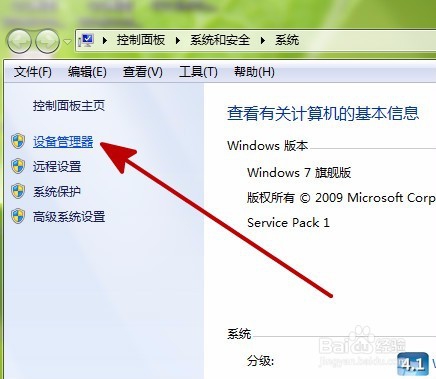
3、在计算机属性窗口左侧,选择“设备管理器”。

Win7系统键盘无法输入文字怎么办?

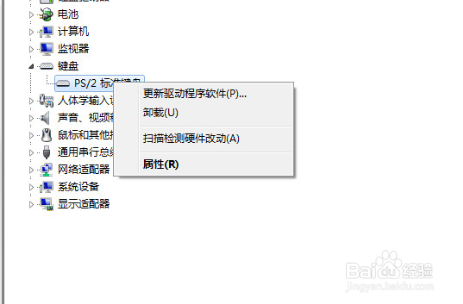
4、展开“设备管理器”下的“键盘”,可看到键盘下对应的驱动。

Win7系统键盘无法输入文字怎么办?

5、鼠标右键单击该驱动上,选择“属性”。

Win7系统键盘无法输入文字怎么办?

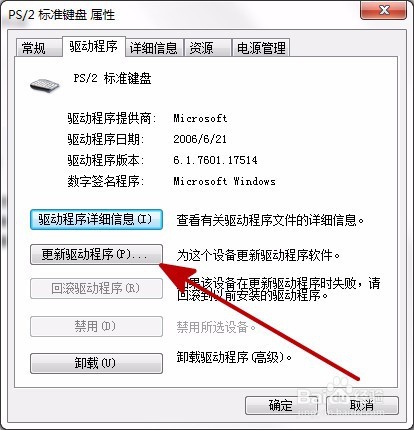
6、在“属性”窗口中,切换到“驱动程序”。

Win7系统键盘无法输入文字怎么办?

7、点击“更新驱动程序”,一步一步操作。

Win7系统键盘无法输入文字怎么办?

8、驱动更新完后,重启一下系统即可。

  • 如何更改WIN7电脑桌面背景图片
  • win7系统怎样调节视觉效果?
  • 蓝屏故障:[12]0x0000007f
  • win7家庭版升级旗舰版
  • 电脑时间怎么设置自动更新
  • 热门搜索
    产后恶露是什么 挂烫机什么牌子好 蒜茄子的腌制方法 length是什么意思 旻读什么 哈哈哈哈是什么歌 口腔溃疡维生素 办结婚证需要什么 android是什么文件夹 墨兰的养殖方法