Windows10电脑桌面竖着显示,怎么恢复为正常

 时间:2026-04-22 15:20:44

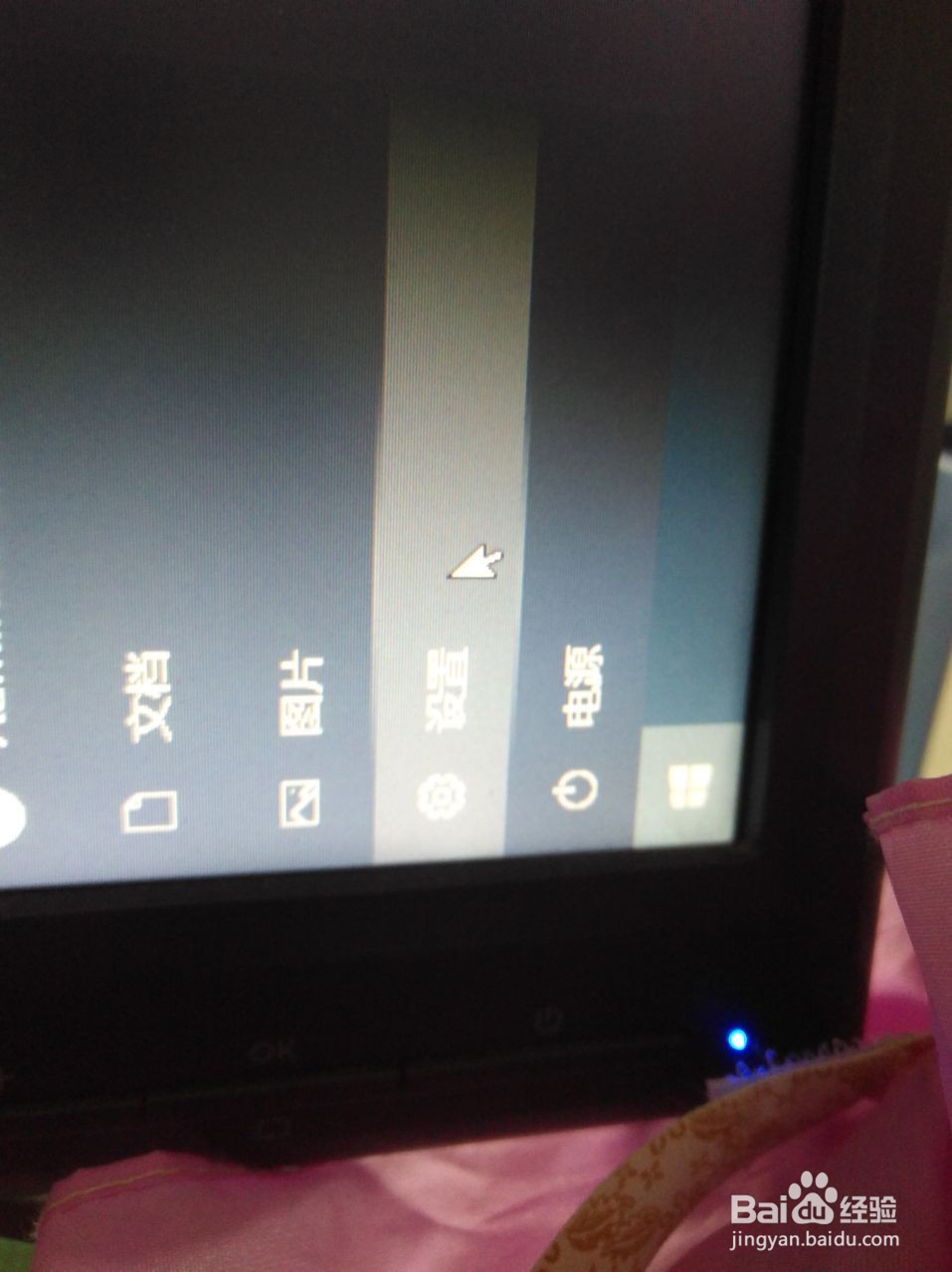
1、      找到 电脑桌面 角落里的 Windows 徽标图案,即开始菜单(4扇窗户图标)
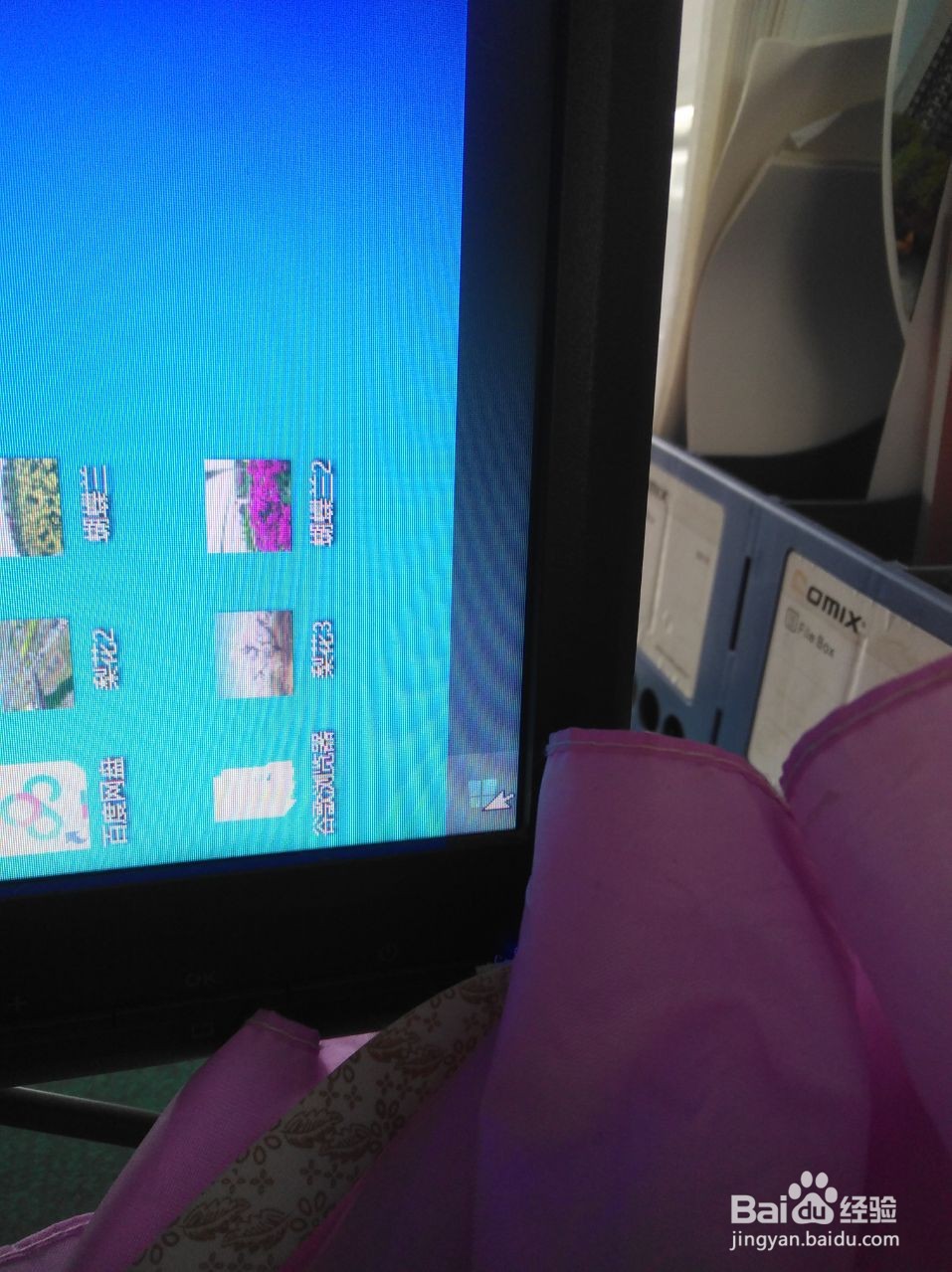
Windows10电脑桌面竖着显示,怎么恢复为正常

2、      点击  设置

Windows10电脑桌面竖着显示,怎么恢复为正常

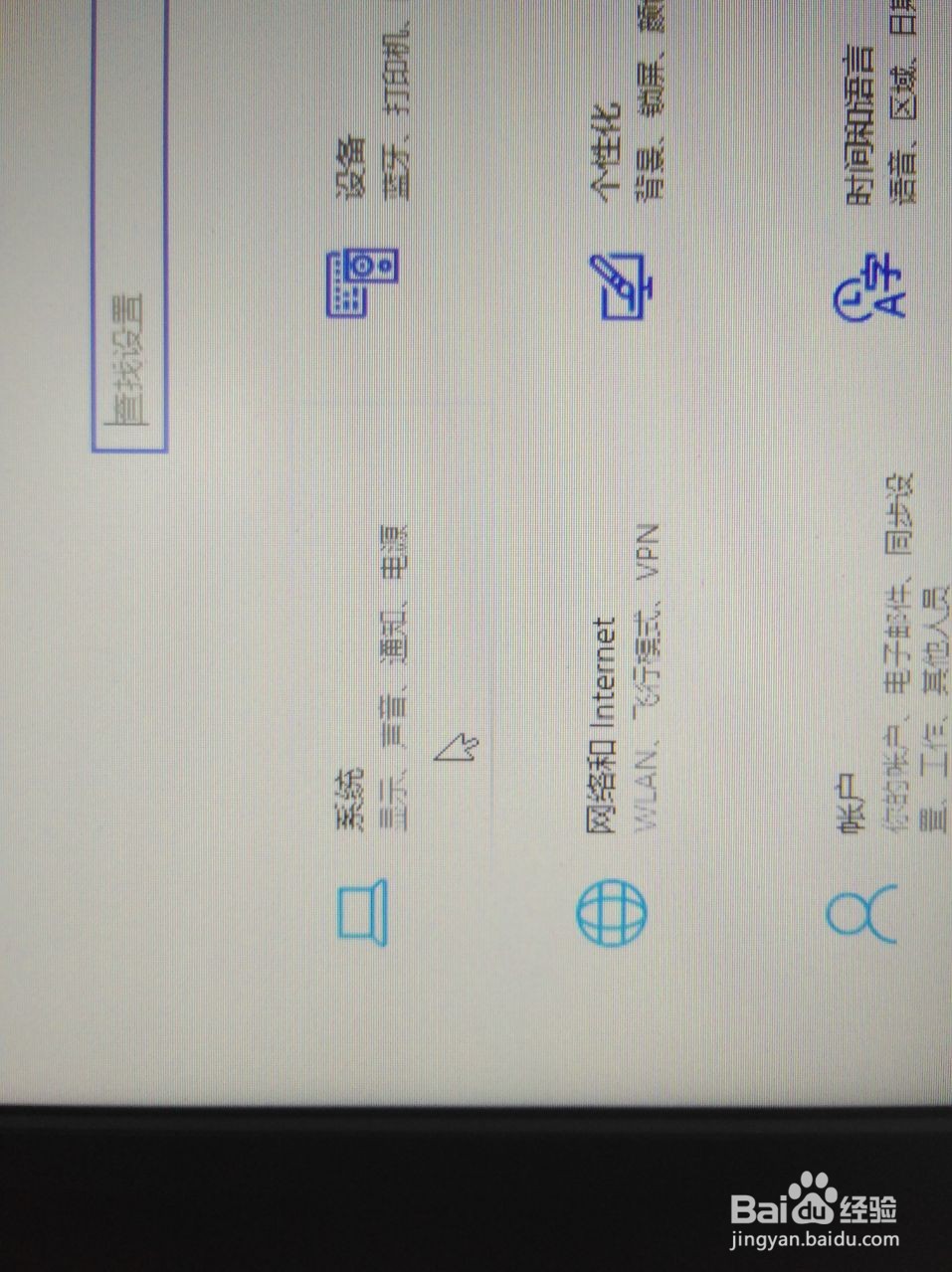
3、      点击左侧   系统

Windows10电脑桌面竖着显示,怎么恢复为正常

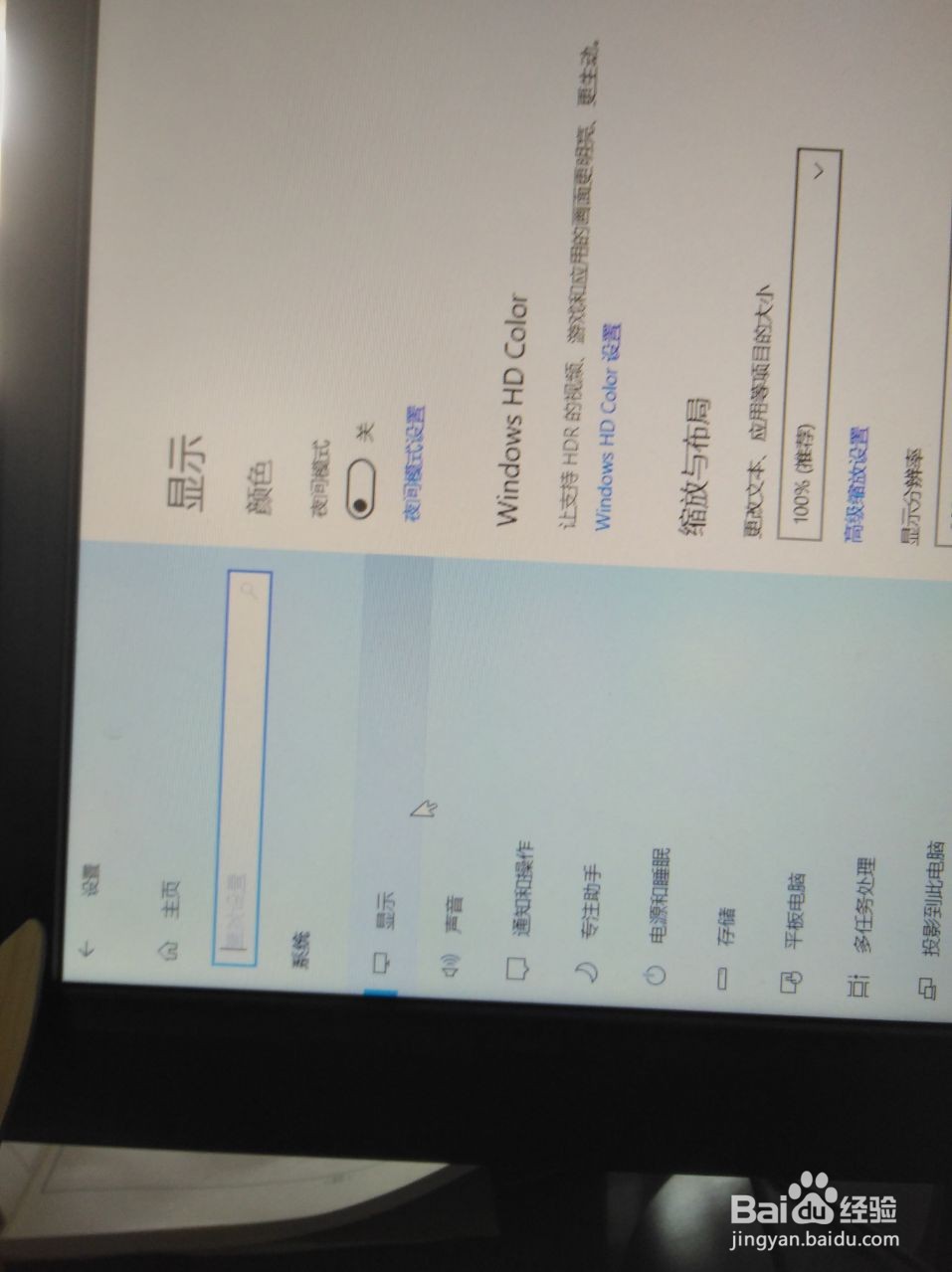
4、      点击 显示

Windows10电脑桌面竖着显示,怎么恢复为正常

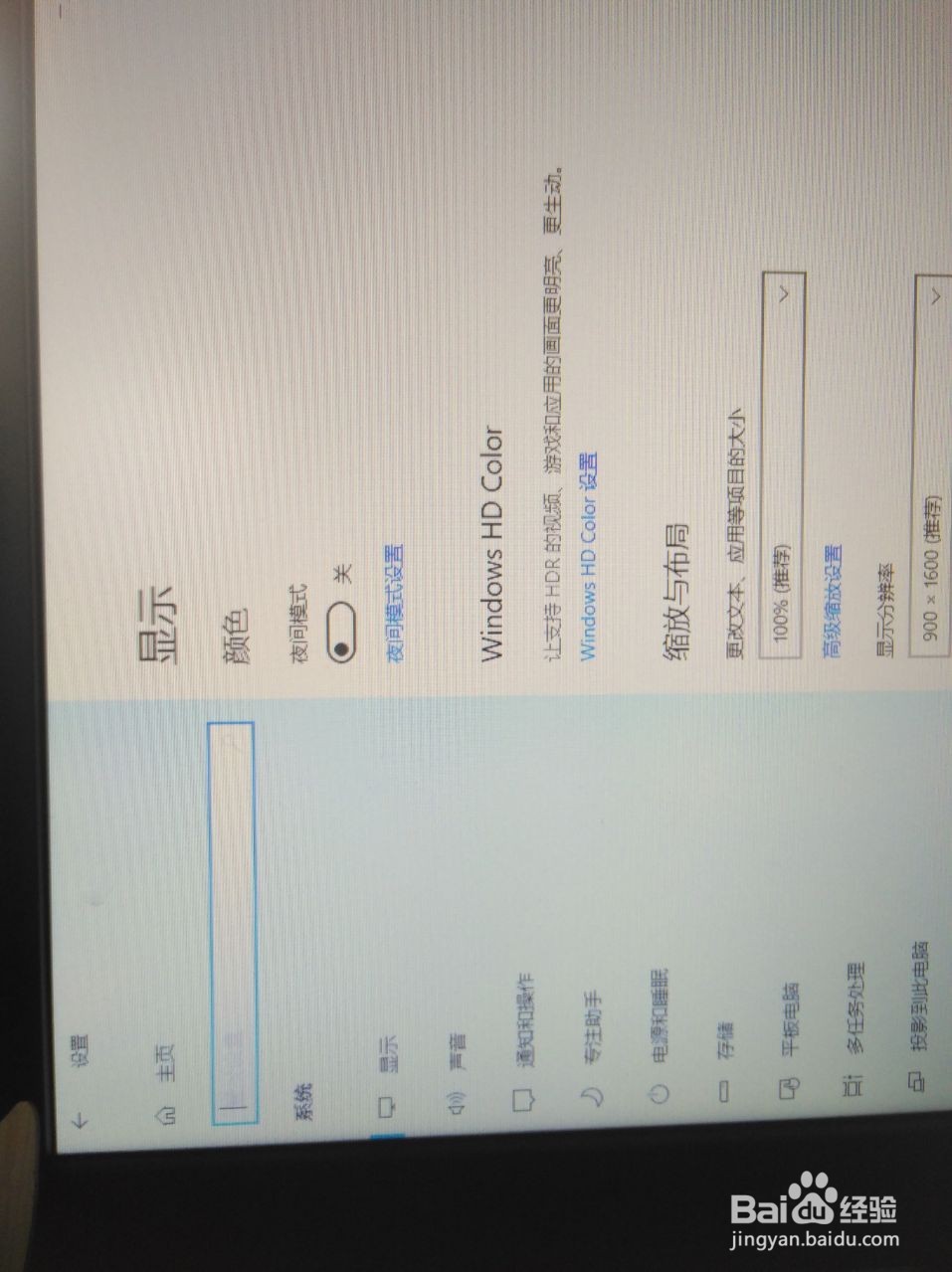
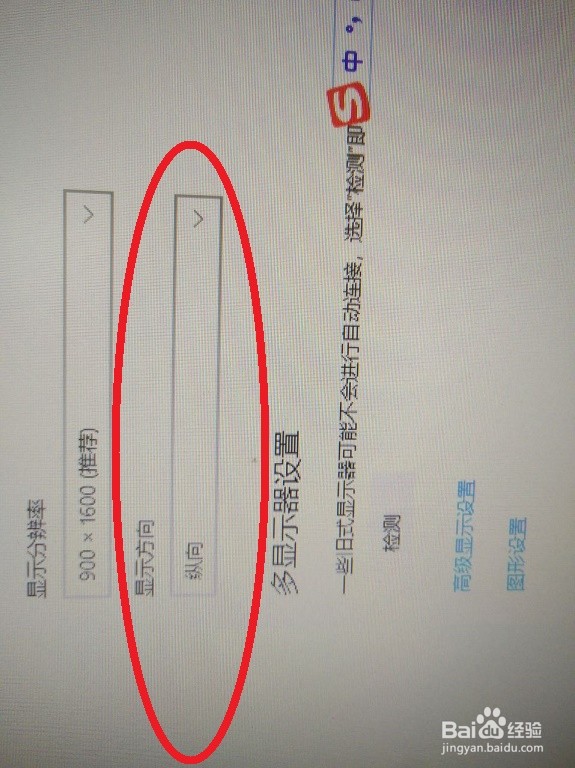
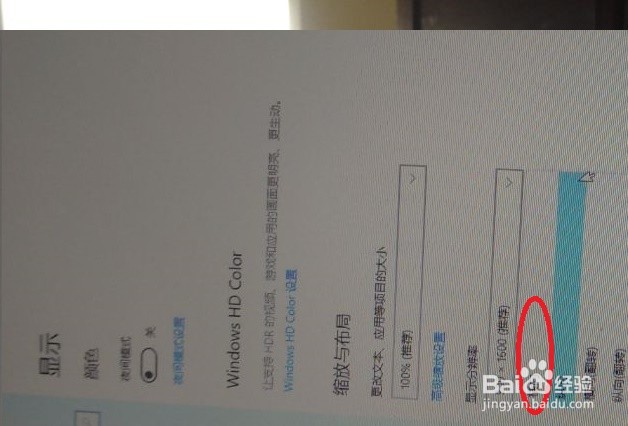
5、      注意看 大字  显示 下面,显示分辨率  下面,有显示方向

Windows10电脑桌面竖着显示,怎么恢复为正常

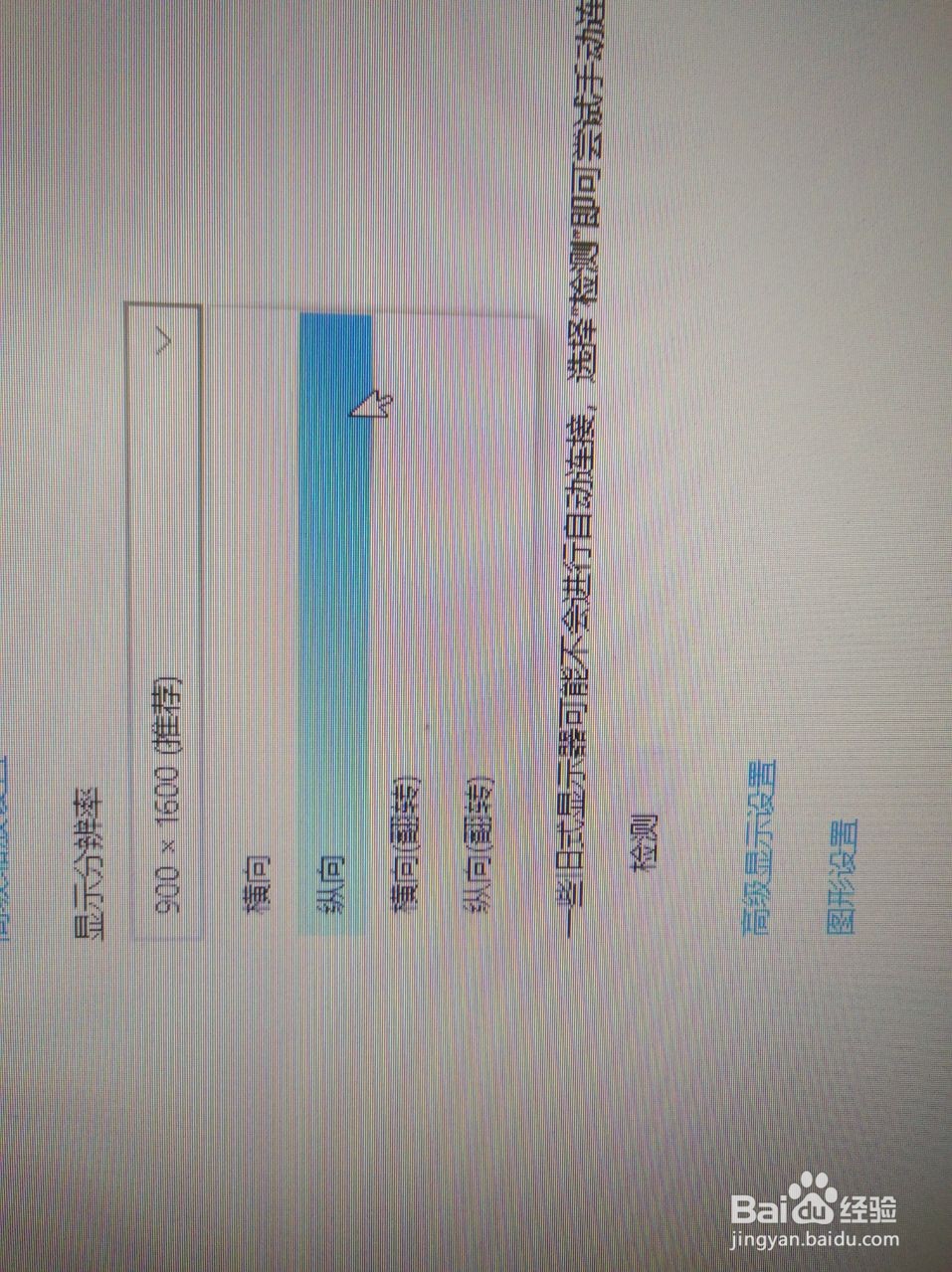
6、      点击 显示方向

Windows10电脑桌面竖着显示,怎么恢复为正常

7、      当前,纵向是蓝底色,就是说,现在是纵向显示,难怪不正常

Windows10电脑桌面竖着显示,怎么恢复为正常

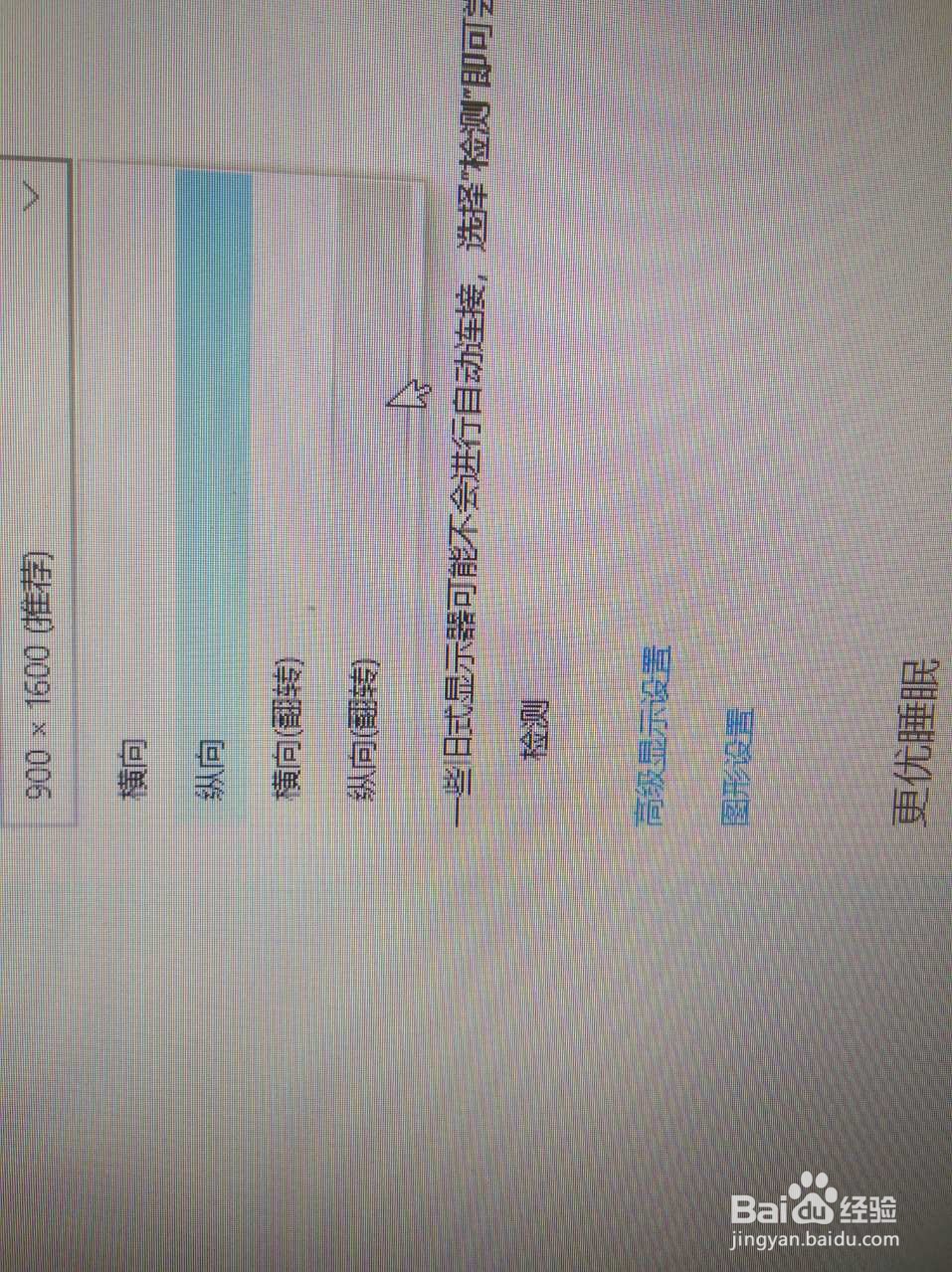
8、      点击 其他的,如 纵向(翻转)

Windows10电脑桌面竖着显示,怎么恢复为正常

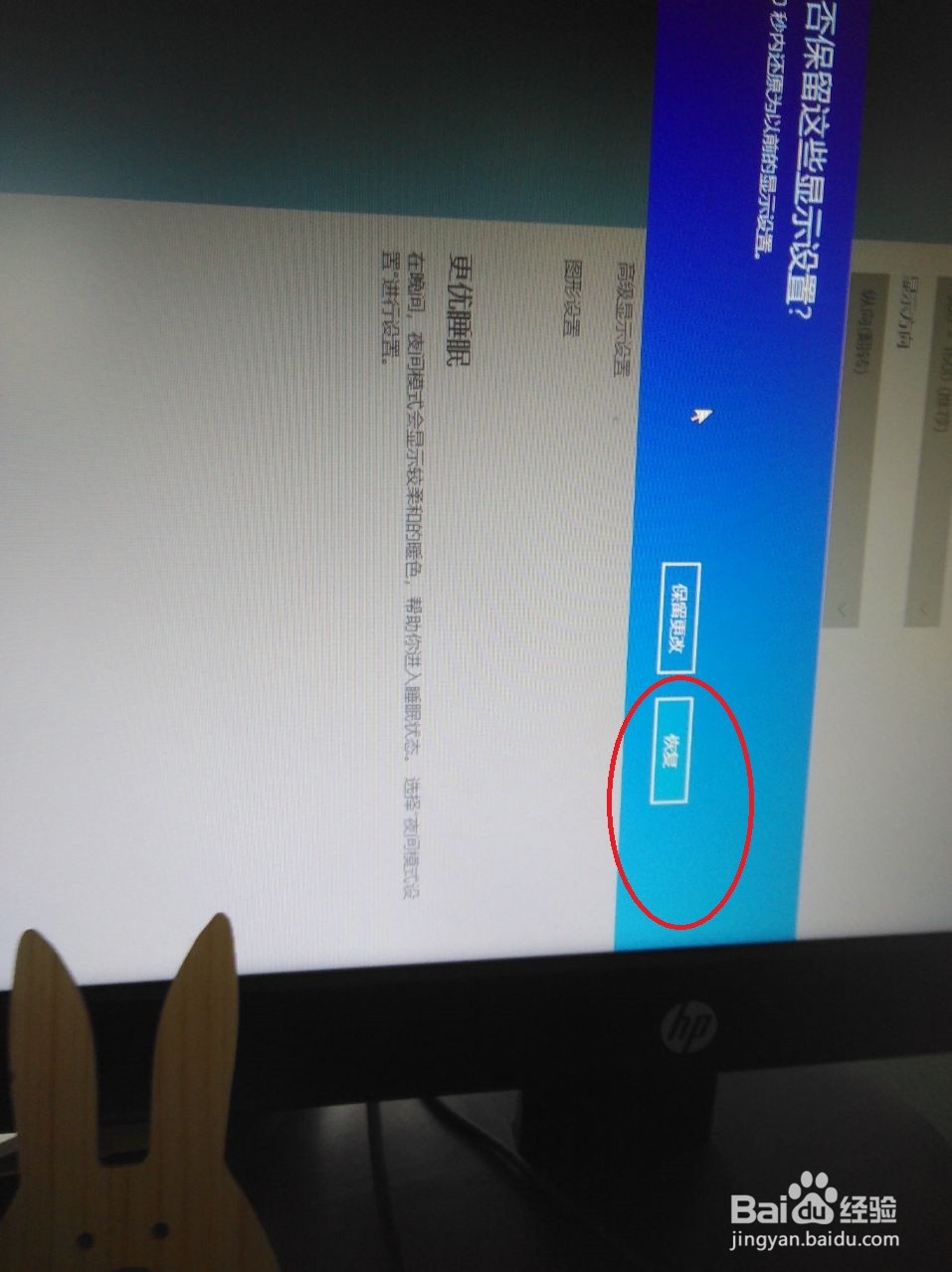
9、      这不是我想要的正常状态,点击  恢复

Windows10电脑桌面竖着显示,怎么恢复为正常

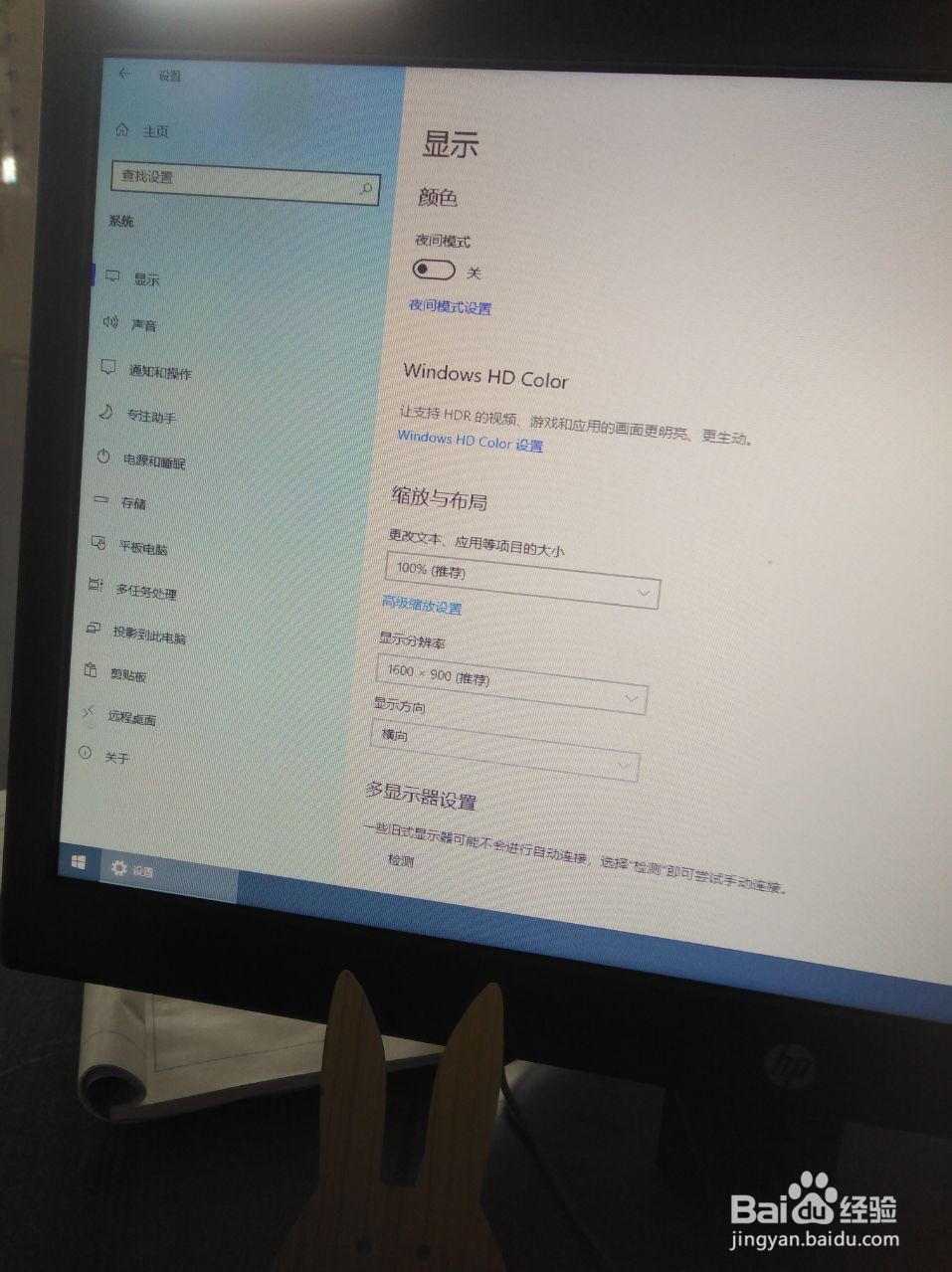
10、      正确的是,点击  横向

Windows10电脑桌面竖着显示,怎么恢复为正常

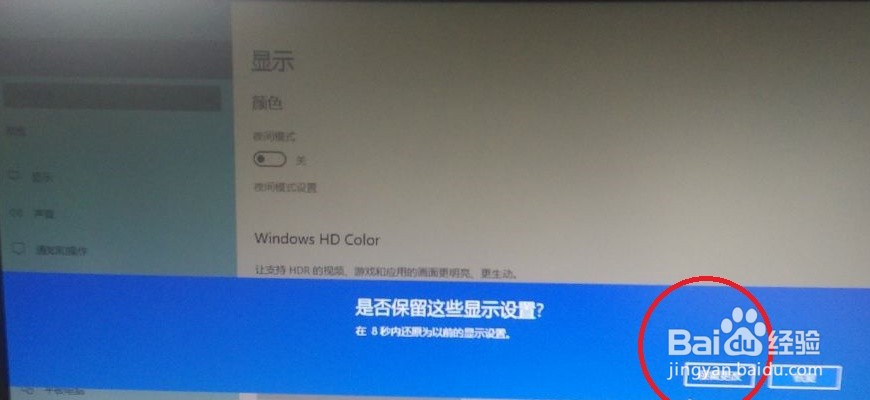
11、      这是有效的解决方案,点击 保留更改

Windows10电脑桌面竖着显示,怎么恢复为正常

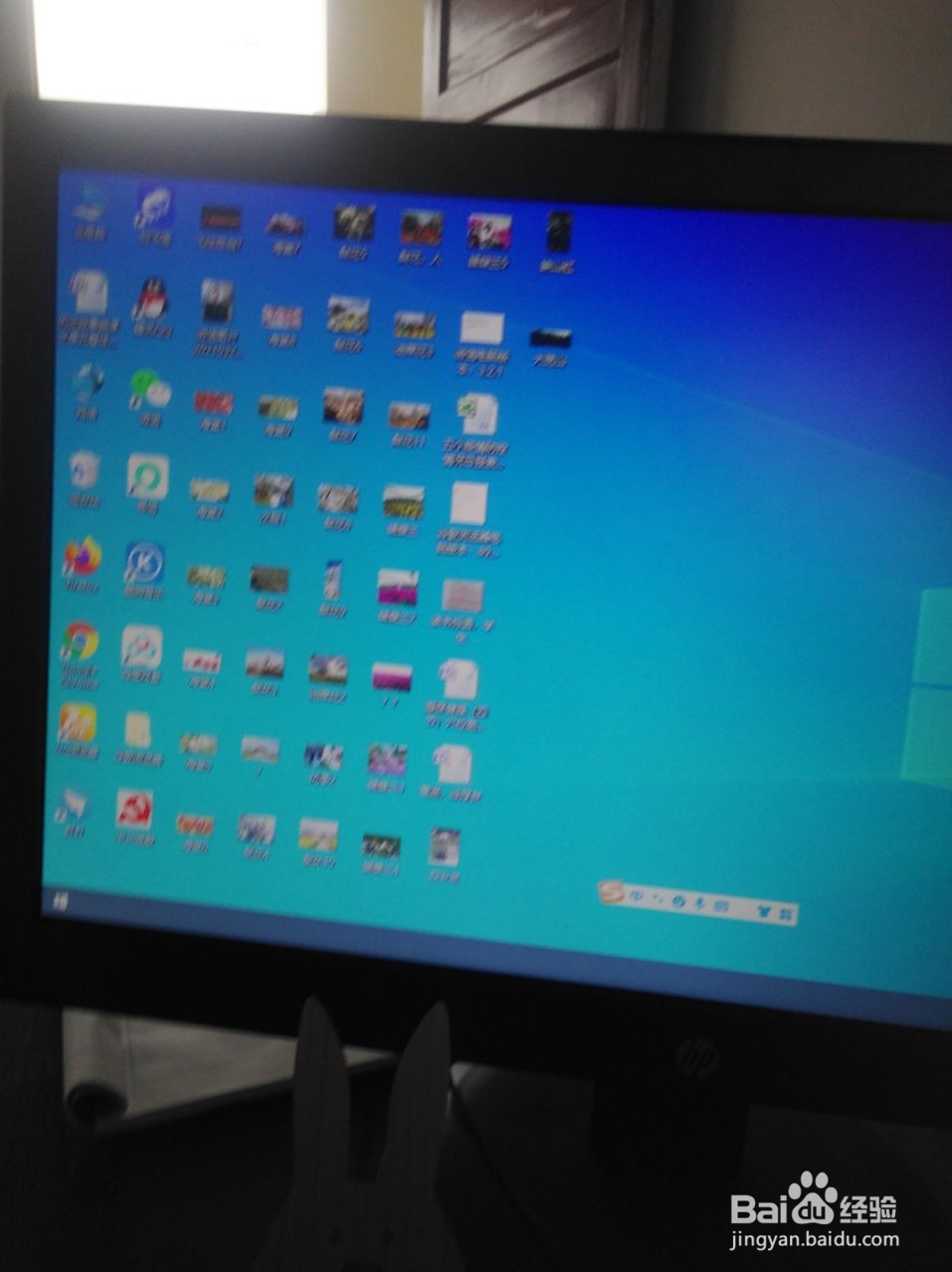
12、      终于,显示正常了。

Windows10电脑桌面竖着显示,怎么恢复为正常

13、      能正常办公了。

Windows10电脑桌面竖着显示,怎么恢复为正常

1、      电脑桌面一个角落里的  开始——设置——系统——显示——显示方向:横向

  • 电脑横屏怎么弄回来
  • 电脑桌面横过来了怎么调回去
  • 电脑屏幕移位怎么调正
  • 怎样调整电脑屏幕显示方向
  • 电脑变成竖屏怎么调回来
  • 热门搜索
    韩文怎么打 宴席菜谱大全 渔具包大全 新手怎么开网店 怎么下载网页 唐嫣主演的电视剧大全 初中作文大全800字 小狗图片大全 cad命令大全 水彩画图片大全