win7任务栏显示桌面的图标不见了怎么恢复

 时间:2026-04-28 20:40:49

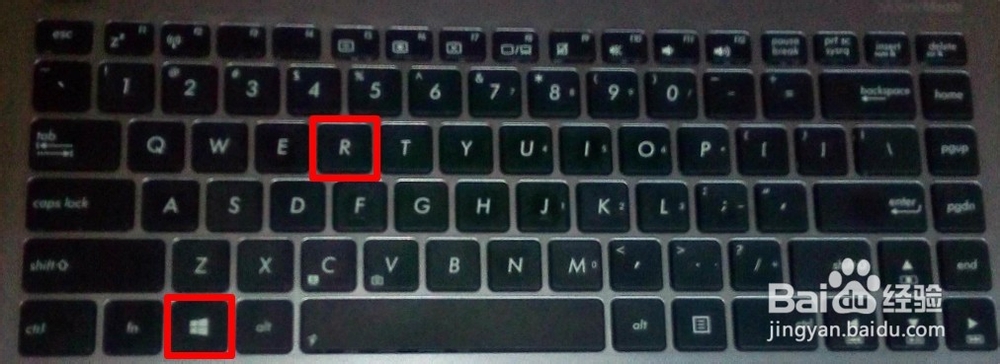
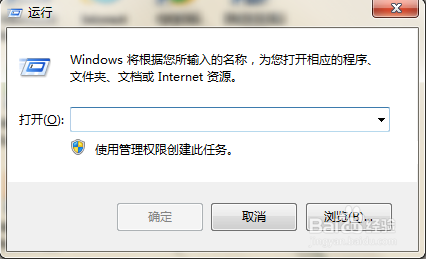
1、按下键盘上的win+R键,打开“运行”。
win7任务栏显示桌面的图标不见了怎么恢复

win7任务栏显示桌面的图标不见了怎么恢复

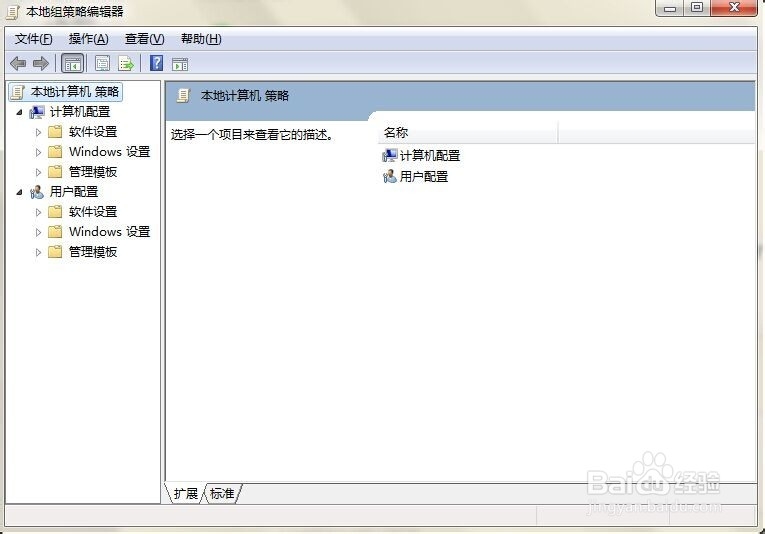
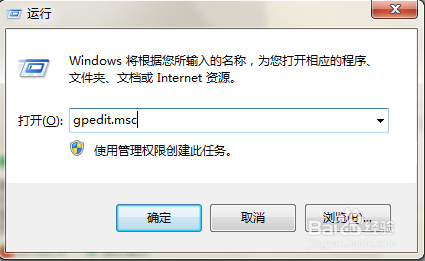
2、输入gpedit.msc,按键盘回车键或单击确定,进入“本地组策略编辑器”。
win7任务栏显示桌面的图标不见了怎么恢复

win7任务栏显示桌面的图标不见了怎么恢复

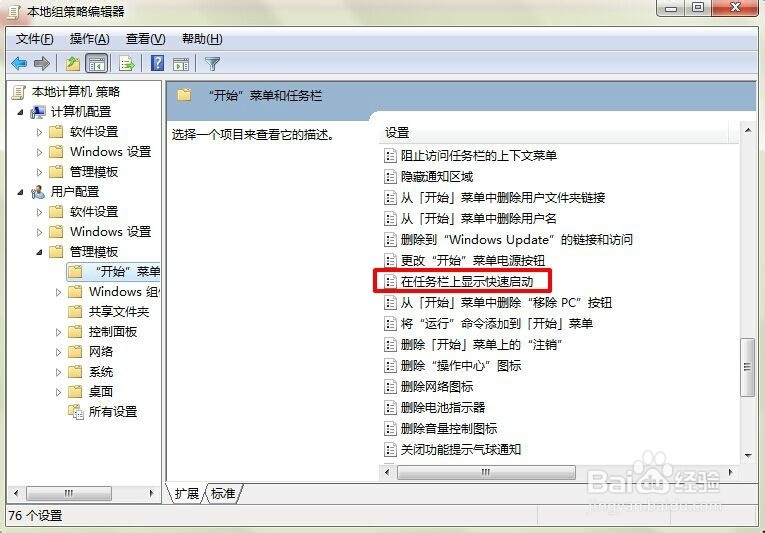
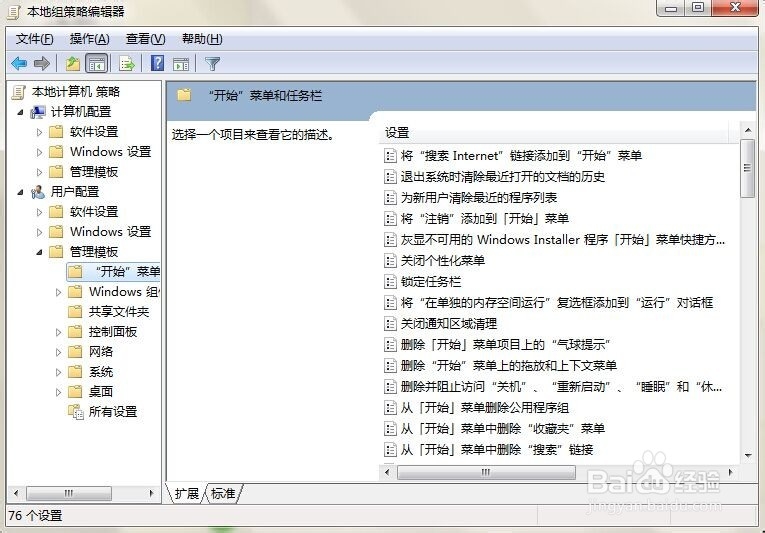
3、在左边列表中双击“用户配置”下的“管理模板”,再单击“开始菜单和任务栏”。
win7任务栏显示桌面的图标不见了怎么恢复

4、在右边的菜单中找到“在任务栏上显示快速启动”,双击打开。

win7任务栏显示桌面的图标不见了怎么恢复

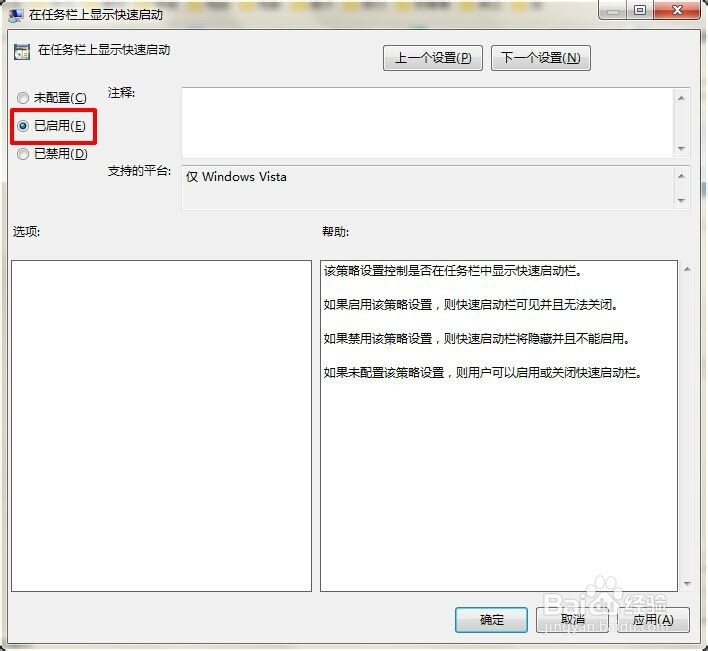
5、在打开的对话框中点击“已启用”,再点击“确定”即可。

win7任务栏显示桌面的图标不见了怎么恢复

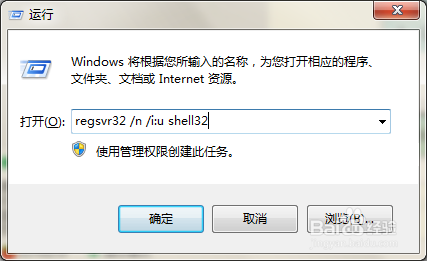
1、按照上述方法打开“运行”对话框,输入regsvr32 /n /i:u shell32,按回车或确定。(这串字符中有空格的要按空格键)
win7任务栏显示桌面的图标不见了怎么恢复

2、等待几秒钟,便会出现已成功的系统提示,单击确定即可。

  • Win10打开Cad2014提示致命错误怎么办
  • CAD2014如何关闭CAD右上角的帮助和登录栏
  • 如何用打印机扫描文件到计算机_佳能MF6100
  • 如何找到并删除cad许可证文件
  • 霍尼韦尔1300g红光扫描枪恢复出厂设置的方法
  • 热门搜索
    qq号被盗了怎么办 群主怎么转让 苹果手机怎么样 戴尔电脑怎么样 四喜丸子怎么做 你怎么舍得我难过歌词 河蟹怎么做 半月板损伤怎么治疗 战斗砖块剧场怎么双人 星座是怎么算的