1、在桌面找到”我的电脑“图标。
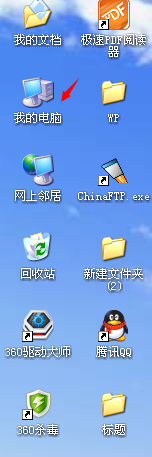
2、找到后在我的电脑位置右键。

3、右键后在出现的下拉选项我们选择”属性“。

4、选择”属性“后我们即进入到系统属性面板。
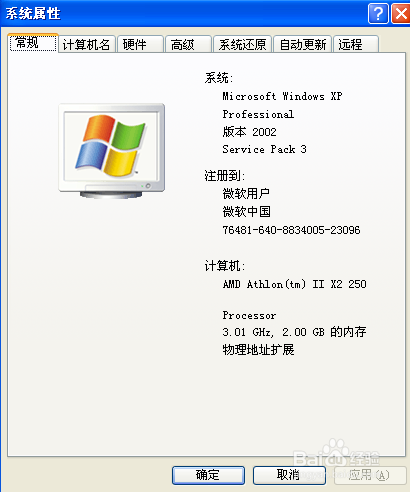
5、在系统属性面板,我们点击上方选项中的”高级“。

6、进入高级选项后,我们点击启动和故障恢复下方的”设置“。
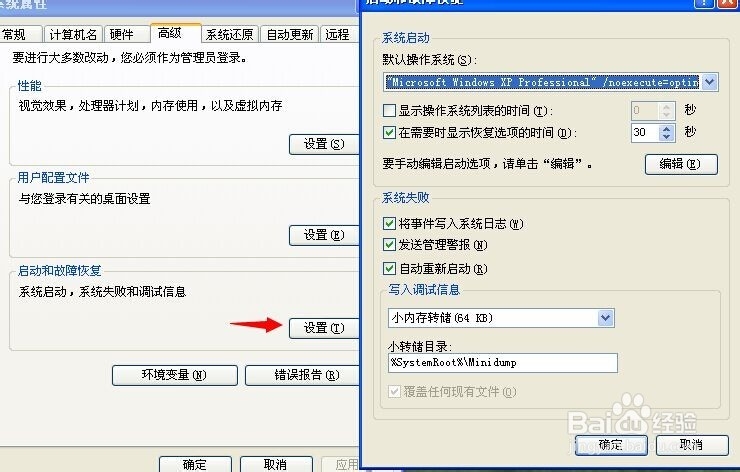
7、最后,在点击设置弹出来的窗口中,我们将”自动重新启动“前面方框的√取消。

时间:2026-04-22 06:58:43
1、在桌面找到”我的电脑“图标。
2、找到后在我的电脑位置右键。
3、右键后在出现的下拉选项我们选择”属性“。
4、选择”属性“后我们即进入到系统属性面板。
5、在系统属性面板,我们点击上方选项中的”高级“。
6、进入高级选项后,我们点击启动和故障恢复下方的”设置“。
7、最后,在点击设置弹出来的窗口中,我们将”自动重新启动“前面方框的√取消。
