WPS表格如何用AVERAGE函数求平均值?

 时间:2026-04-22 10:55:50

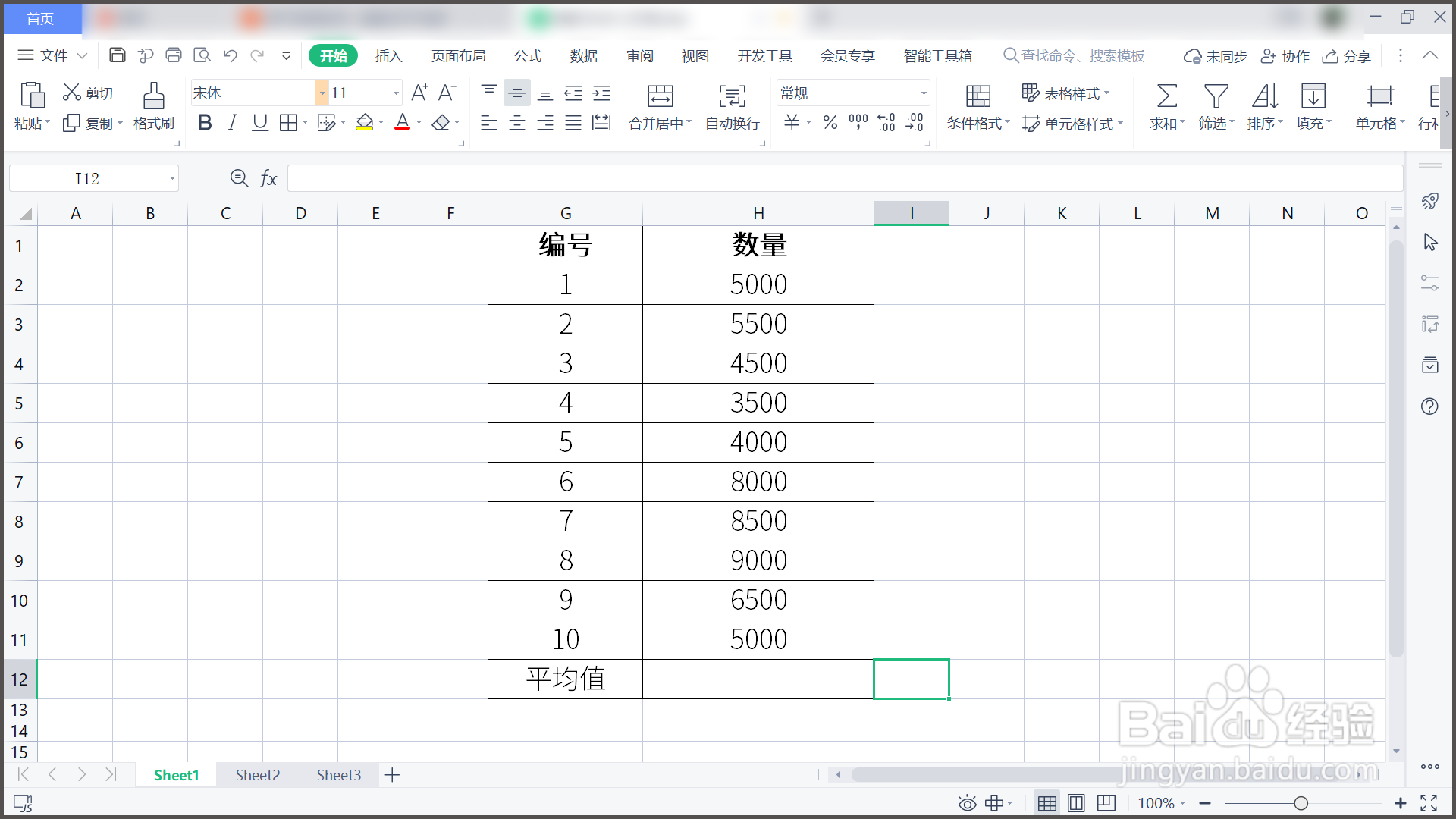
1、1.打开WPS数据表格,需要用AVERAGE 函数求平均值。
WPS表格如何用AVERAGE函数求平均值?

2、2.鼠标选中H12单元格,然后点击[公式]—[插入函数]。

WPS表格如何用AVERAGE函数求平均值?

3、3.在[插入函数]窗口,选中AVERAGE函数,点击[确定]。

WPS表格如何用AVERAGE函数求平均值?

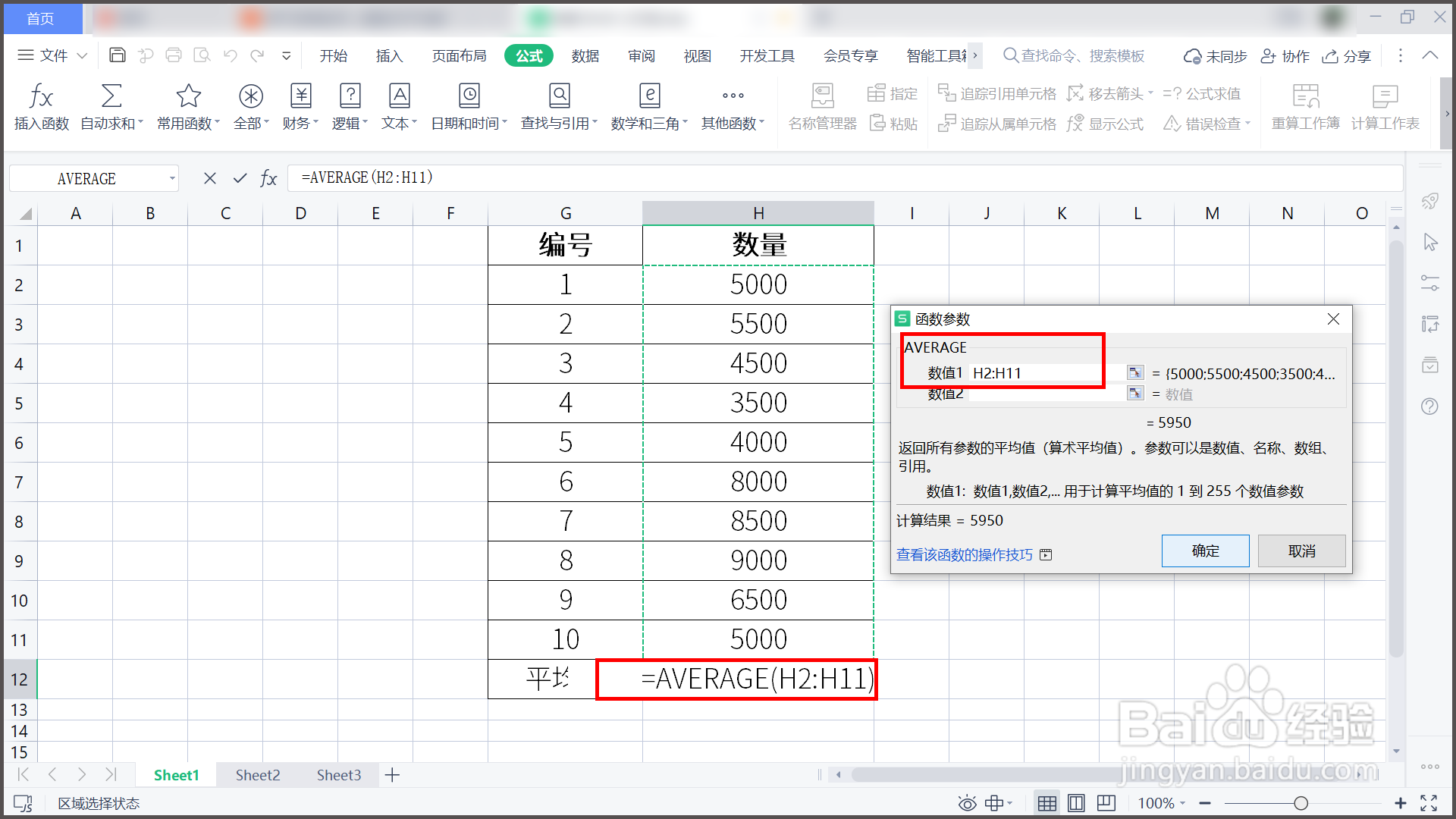
4、4.按住鼠标左键拖动,选中H2:H11为数值1,点击[确定]。

WPS表格如何用AVERAGE函数求平均值?

5、5.回到表格界面,发现H12单元格中已经自动填入平均值。

WPS表格如何用AVERAGE函数求平均值?

6、总结:

1.打开WPS数据表格,需要用AVERAGE 函数求平均值。

2.鼠标选中H12单元格,然后点击[公式]—[插入函数]。

3.在[插入函数]窗口,选中AVERAGE函数,点击[确定]。

4.按住鼠标左键拖动,选中H2:H11为数值1,点击[确定]。

5.回到表格界面,发现H12单元格中已经自动填入平均值。

  • WPS表格“IF”函数怎么使用
  • WPS表格怎么利用函数求平均值
  • WPS如何使用rank函数排名
  • WPS中Average函数用法
  • 如何在wps中插入等比数列的序号
  • 热门搜索
    冻伤怎么办 小孩发烧怎么物理降温 手机掉水里了怎么办 安能物流怎么样 怎么去腋下的毛 手指发麻是怎么回事 准生证怎么办 硬度不够怎么办 水果玉米怎么吃 埠字怎么读