win10word插入图片调整固定尺寸的方法

 时间:2024-10-18 20:47:47

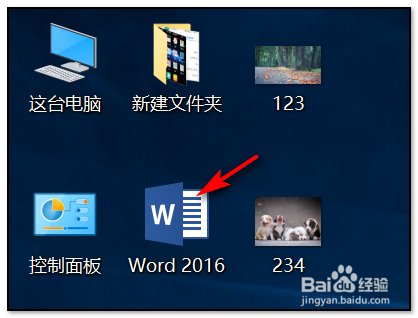
1、打开电脑找到并双击word2016版文件;
win10word插入图片调整固定尺寸的方法

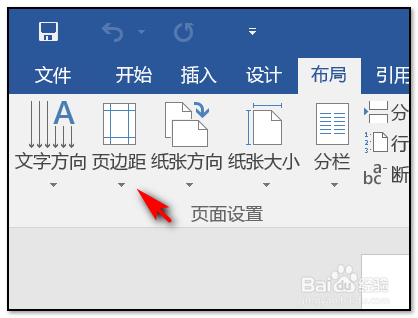
2、双击打开word以后,点击上方的页面布局中的“页边距”的命令,对页边距先进行设置;
win10word插入图片调整固定尺寸的方法

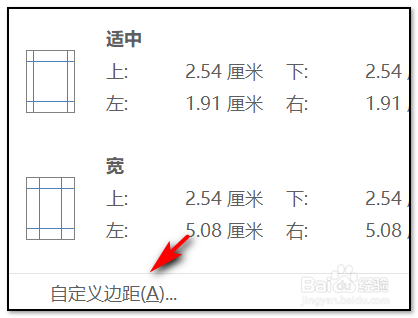
3、点击页边距以后,在下拉选项中点击“自定义边距”的命令;

win10word插入图片调整固定尺寸的方法

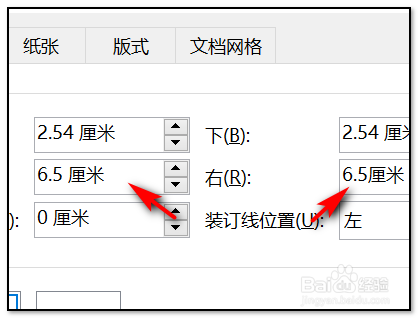
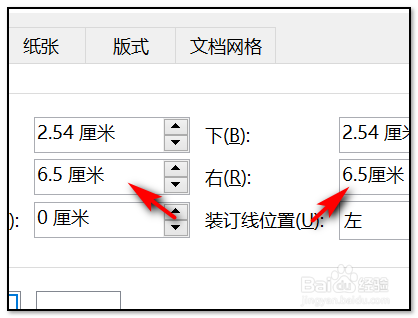
4、在弹出的对话框中,此时要通过计算修改左右的边距,比如:需要将图片的宽度设置为8厘米,在A4页面的左右边距就可以设为(21-8)/2,就是各为6.5厘米;
win10word插入图片调整固定尺寸的方法

5、修改好页边距以后,此时选择需要插入的多张图片;

win10word插入图片调整固定尺寸的方法

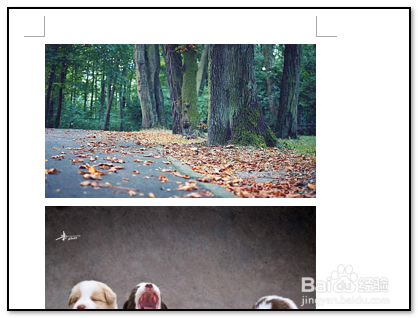
6、选择并确定好以后,此时文档的图片已经按照设置的宽度进行统一的调整;

win10word插入图片调整固定尺寸的方法

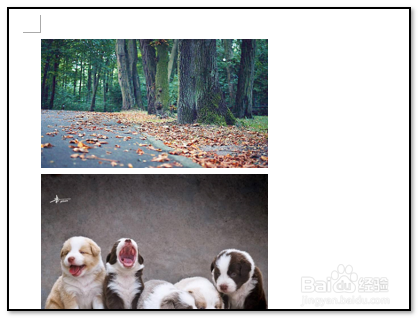
7、插入好图片以后,在进行页面边距的设置时,图片的大小就不会再改变了。

win10word插入图片调整固定尺寸的方法
  • word中图形和表格怎么组合在一起?
  • 如何在WORD图形里输入文字内容
  • word图片上怎么加文字不显示框
  • 文本框怎么设置透明
  • Word怎样在插入的形状上添加文字
  • 热门搜索
    哑铃的正确锻炼方法 血豆腐怎么做好吃 鲨鱼图片大全大图 微信主题怎么换 车标志大全及名字图片 300个吉祥公司名字大全 猫科男友的逗弄方法 实习单位鉴定怎么写 木地板怎么保养 羽绒服品牌大全女装