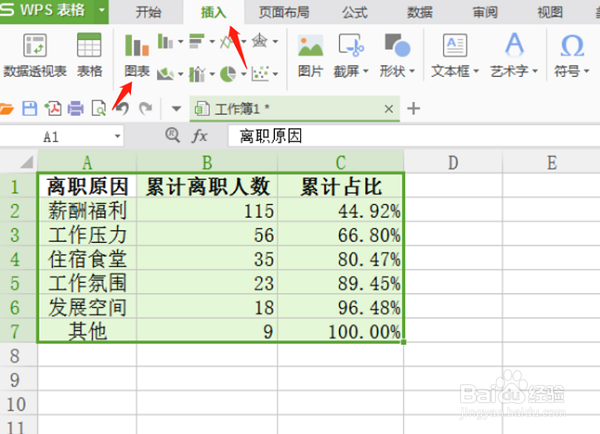
1、首先,选择需要分析的数据,点击【插入】,点击【图表】:
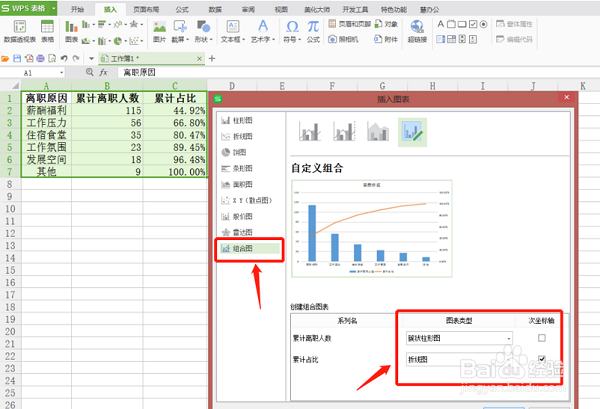
2、然后,选择【组合图】,在创建组合图表选项中,累计离职人数选择柱状图,累计占比选为折线图并勾选为次坐标轴,点击确定:
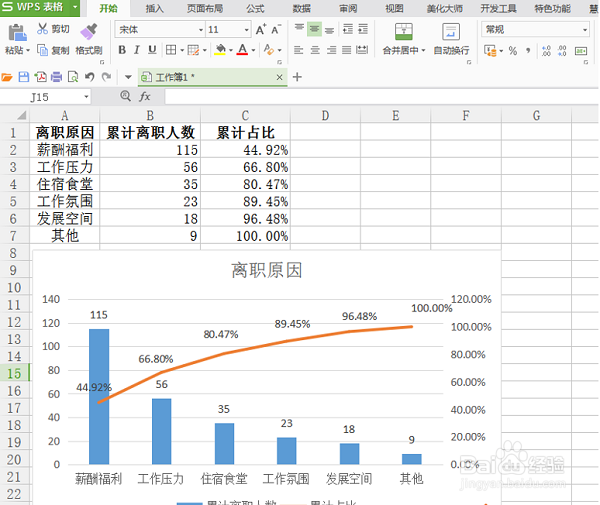
3、接着,我们可以在图表上插入数值,选中折线图或者柱状图,单击右键,选择添加数据标签:

4、最后,我们来看一看最终效果:
时间:2026-04-21 16:23:13
1、首先,选择需要分析的数据,点击【插入】,点击【图表】:
2、然后,选择【组合图】,在创建组合图表选项中,累计离职人数选择柱状图,累计占比选为折线图并勾选为次坐标轴,点击确定:
3、接着,我们可以在图表上插入数值,选中折线图或者柱状图,单击右键,选择添加数据标签:
4、最后,我们来看一看最终效果:
