Edge浏览器如何清除指定时间段内的所有数据

 时间:2024-10-13 03:59:47

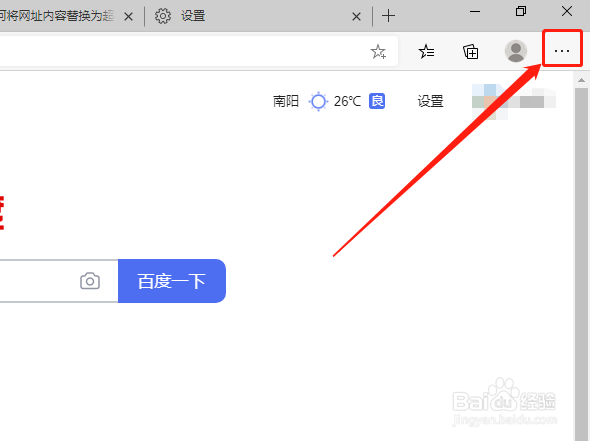
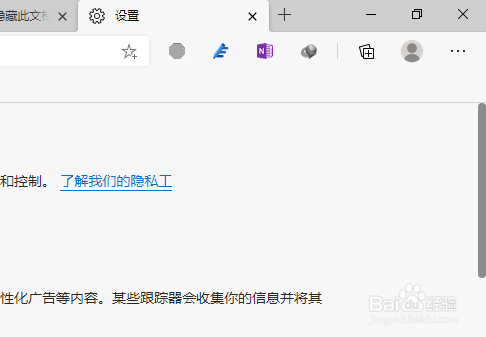
1、首先,打开Edge浏览器界面。如图:
Edge浏览器如何清除指定时间段内的所有数据

2、点击右上角“设置及其他”小点按钮。如图:

Edge浏览器如何清除指定时间段内的所有数据

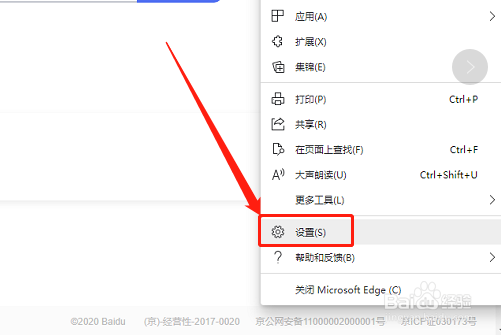
3、在下拉菜单中,点击“设置”选项。如图:

Edge浏览器如何清除指定时间段内的所有数据

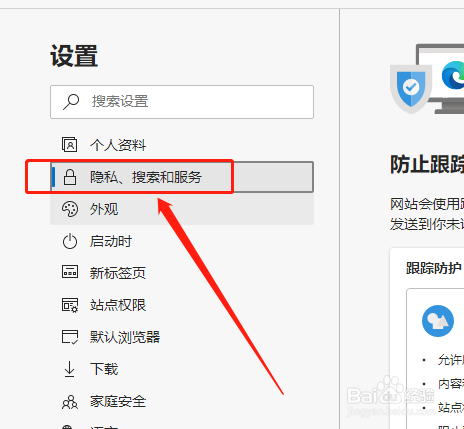
4、在左侧点击“隐私、搜索和服务”选项。如图:

Edge浏览器如何清除指定时间段内的所有数据

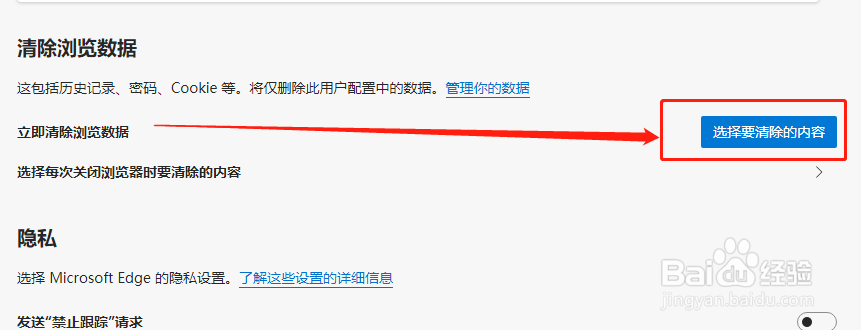
5、在右侧清除浏览数据中,点击“选择要清除的内容”按钮。如图:

Edge浏览器如何清除指定时间段内的所有数据

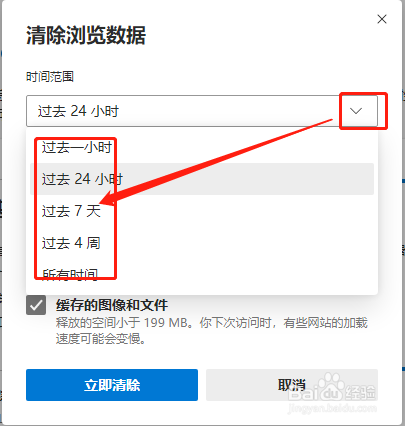
6、在时间范围内,选择指定的时间段。如图:

Edge浏览器如何清除指定时间段内的所有数据

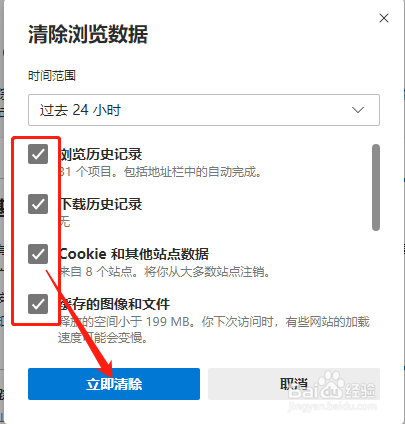
7、然后将下侧要删除的数据勾选上,点击“立即清除”按钮即可。如图:

Edge浏览器如何清除指定时间段内的所有数据
  • 怎样解决VirtualBox的Unable to load R3 module
  • B站bilibili怎么下载视频 哔哩哔哩如何下载视频
  • 怎么设置mkvtoolnix-gui字幕默认字符类型
  • Windows 11怎样添加媒体功能
  • 掌阅怎么更换字体
  • 热门搜索
    手机进水了怎么办 怎么改微信号 孙殿英怎么死的 西铁城手表怎么样 烂牙痛怎么快速止痛 雌激素高怎么办 火锅用英语怎么说 我的世界怎么输入指令 正新轮胎质量怎么样 怎么看电脑显卡