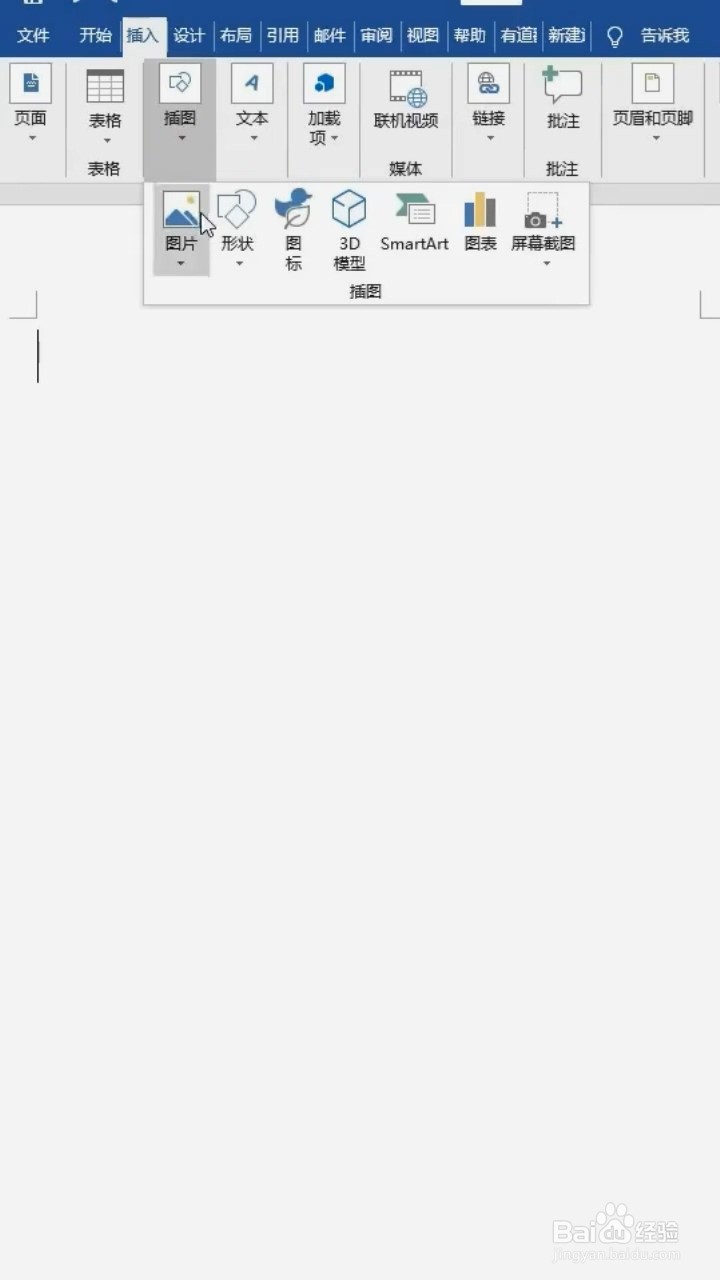
1、首先,我们在插入这里插图,我们插入一个正方形,按住shift键就可以等比的调整一个正方形。


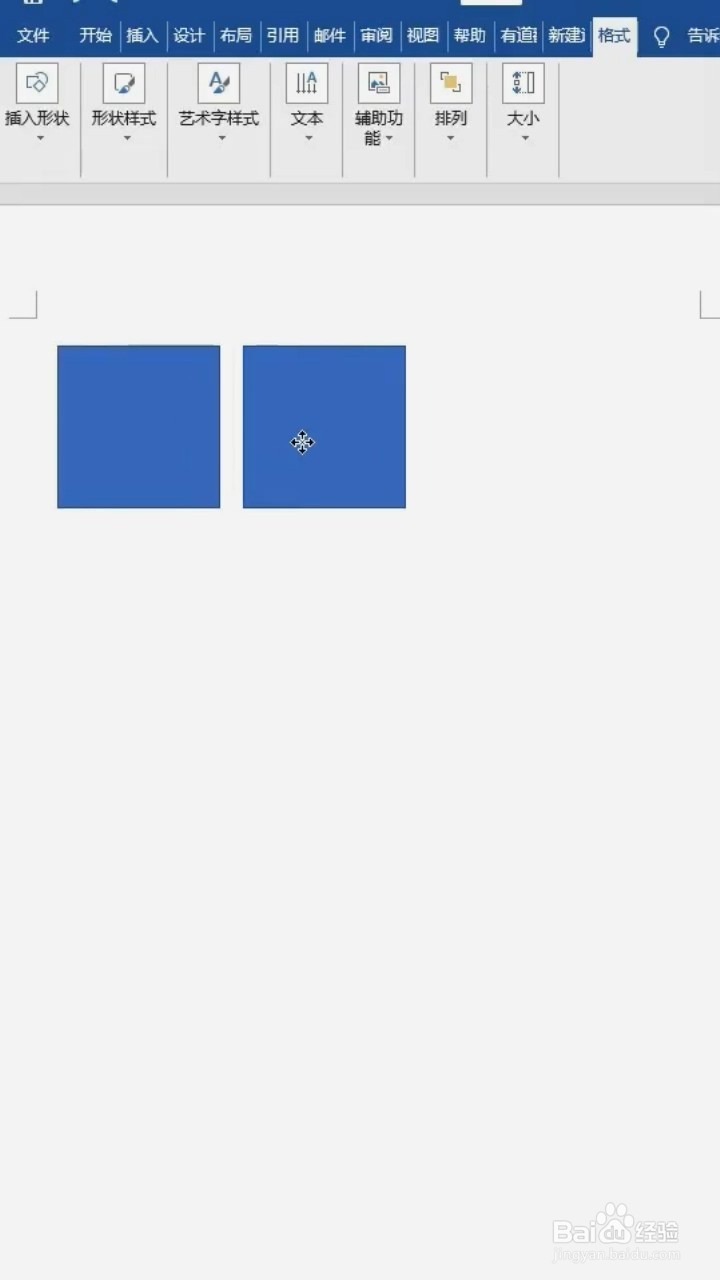
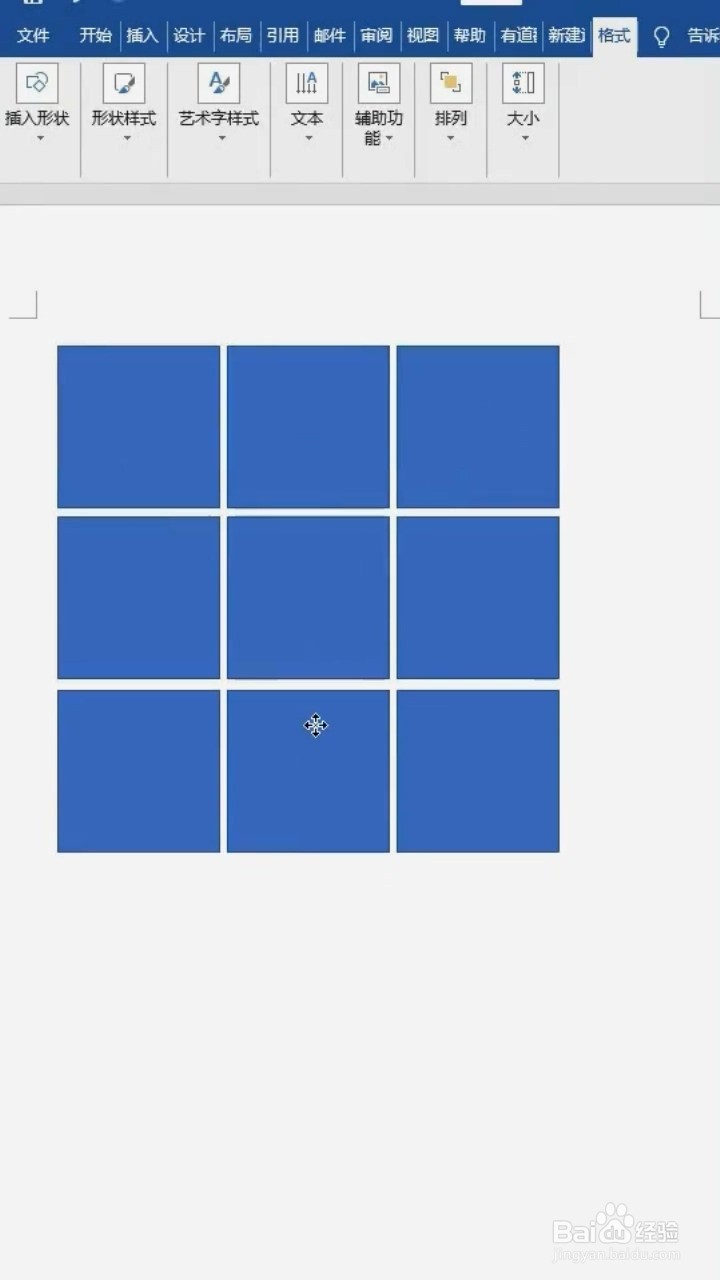
2、按住ctrl加shift键,然后鼠标向右移,就可以水平对齐的去调整一个复制一个大小,按住CTRL键选择三个,然后基于ctrl加shift键向下,然后堆积的去调整九个图片。

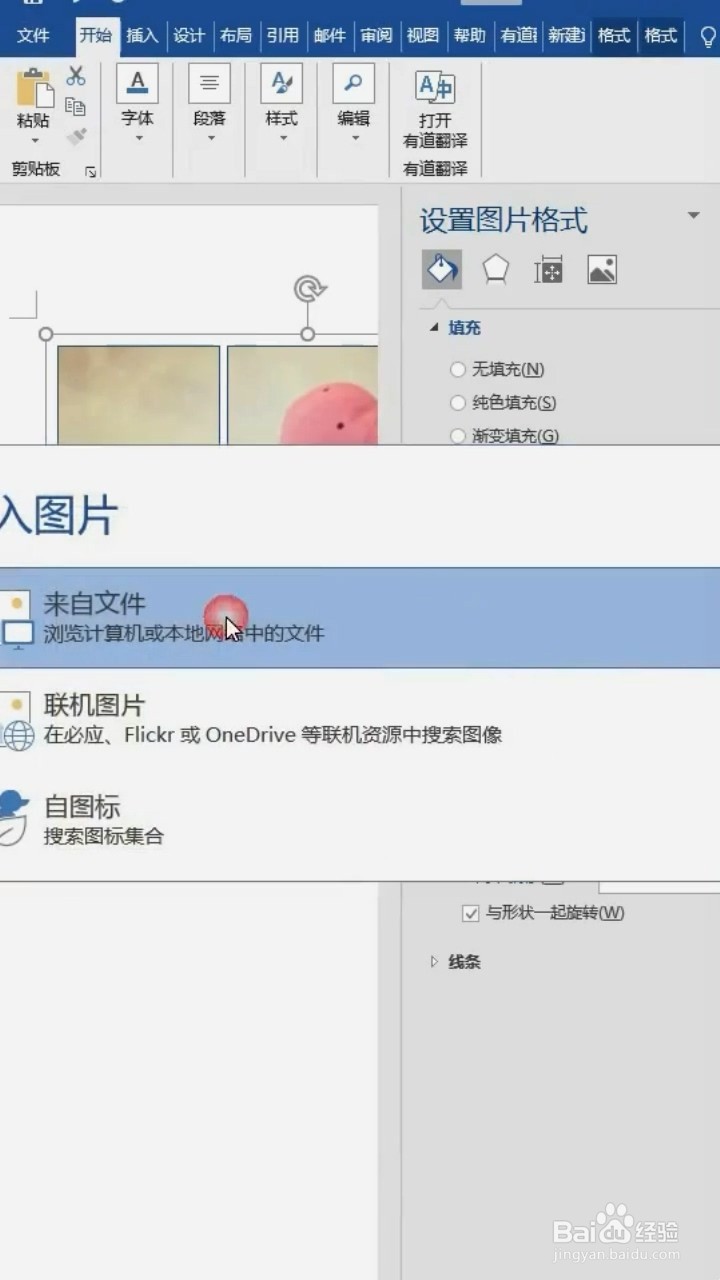
3、组合完以后我们在图片这里点击鼠标右键,这里有一个设置对象格式,我们在这里填充图片,填充我们选择插入,插入本地文件和选择一个自己喜欢的一张图片,然后我们关掉这个设置格。


时间:2026-04-28 01:50:51
1、首先,我们在插入这里插图,我们插入一个正方形,按住shift键就可以等比的调整一个正方形。
2、按住ctrl加shift键,然后鼠标向右移,就可以水平对齐的去调整一个复制一个大小,按住CTRL键选择三个,然后基于ctrl加shift键向下,然后堆积的去调整九个图片。
3、组合完以后我们在图片这里点击鼠标右键,这里有一个设置对象格式,我们在这里填充图片,填充我们选择插入,插入本地文件和选择一个自己喜欢的一张图片,然后我们关掉这个设置格。
