EXCEL中如何将数据按行进行排序

 时间:2024-10-12 13:13:23

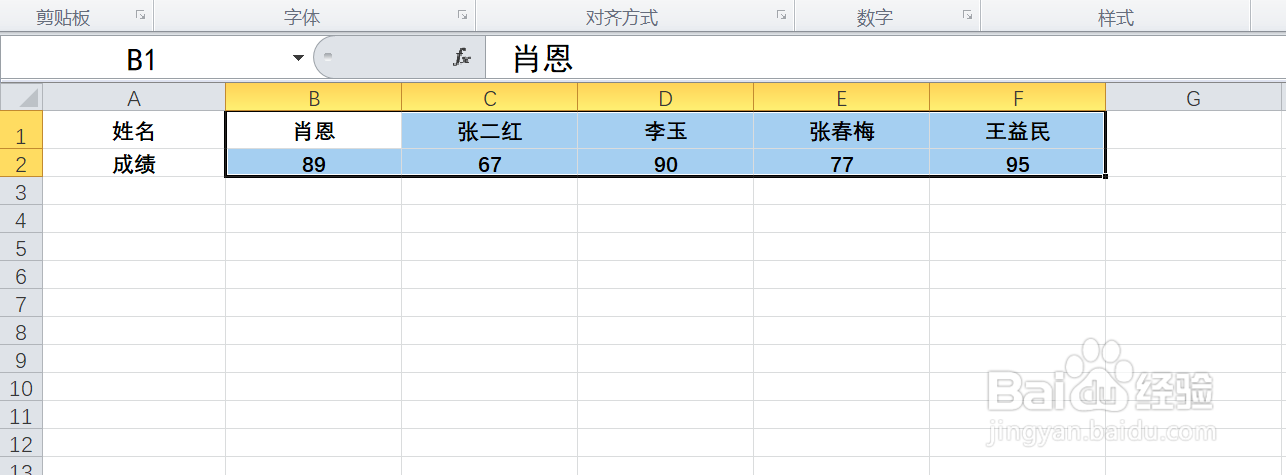
1、如本例,要求按照第二行输入的学生成绩进行升序排序。
EXCEL中如何将数据按行进行排序

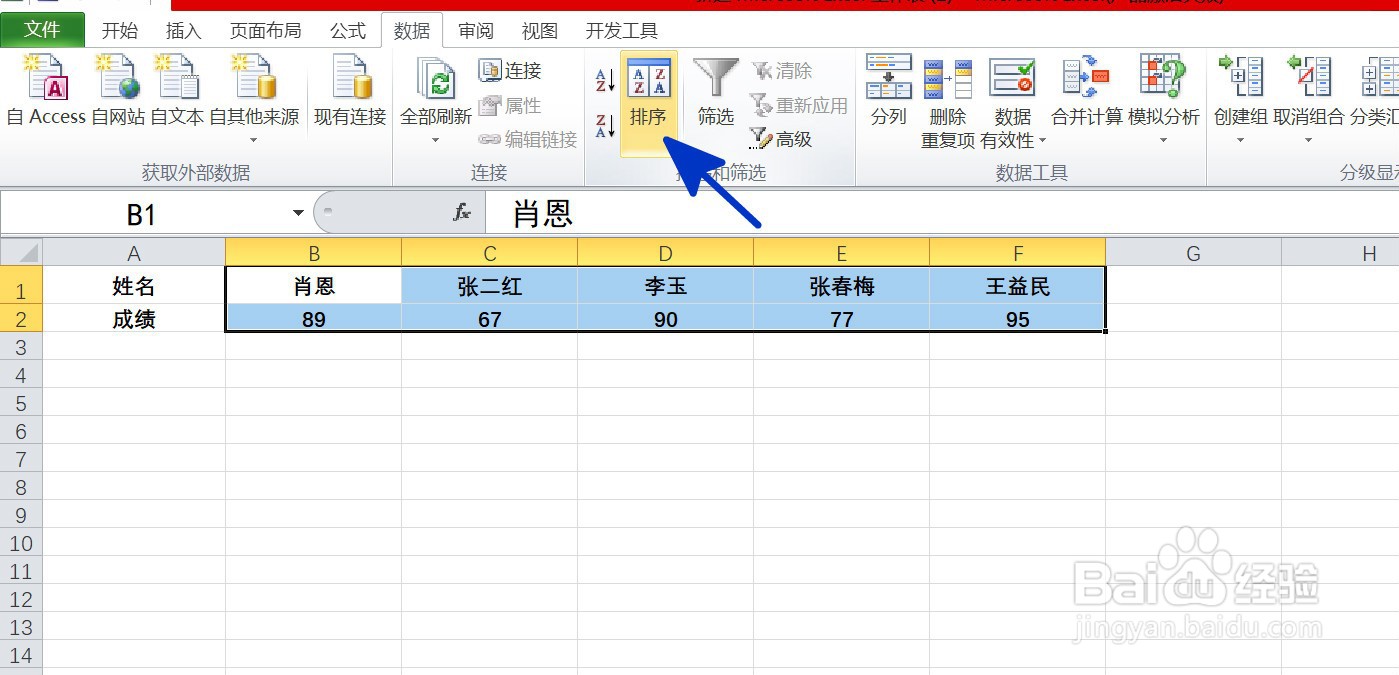
2、点击选中B1:F2单元格区域,然后依次点击【数据】-【排序】选项按钮。
EXCEL中如何将数据按行进行排序

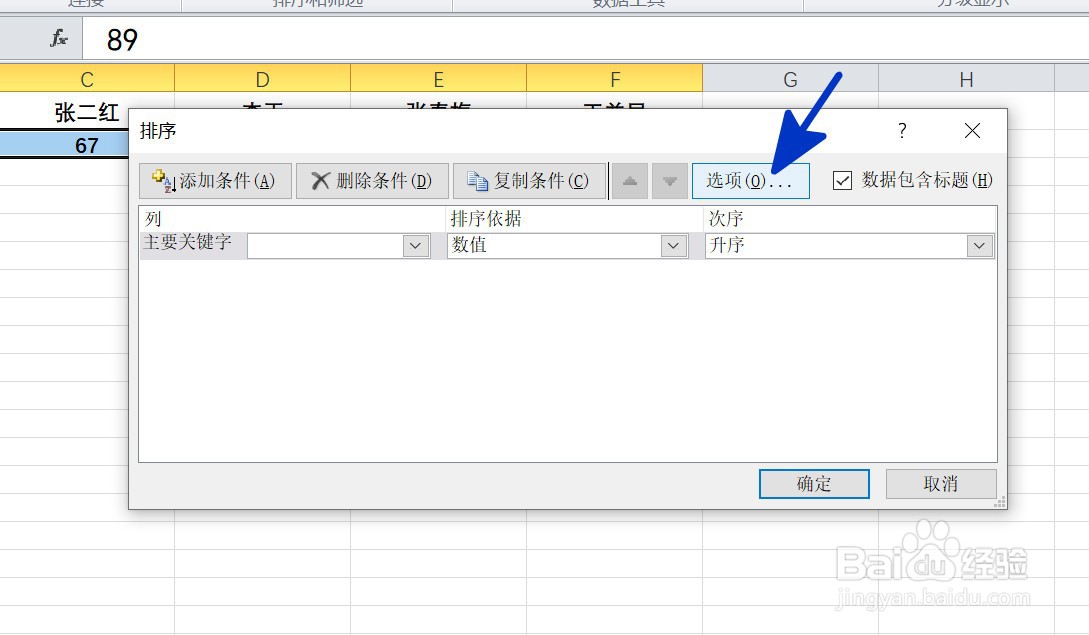
3、如下图,通过上一步骤,系统弹出了【排序】对话框,点击选择对话框中的[选项]按钮。
EXCEL中如何将数据按行进行排序

4、通过上一步骤,系统弹出了【排序选项】对话框,在对话框中勾选[按行排序]选项,完成后点击【确定】按钮。

EXCEL中如何将数据按行进行排序

5、通过上一步骤,系统返回到了【排序】对话框,在[主要关键亨蚂擤缚字]中点击选择要排序的行,在后面分别设置[数值]和[升序],完成后点击【确定】按钮。

EXCEL中如何将数据按行进行排序

6、返回到工作表中,通过以上操作步骤,表格中的成绩就按照第二行学生成绩进行了升序排序,结果如下图所示:

EXCEL中如何将数据按行进行排序
  • excel多列排序方法
  • 在Excel中对文本进行排序
  • Excel中数据怎么排序
  • Excel怎么按行排序
  • 如何用公式将excel的计算数据向下填充结束位置
  • 热门搜索
    立碑有什么讲究 紫薯的功效和作用 欣欣向荣的意思 遥望洞庭山水翠白银盘里一青螺的意思 异曲同工的意思 好基友什么意思 胖人穿什么裙子显瘦 头发染什么颜色显白 记忆犹新的意思 画漫画用什么笔