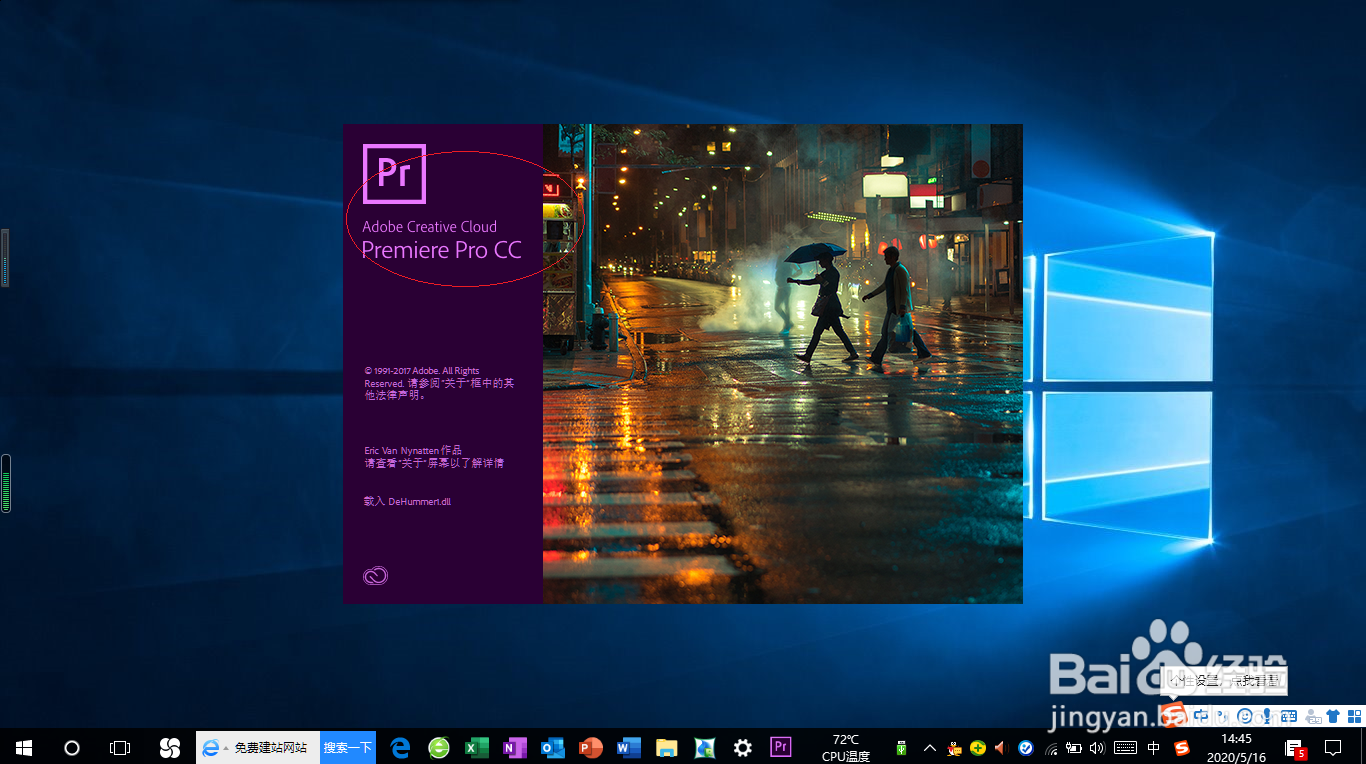
1、启动Adobe Premiere Pro CC 2018,点击"屏幕分辨率→确定"按钮。

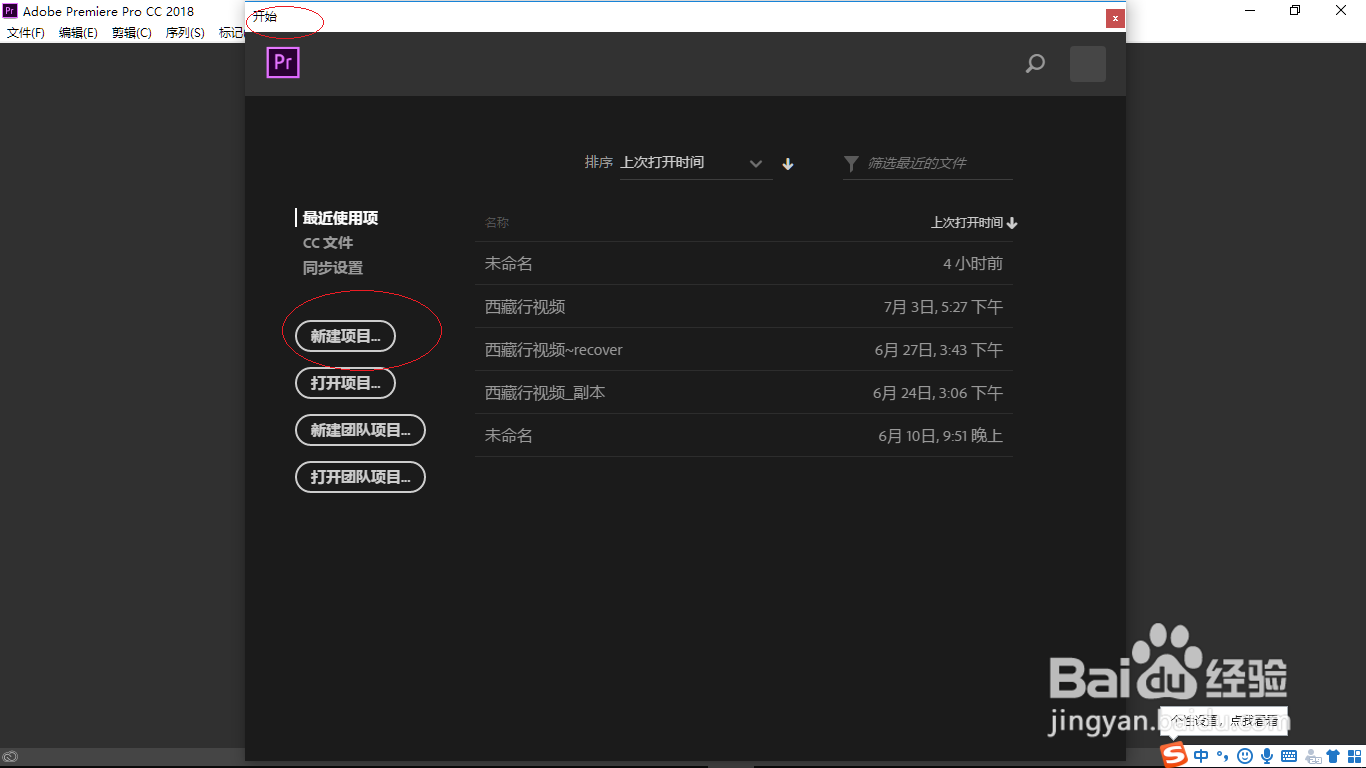
2、弹出"开始"对话框,点击左侧"新建项目..."按钮。
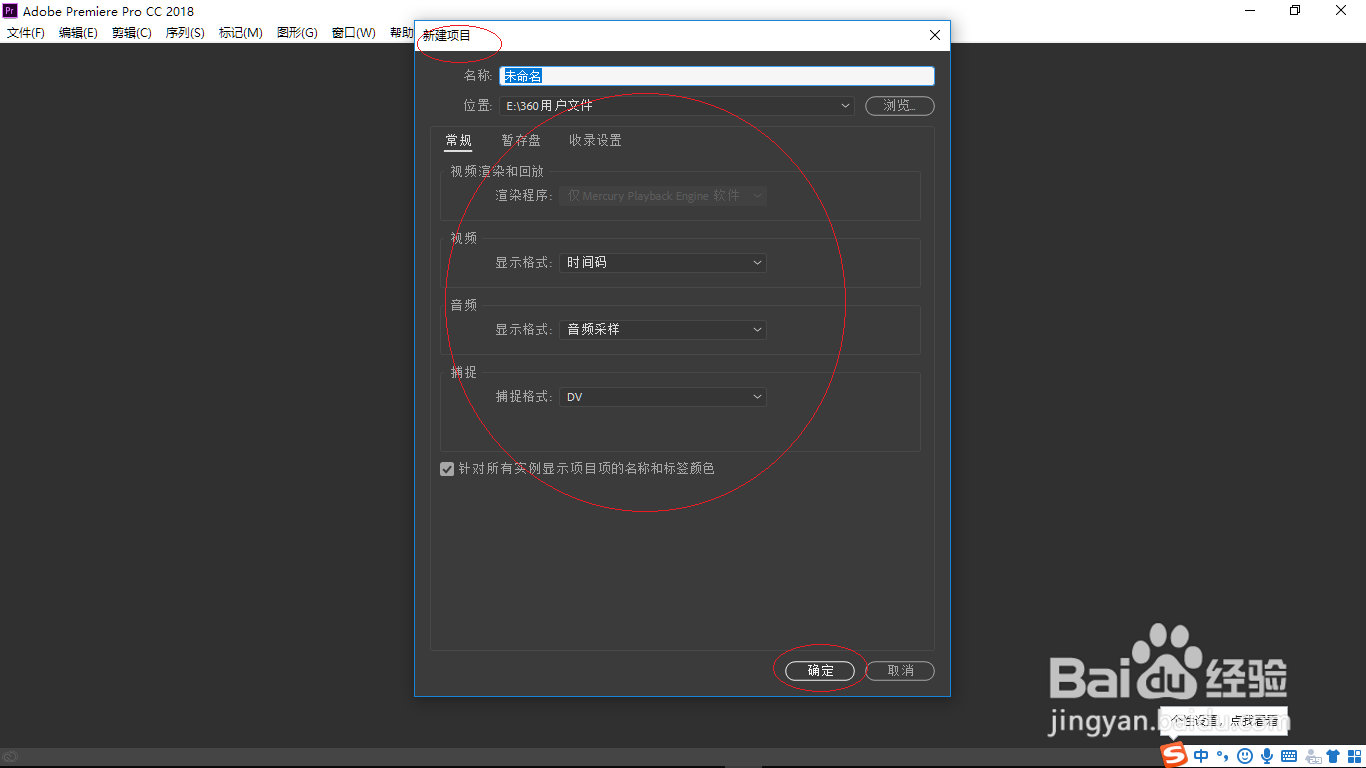
3、弹出"新建项目"对话框,设置完成点击"确定"按钮。
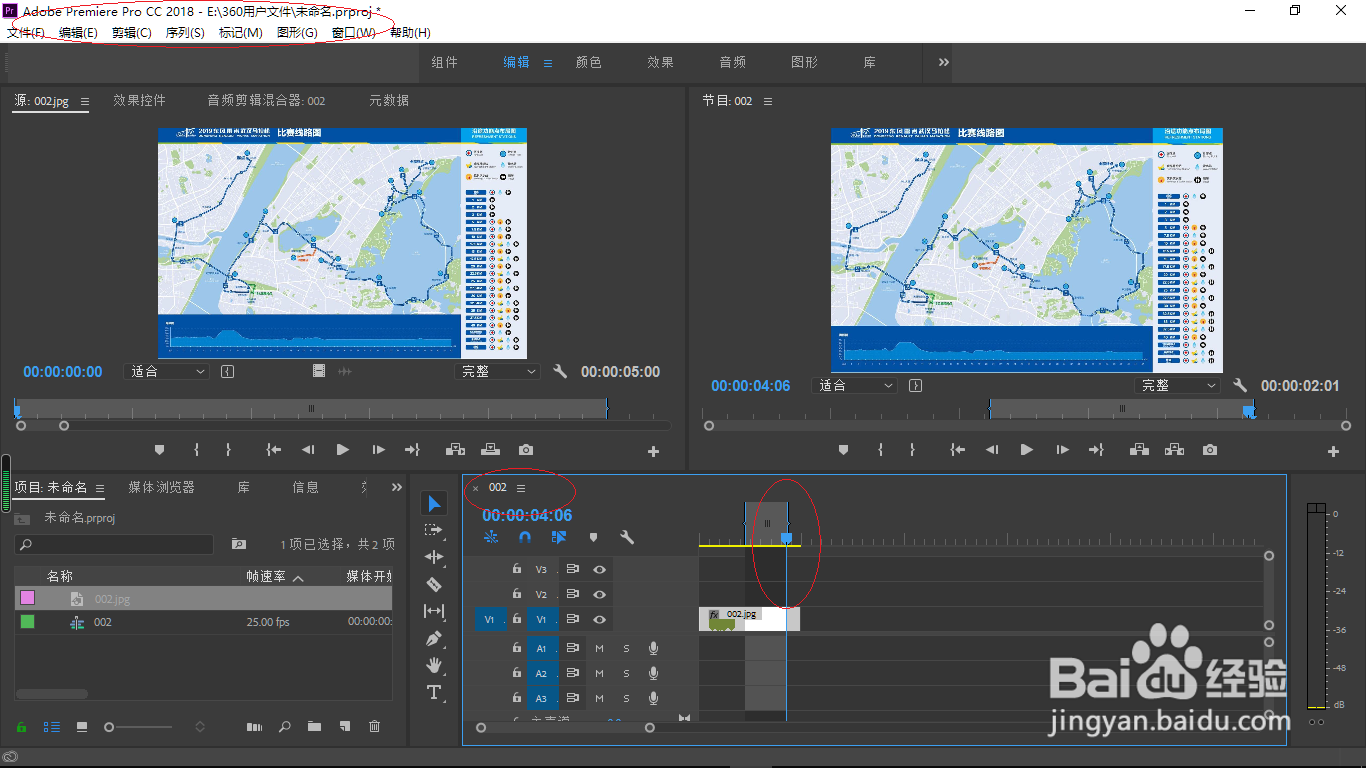
4、唤出Adobe Premiere Pro CC 2018主界面,鼠标左键选择"时间轴面板"。

5、鼠标右击时间轴面板中时间标尺,弹出快捷菜单选择"标记出点"项。

6、完成在时间轴面板设置影片的出点操作,本例到此希望对大家能有所帮助。
时间:2026-05-01 23:06:40
1、启动Adobe Premiere Pro CC 2018,点击"屏幕分辨率→确定"按钮。
2、弹出"开始"对话框,点击左侧"新建项目..."按钮。
3、弹出"新建项目"对话框,设置完成点击"确定"按钮。
4、唤出Adobe Premiere Pro CC 2018主界面,鼠标左键选择"时间轴面板"。
5、鼠标右击时间轴面板中时间标尺,弹出快捷菜单选择"标记出点"项。
6、完成在时间轴面板设置影片的出点操作,本例到此希望对大家能有所帮助。
