1、教程以新建的Excel工作表为例。

2、右键单击Excel应用图标,在弹出的右键菜单中,单击打开命令。

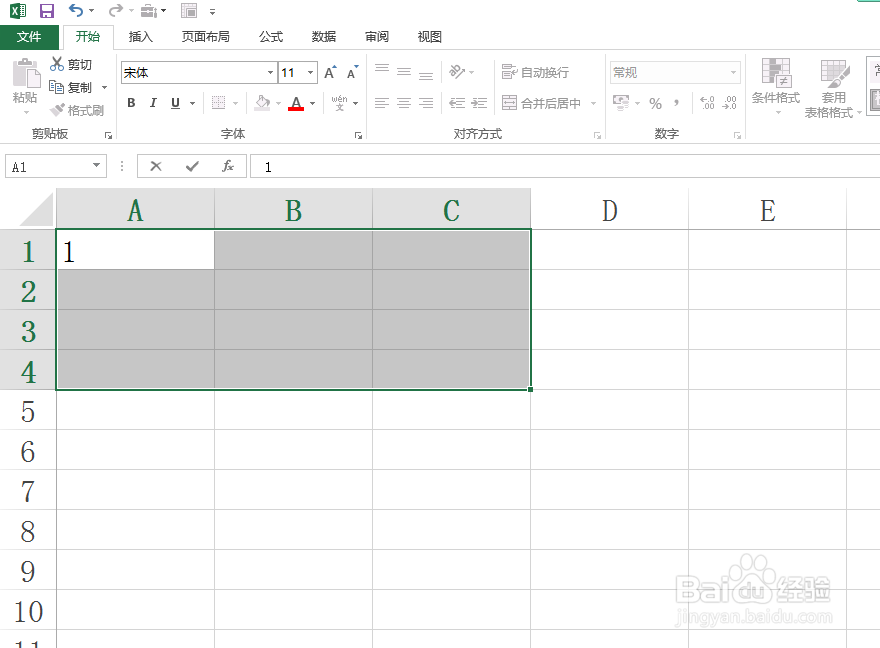
3、以A1:C3单元格为例,从数字1开始按行逐一输入数据,首先选中A1:C3单元格区域。

4、然后输入数字1.
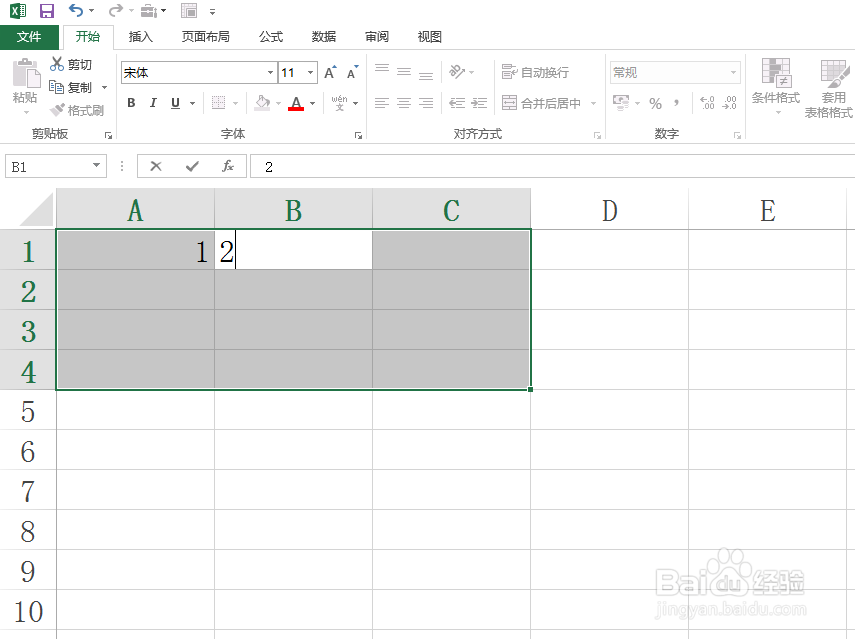
5、按下Tab键使光标右移一格,然后输入数字2.
6、再按下Tab键右移一格,输入数字3,然后再按下Tab键,光标会自动跳转到A2单元格,依照此方法即可将选区内单元格逐一编辑。


时间:2026-04-22 00:29:42
1、教程以新建的Excel工作表为例。
2、右键单击Excel应用图标,在弹出的右键菜单中,单击打开命令。
3、以A1:C3单元格为例,从数字1开始按行逐一输入数据,首先选中A1:C3单元格区域。
4、然后输入数字1.
5、按下Tab键使光标右移一格,然后输入数字2.
6、再按下Tab键右移一格,输入数字3,然后再按下Tab键,光标会自动跳转到A2单元格,依照此方法即可将选区内单元格逐一编辑。
