如何用ILLUSTRATOR绘制UI衬衫标识

 时间:2026-02-15 19:17:04

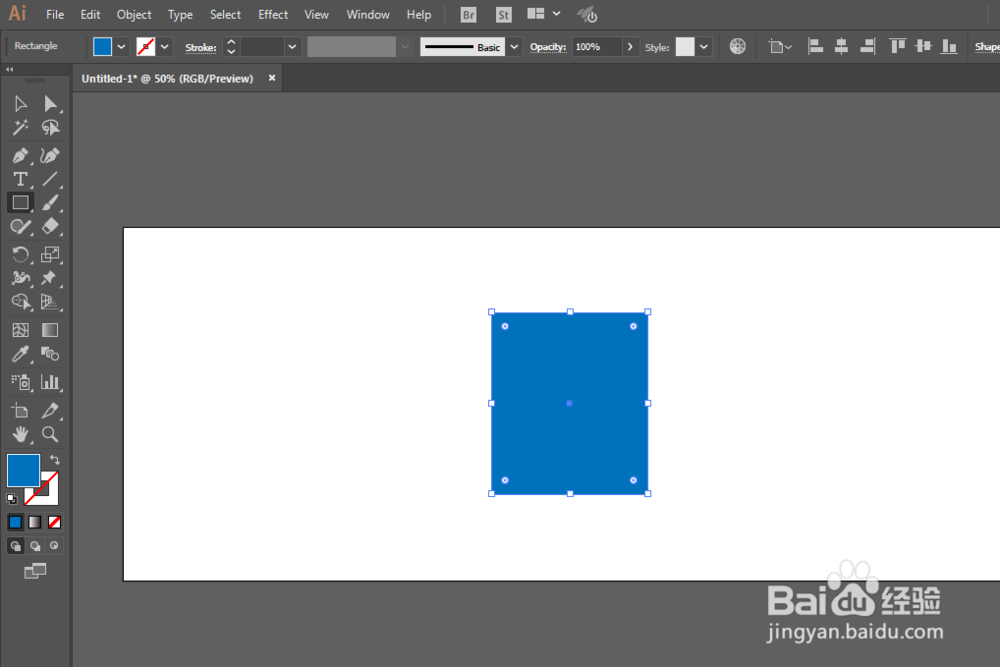
1、用矩形工具绘制长方形,填充颜色。

如何用ILLUSTRATOR绘制UI衬衫标识

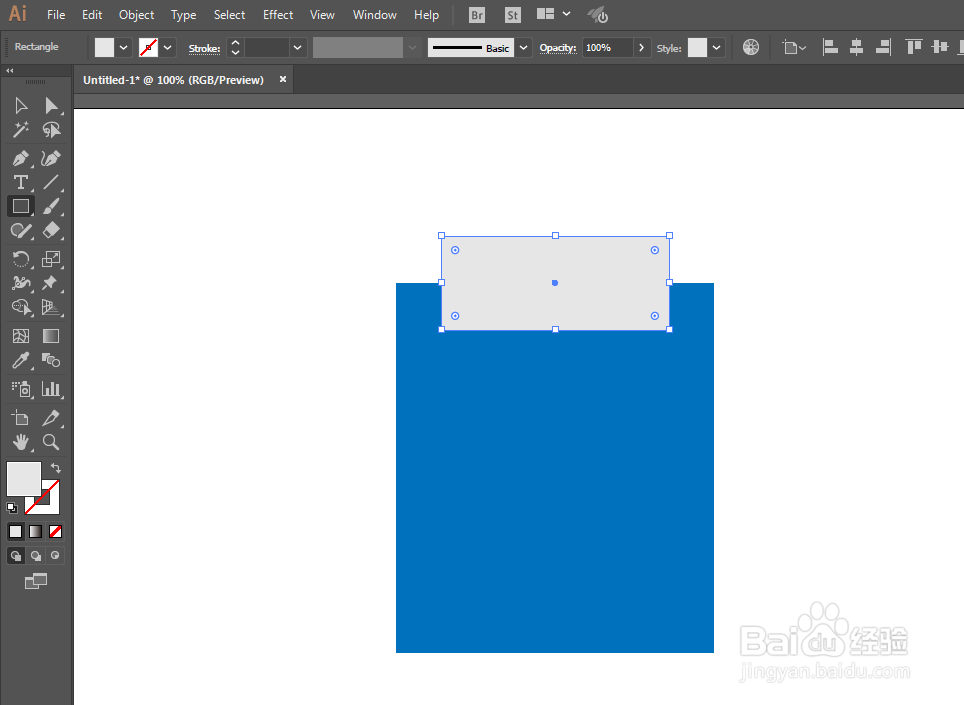
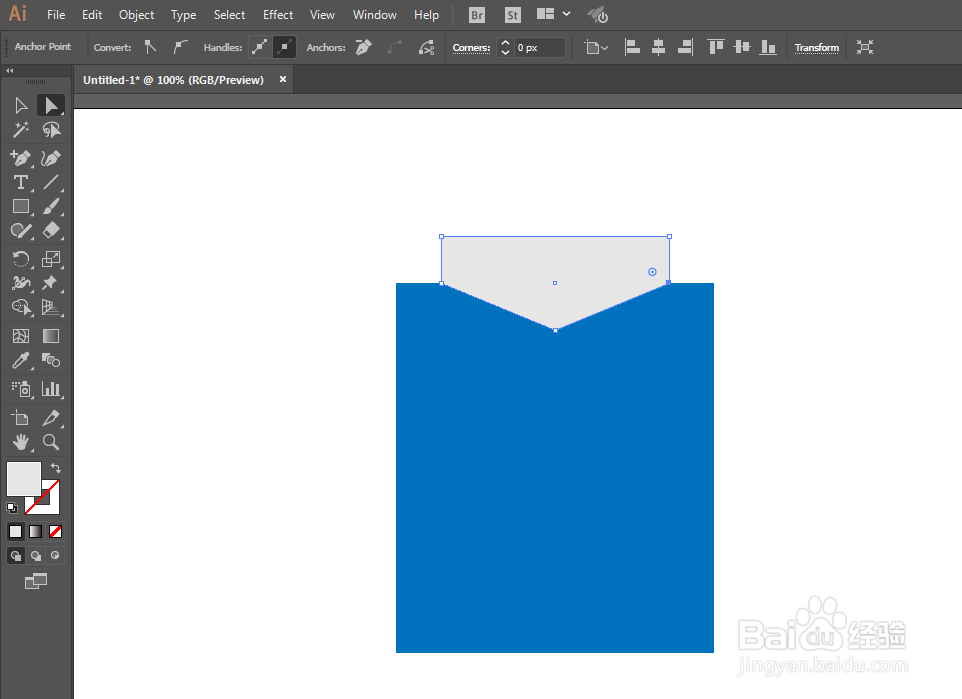
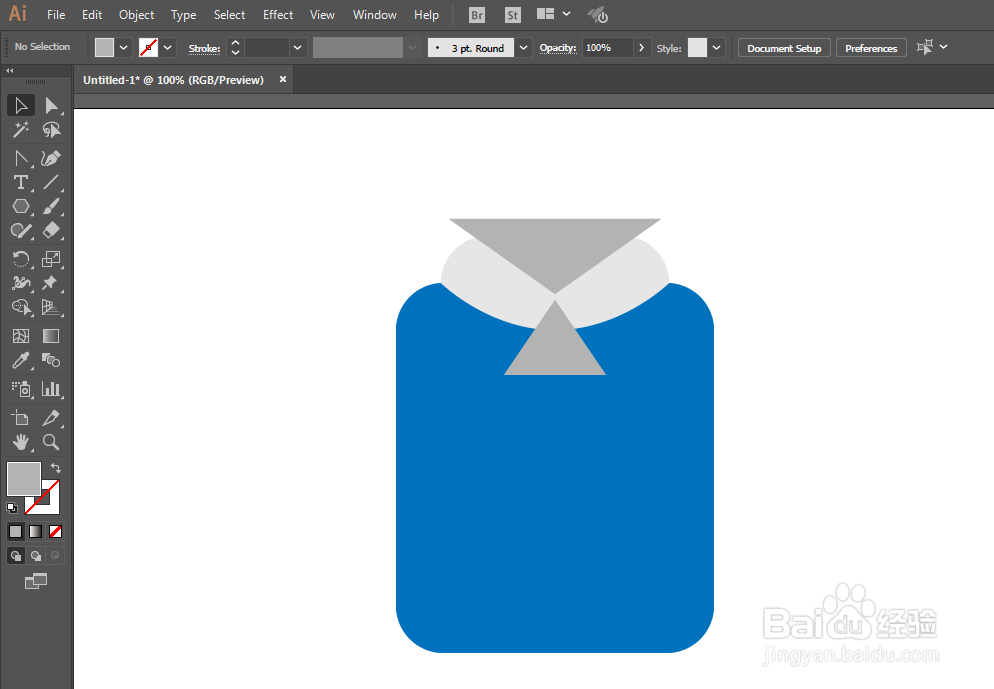
2、矩形工具绘制一个小的长方形在上面,下面增加锚点。调整锚点位置。

如何用ILLUSTRATOR绘制UI衬衫标识

如何用ILLUSTRATOR绘制UI衬衫标识

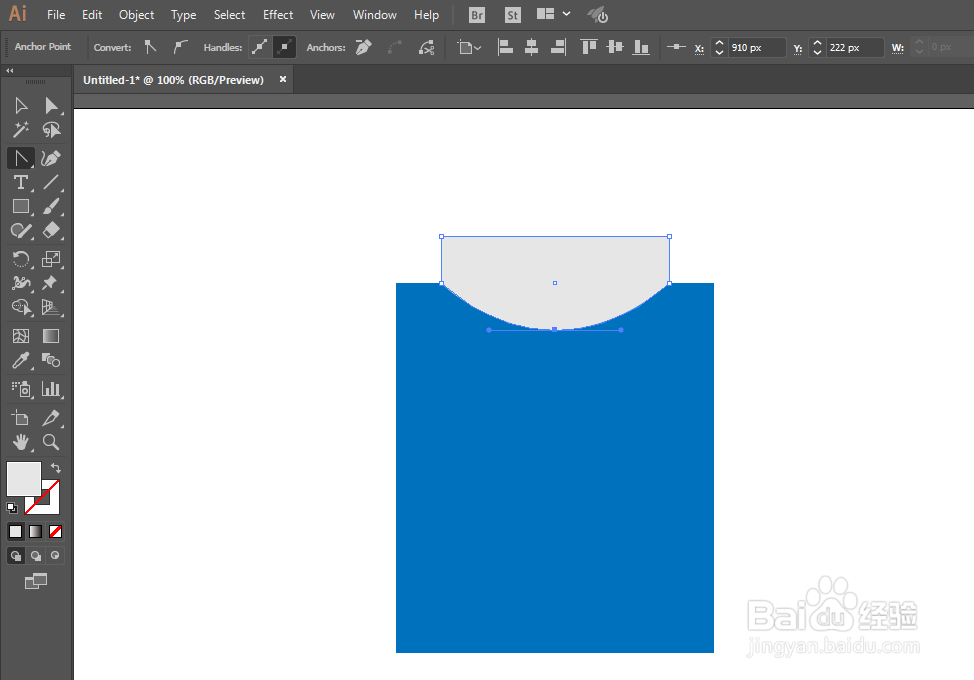
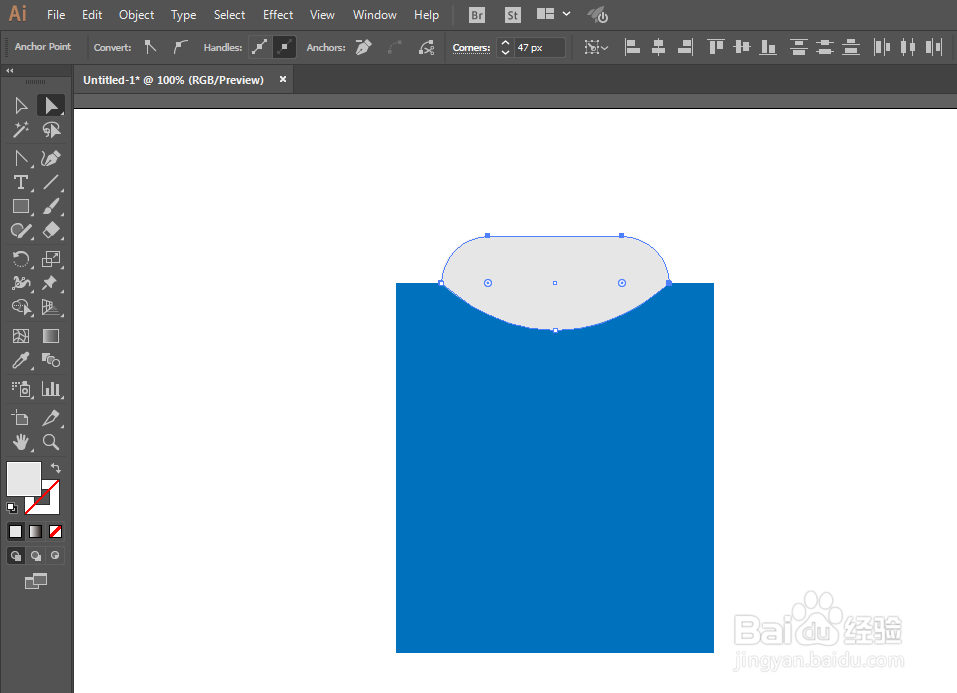
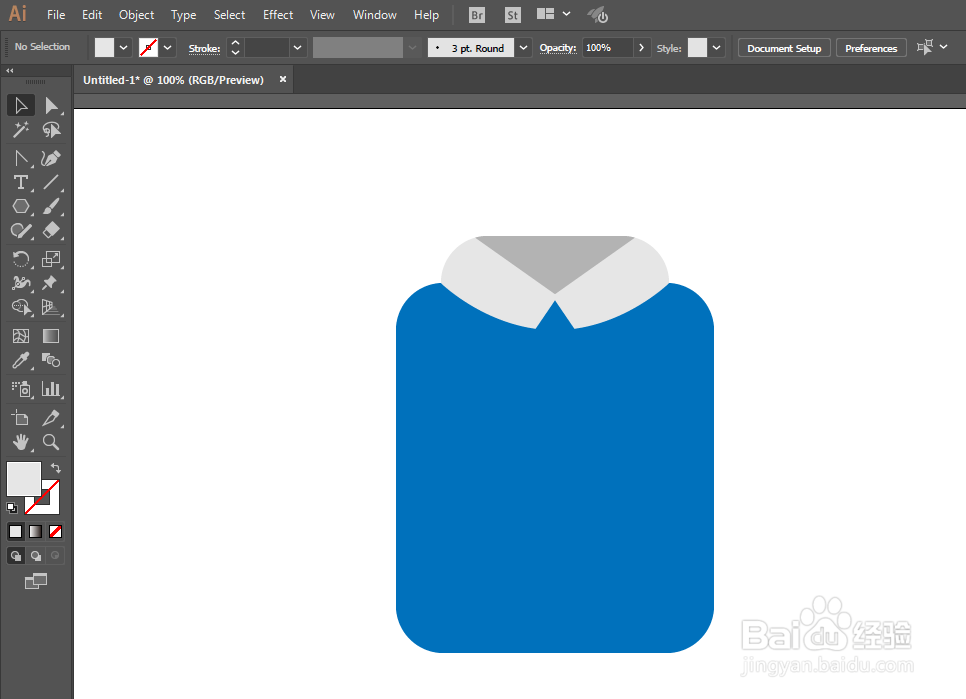
3、用直接选择工具调整锚点为平滑。

如何用ILLUSTRATOR绘制UI衬衫标识

如何用ILLUSTRATOR绘制UI衬衫标识

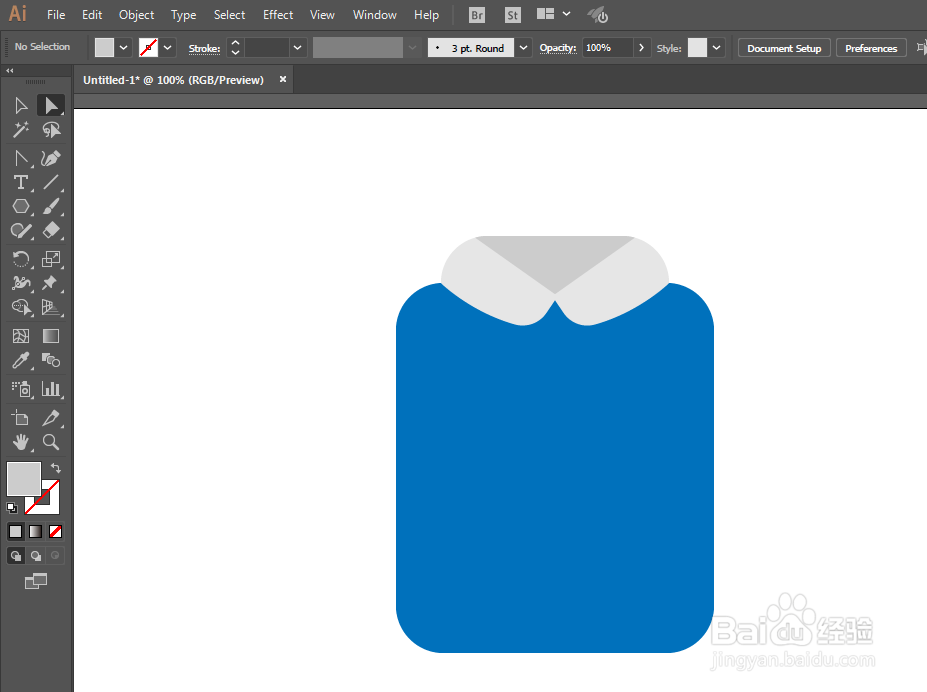
4、多边形工具绘制三角形,减去不要的部分。再调整为平滑。

如何用ILLUSTRATOR绘制UI衬衫标识

如何用ILLUSTRATOR绘制UI衬衫标识

如何用ILLUSTRATOR绘制UI衬衫标识

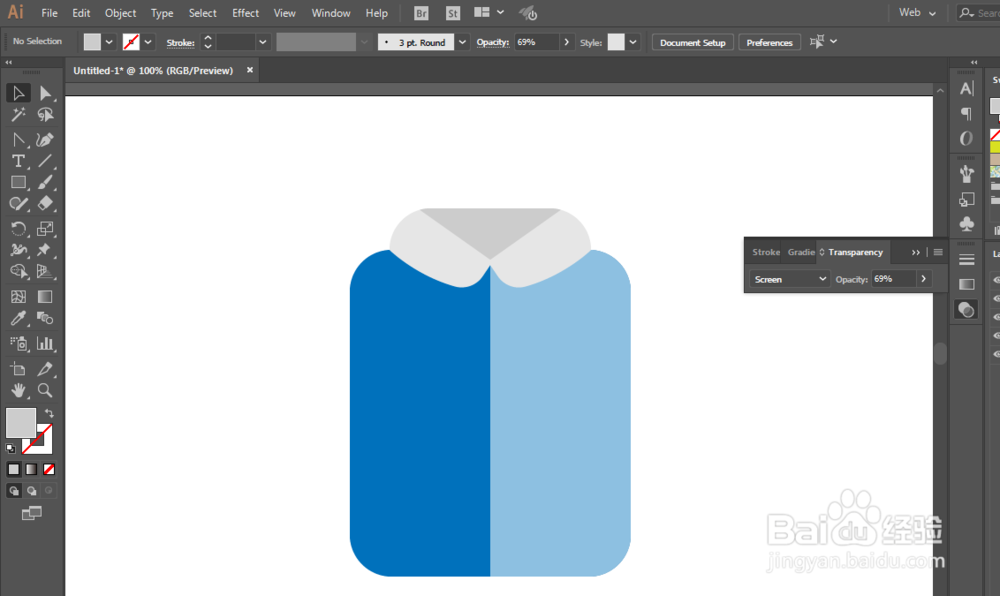
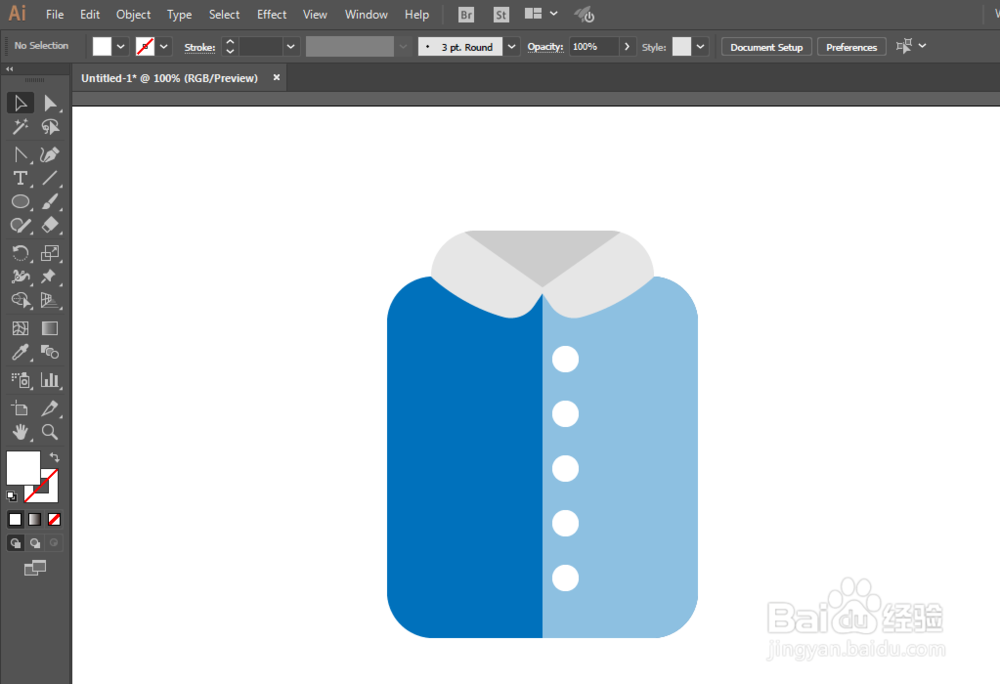
5、矩形工具绘制一个一半的矩形,减去得到一半,调整颜色。

如何用ILLUSTRATOR绘制UI衬衫标识

6、椭圆工具绘制圆形,复制多份。

如何用ILLUSTRATOR绘制UI衬衫标识

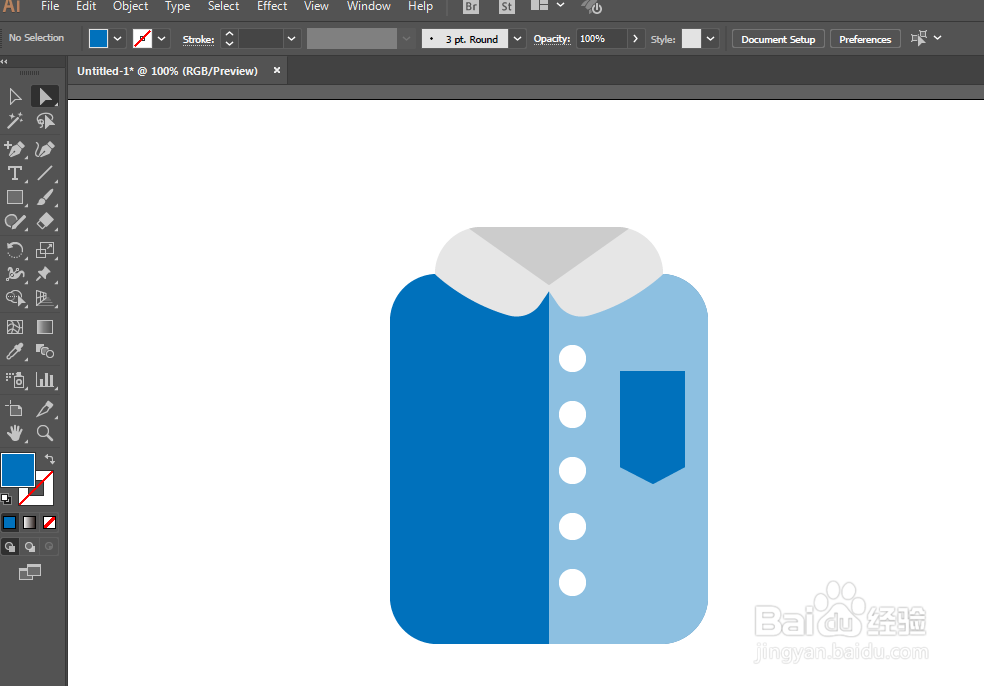
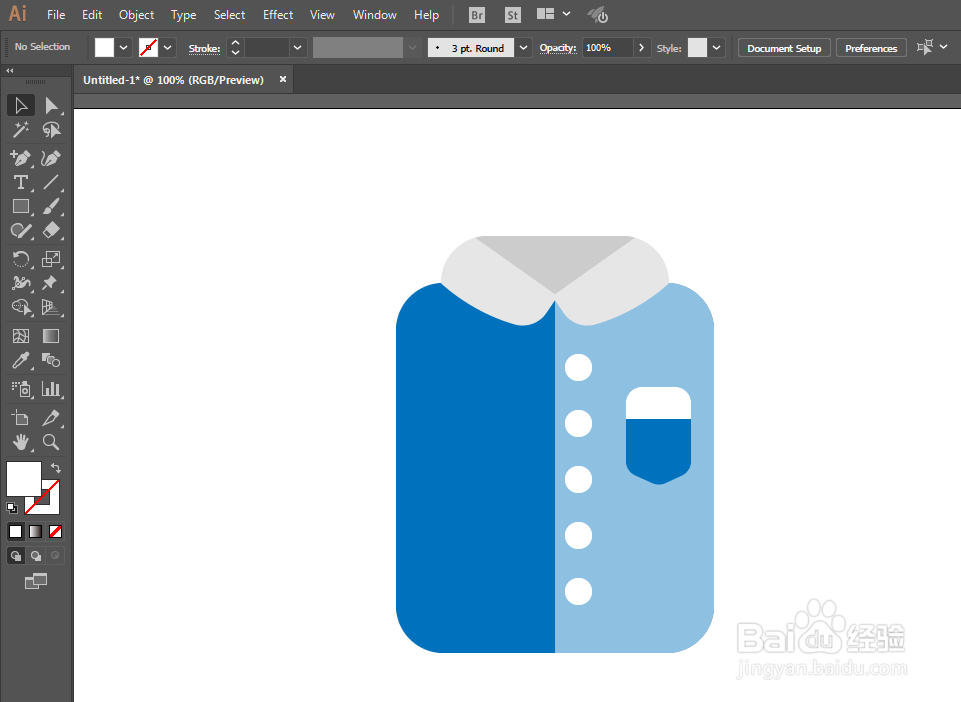
7、矩形工具绘制口袋。调整一下即可完成。

如何用ILLUSTRATOR绘制UI衬衫标识

如何用ILLUSTRATOR绘制UI衬衫标识

  • 如何用ILLUSTRATOR绘制UI地图标识
  • 如何用ILLUSTRATOR绘制UI铃铛标识
  • 如何用ILLUSTRATOR绘制医院标识LOGO
  • 如何用ILLUSTRATOR绘制电话LOGO图案标识
  • 如何用ILLUSTRATOR绘制狐狸
  • 热门搜索
    枇杷膏怎么熬制 bmi怎么算 微信怎么截图 房屋契税怎么算 启赋奶粉怎么样 彦怎么读 都是怎么被骗走第一次的 脑膜炎是怎么引起的 油条怎么做 市场定位怎么写