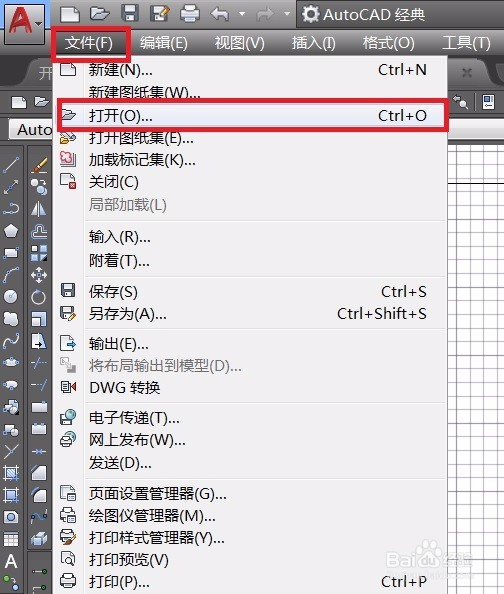
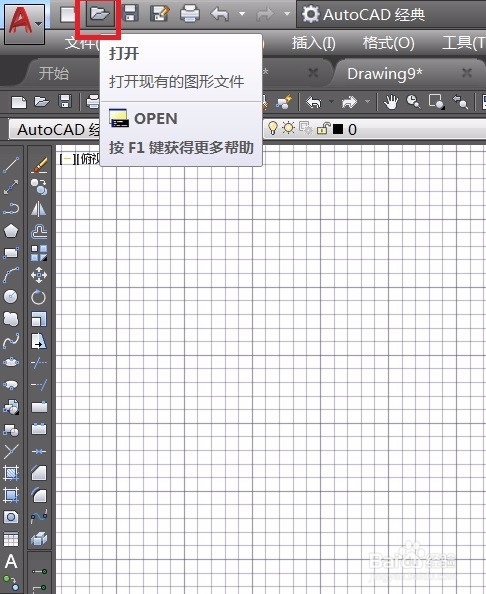
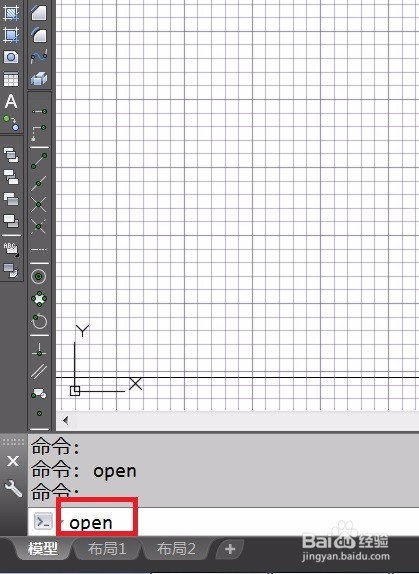
1、想要启动打开图纸文件的命令,有三个基本途径可选
菜单“文件”- 命令“打开”
快速启动工具栏 - 命令按钮“打开”
输入栏中直接输入“OPEN”并回车
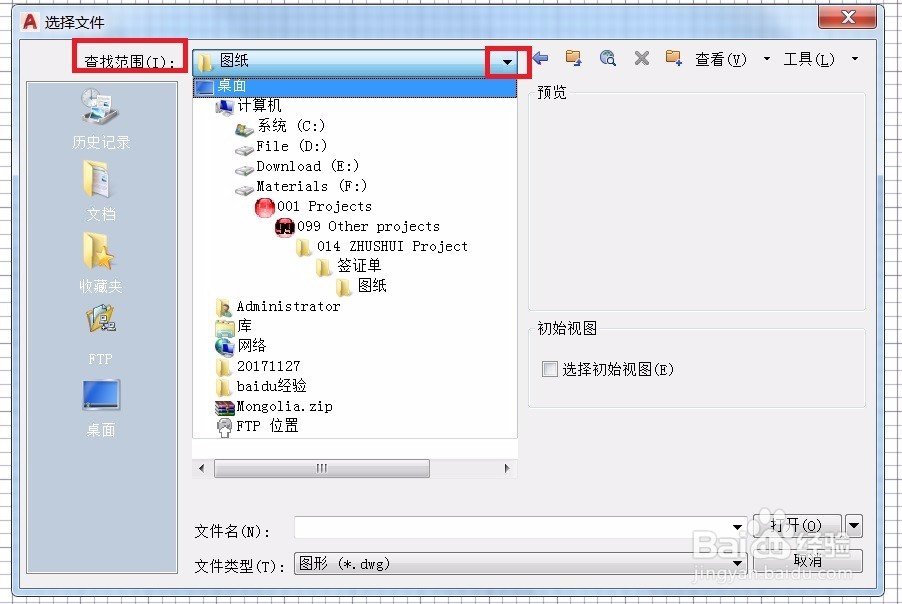
2、跳出“选择文件”窗口。
在“查找范围”的右侧左键单击,将展开下拉窗口,在这里可以改变路径,找到用户想要打开的文件。
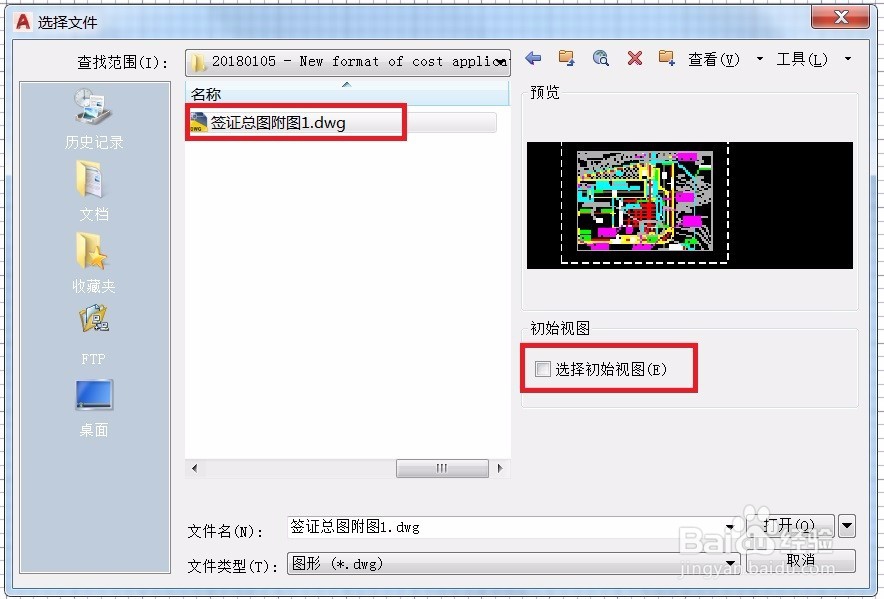
3、找到你需要打开的图纸文件并选中,这个时候先别急着点击“打开”。看看右侧“选择初始视图”。将其勾选,然后再点击开始。
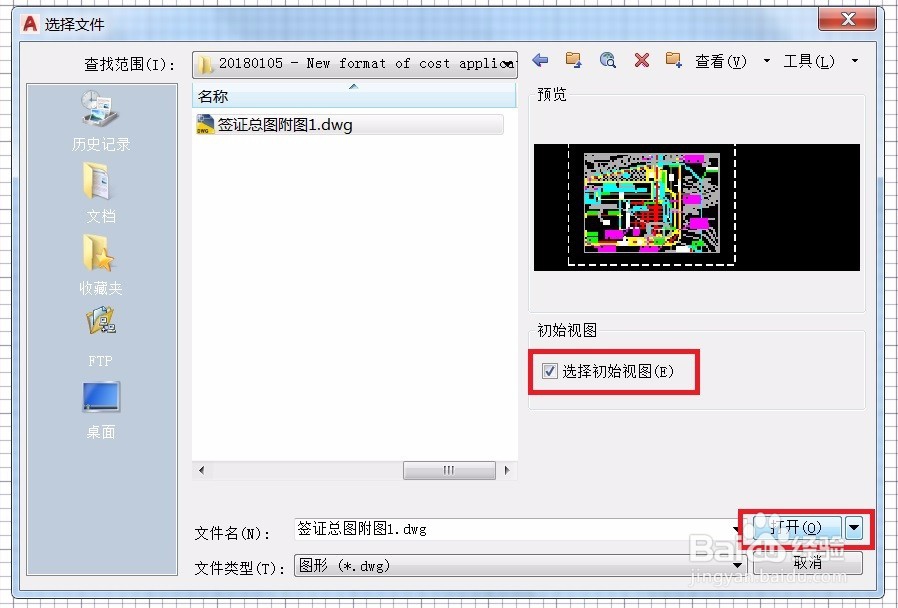
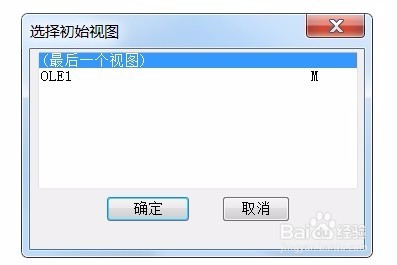
4、图纸在打开工程会跳出“选择初始视图”的选择窗口。对于一般的二维制图,视图设置的不多,示例中只有默认的视图可选,但是复杂的三维制图,会设置很多视图。这里提供了机会,可以在打开过程中选择好视图。
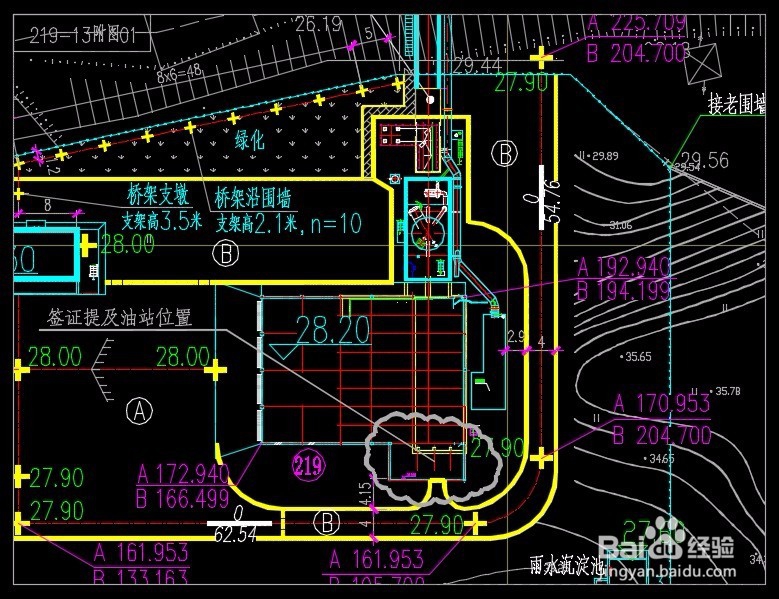
图纸打开之后是这个样子的。这是一张总图,有地形信息,有新建建筑的坐标,尺寸和布置信息,因此图纸很大,光打开就需要很长时间。如果我只需要浏览图纸中的新建建筑信息,是不是有更便捷的方法呢?
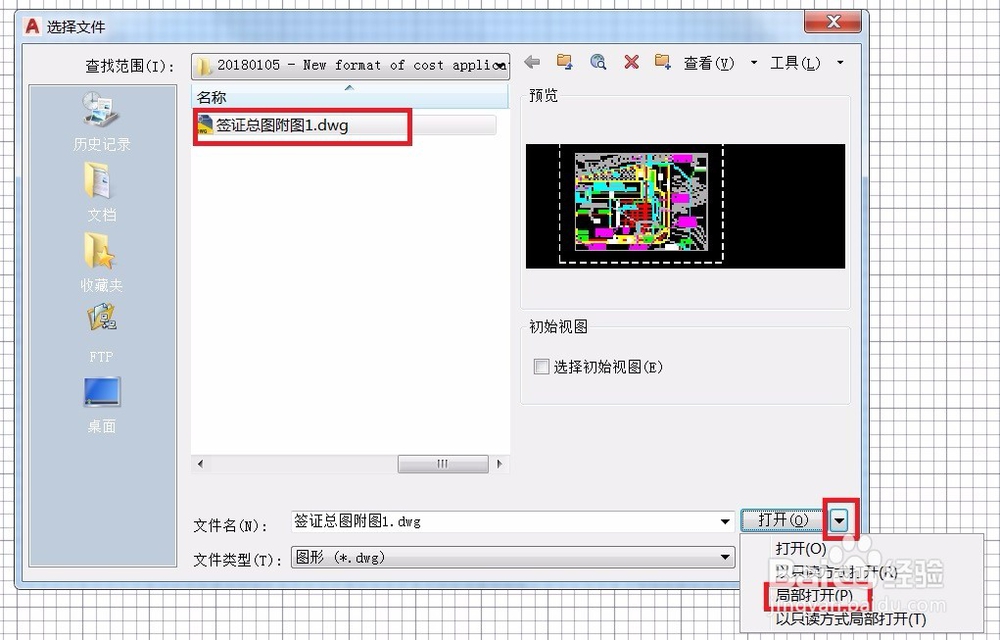
5、答案是肯定的,让我们回到上一步,选中我们想要打开的图纸文件,然后点击“打开”按钮右侧的小箭头,将会打开一个下拉菜单,提供了4个选项给用户
- 打开 (与直接点击打开效果相同)
- 以只读方式打开(不多解释,很容易理解)
- 局部打开 (这是我想要推荐大家掌握的)
- 以只读方式局部打开(不多解释)
这里我们选择局部打开。
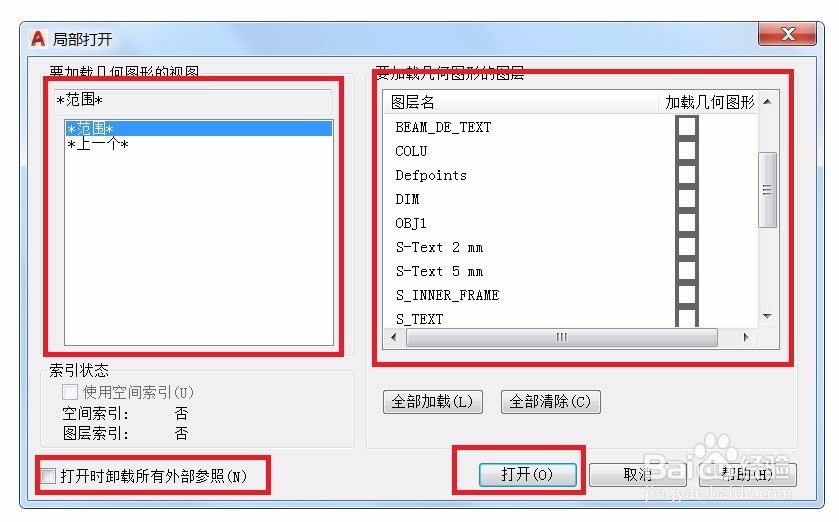
6、图纸打开过程,会跳出窗口“局部打开”。大家看到了,这里可以选择视图,图层,和外部参照。大家可以按照自己的意愿选择,然后点击“打开”。这样,图纸的一个局部被打开了。效率比打开整张图纸高了很多。
7、对于大型的地形图,个人比较推荐多设置几个视图,每个视图覆盖部分地形图。那么下次需要查看哪个部分的地形信息的时候,可以仅打开某个视图,效率也能大幅提升。
