wps文字中如何插入图片并进行旋转

 时间:2024-11-04 04:31:30

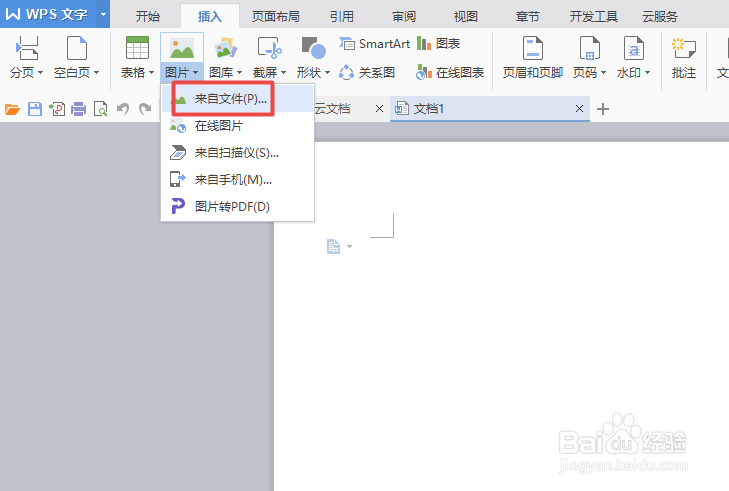
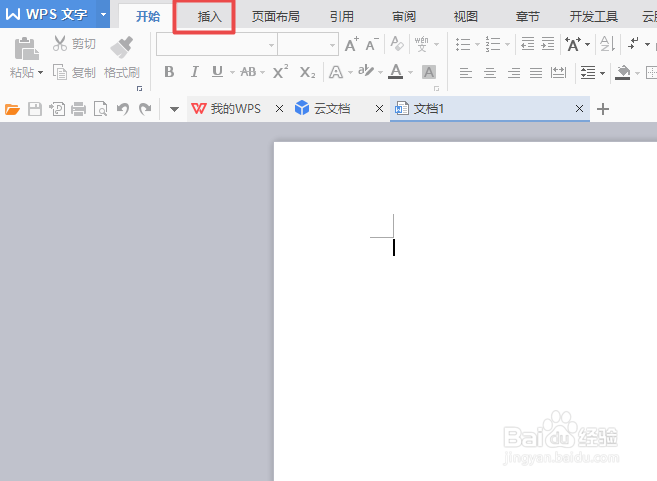
1、首先,我们打开我们电脑上面的wps文字,之后我们点击工具栏中的插入;
wps文字中如何插入图片并进行旋转

2、然后我们点击图片边上的下拉箭头;

wps文字中如何插入图片并进行旋转

3、弹出的界面,我们点击来自文件;

wps文字中如何插入图片并进行旋转

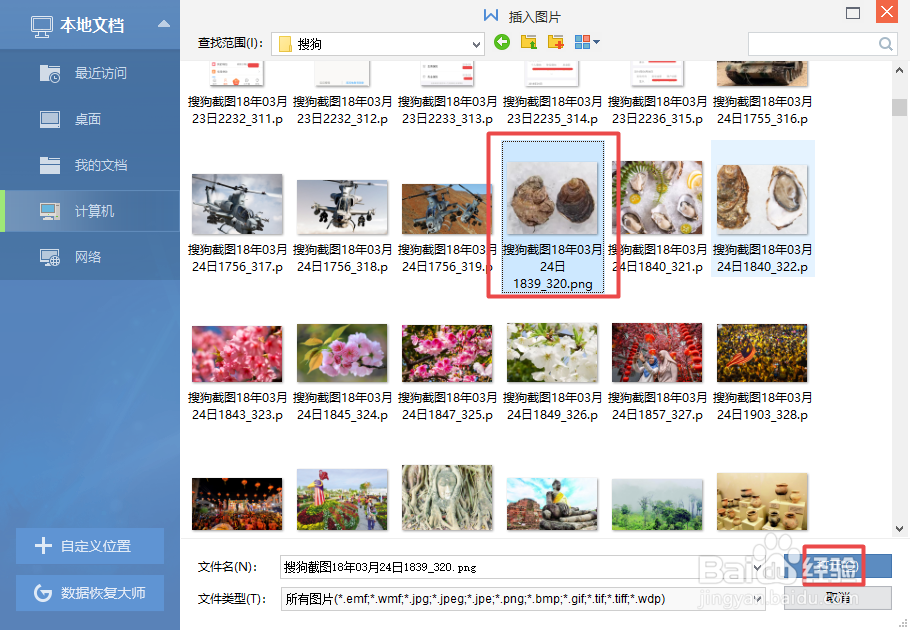
4、弹出的界面,我们找到一张需要插入的图片,之后我们点击打开;

wps文字中如何插入图片并进行旋转

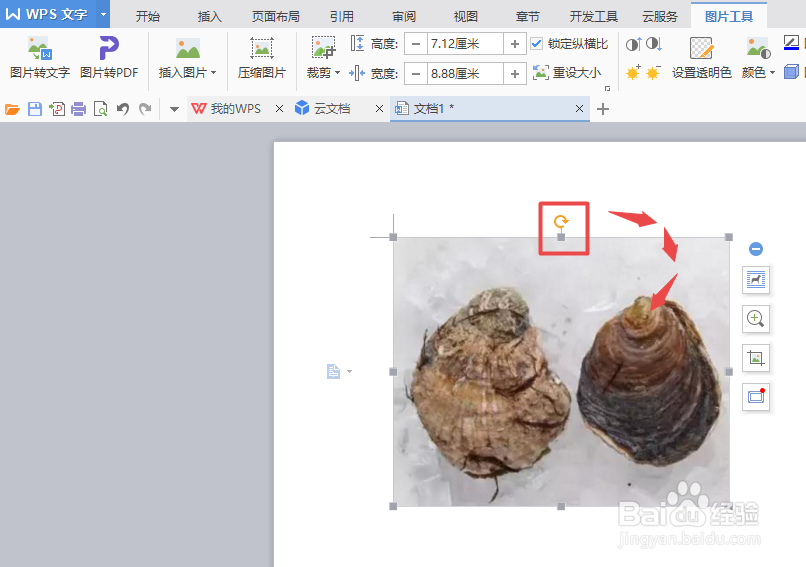
5、这样就将图片插入到wps文字里面了,如图所示;

wps文字中如何插入图片并进行旋转

6、之后我们点击图片上面的那个按钮,那个按钮就是可以旋转图片的,我们点击它之后,不要松鼠标左键,然后顺时针进行旋转;
wps文字中如何插入图片并进行旋转

7、当我们旋转到一定的角度之后,我们就可以松开鼠标的左键了,结果如图所示,这样就将图片进行了旋转了,相信大家现在已经会在wps文字里面插入图片和旋转图片了。

wps文字中如何插入图片并进行旋转
  • WPS文档怎么插入自动更新的日期
  • 怎样将WPS幻灯片中的文字设置为等高字符
  • WPS怎样设置字符边框?
  • WPS文字怎么加字符底纹
  • WPS文档中文字怎么添加文本填充
  • 热门搜索
    凯文怎么了 凉粉怎么拌好吃 让顾客进店的100条方法 怎么拉韧带 玫瑰花种子种植方法 蒸鸡蛋糕的家常做法 避孕方法有哪些 清宿便最有效的方法 儿童故事大全 冬季钓鱼技巧大全