win10怎么打开jpg图片

 时间:2026-02-12 09:11:14

1、使用windows + R键组合,打开运行,输入 “regedit”,然后点击确定按钮。

win10怎么打开jpg图片

2、在注册表编辑器中,依次展开:HKEY_LOCAL_MACHINE\SOFTWARE\Microsoft\Windows Photo Viewer\Capabilities\FileAssociations

win10怎么打开jpg图片

win10怎么打开jpg图片

win10怎么打开jpg图片

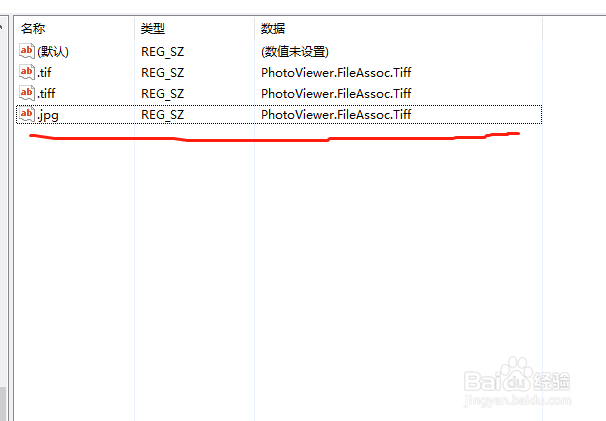
3、这时已经进入到FileAssociations界面,双击“【.tif】”或者【.tiff】,打开【编辑字符串】对话框,将其中的“数值数据”复制出来

win10怎么打开jpg图片

win10怎么打开jpg图片

4、在空白处右键,新建字符串值

win10怎么打开jpg图片

5、将新建的字符串值命名为【.jpg、.png】等

win10怎么打开jpg图片

6、双击新建的字符串值,在弹出窗口里粘贴【数值数据】,然后点击“确定”按钮。

win10怎么打开jpg图片

win10怎么打开jpg图片

7、如果有其他的格式图片,依次使用上述的方法添加

win10怎么打开jpg图片

8、我们这是打开.jpg图片检查

win10怎么打开jpg图片

  • wps网盘怎么从我的电脑里删除?
  • win10我的电脑显示WPS网盘如何关闭
  • 怎样设置Win10默认应用程序?
  • Windows7电脑怎样在任务管理器内新建任务?
  • 360浏览器flash插件怎么启用
  • 热门搜索
    路由器作用 如何处理婆媳关系 手机缓存的视频在哪里 分手后怎么挽留 隐藏的文件怎么找出来 投影仪如何使用 闺蜜结婚祝福语朋友圈 条款项怎么区分 轰天炮投影机怎么样 黄芪泡水喝的害处