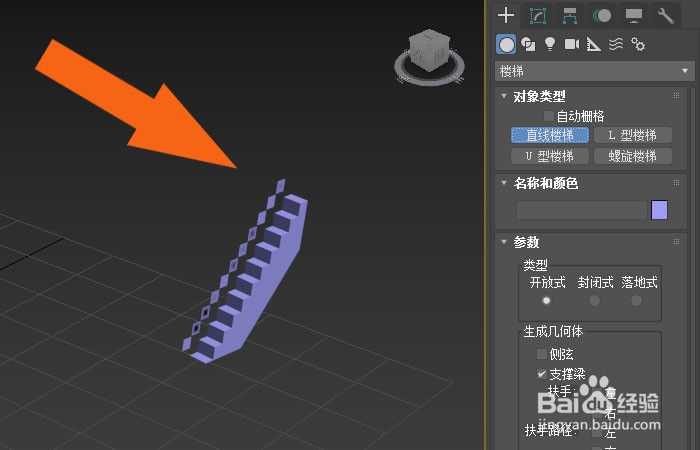
3dmax2020软件中怎么修改直线楼梯模型

 时间:2026-02-16 14:08:17

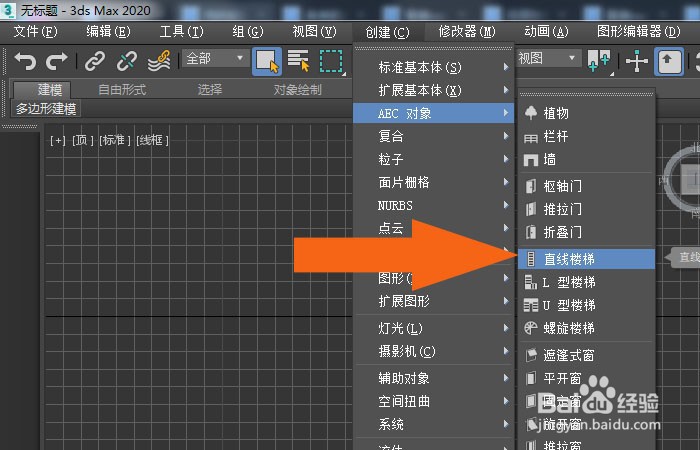
1、    在桌面上,鼠标左键双击打开3dmax2020软件,选择新建文件,并单击菜单下【创建】模型下的【直线楼梯】如下图所示。
3dmax2020软件中怎么修改直线楼梯模型

2、    接着,在透视图中,绘制出直线楼梯模型出来,如下图所示。

3dmax2020软件中怎么修改直线楼梯模型

3、    然后,在透视图中,选择修改面板,并选择直线楼梯模型,如下图所示。

3dmax2020软件中怎么修改直线楼梯模型

4、    接着,在透视图中,在直线楼梯修改面板上,修改模型的扶手边宽度参数,如下图所示。

3dmax2020软件中怎么修改直线楼梯模型

5、    然后,在透视图中,在栏杆修改面板上,修改直线楼梯模型的间隔距离参数,如下图所示。

3dmax2020软件中怎么修改直线楼梯模型

6、    接着,在直线楼梯修改面板上,修改模型的立柱高度参数,如下图所示。

3dmax2020软件中怎么修改直线楼梯模型

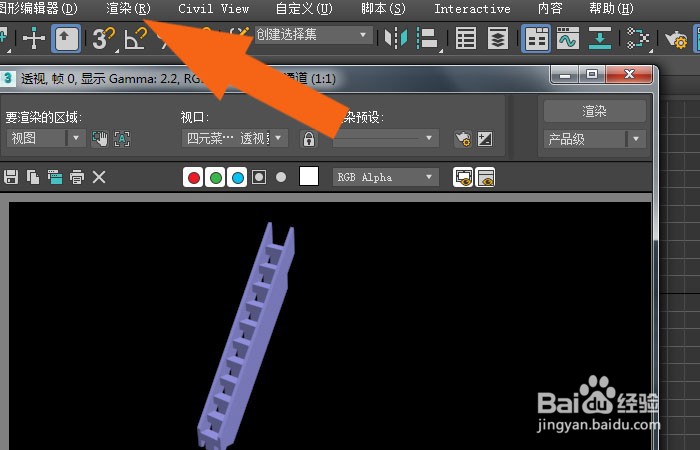
7、    最后,在透视图中,鼠标左键单击【渲染】按钮,可以看到模型的显示效果,如下图所示。通过这样的步骤和方法,就学会了在3dmax2020软件中修改直线楼梯模型的方法了。
3dmax2020软件中怎么修改直线楼梯模型

  • 3dmax自发光材质怎么调
  • 3dmax混合材质遮罩的使用方法以及原理
  • 3dmax怎么打灯光
  • 怎么用3d建凹凸造型门的模型
  • 在3dmax里面怎么孤立?
  • 热门搜索
    商业策划书怎么写 如何催款 生活感悟 含沙射影是什么意思 gba金手指怎么用 如何瘦背 染发剂弄手上怎么洗 极限的祭坛潘怎么打 如何面对失败 股票如何分红