1、打开Photoshop应用程序,如图:

2、双击灰色区域,选择一张背景图像,如图:
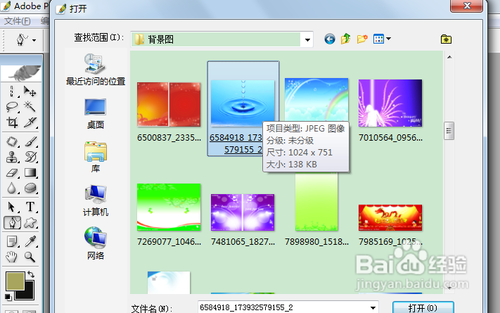
3、点击打开,图像如下:
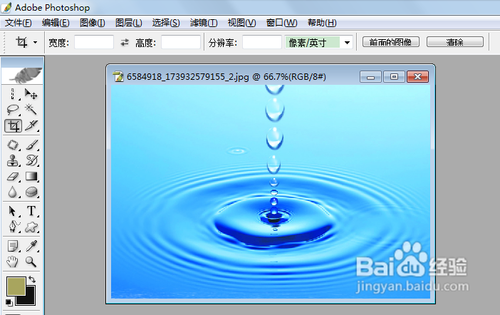
4、选择椭圆工具,如图:

5、在图中画一个椭圆,如图:

6、选择添加锚点工具,如图:
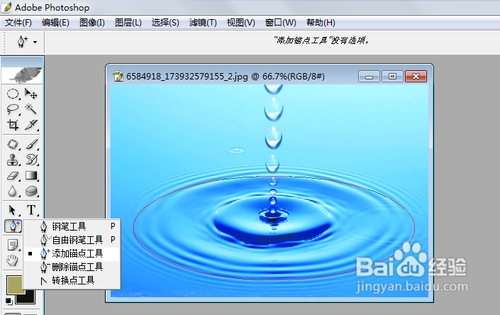
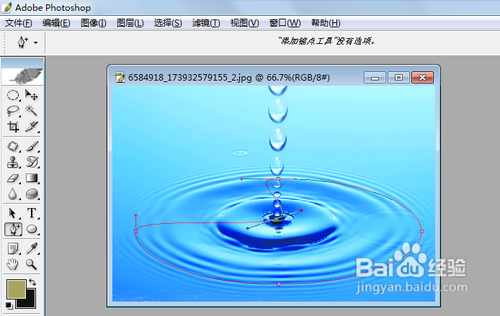
7、将指针指向要添加锚点的路径上,指针下带一个+号,点击可以添加锚点,如图:

8、然后用鼠标拖动锚点到合适的位置放开左键即可,如图:
时间:2026-05-03 17:47:30
1、打开Photoshop应用程序,如图:
2、双击灰色区域,选择一张背景图像,如图:
3、点击打开,图像如下:
4、选择椭圆工具,如图:
5、在图中画一个椭圆,如图:
6、选择添加锚点工具,如图:
7、将指针指向要添加锚点的路径上,指针下带一个+号,点击可以添加锚点,如图:
8、然后用鼠标拖动锚点到合适的位置放开左键即可,如图:
