如何使用Multisim绘制1N4883二极管?

 时间:2026-04-23 14:32:12

1、首先双击Multisim的快捷图标打开软件,如图

如何使用Multisim绘制1N4883二极管?

2、然后依次选择“Place”-“Component”,如图

如何使用Multisim绘制1N4883二极管?

3、接着会弹出一个对话框,然后对话框中输入“1N4883”并确定,如图

如何使用Multisim绘制1N4883二极管?

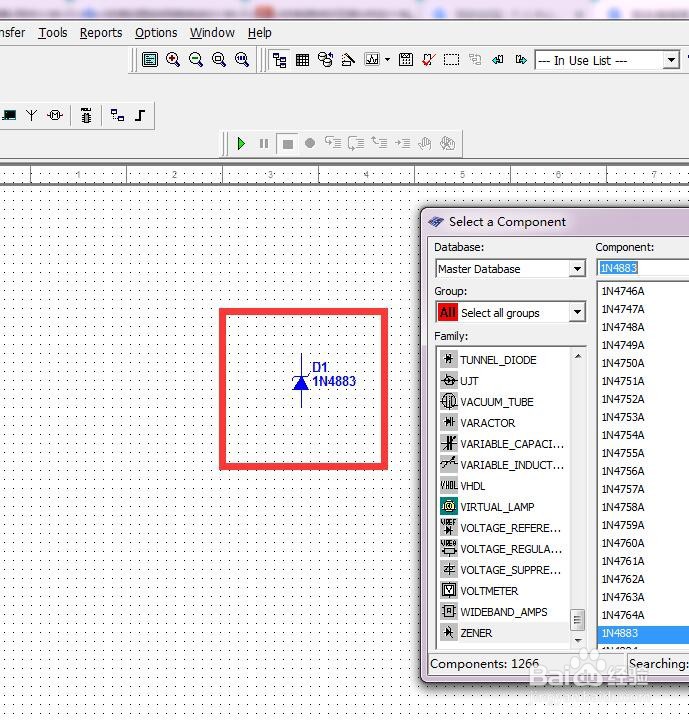
4、此时出现一个活动的1N4883二极管,我们拖动1N4883二极管到图纸中合适的位置,如图

如何使用Multisim绘制1N4883二极管?

5、把1N4883二极管拖动到合适的位置之后我们点击鼠标左键完成绘制,这样一个1N4883二极管就绘制好了,如图
如何使用Multisim绘制1N4883二极管?

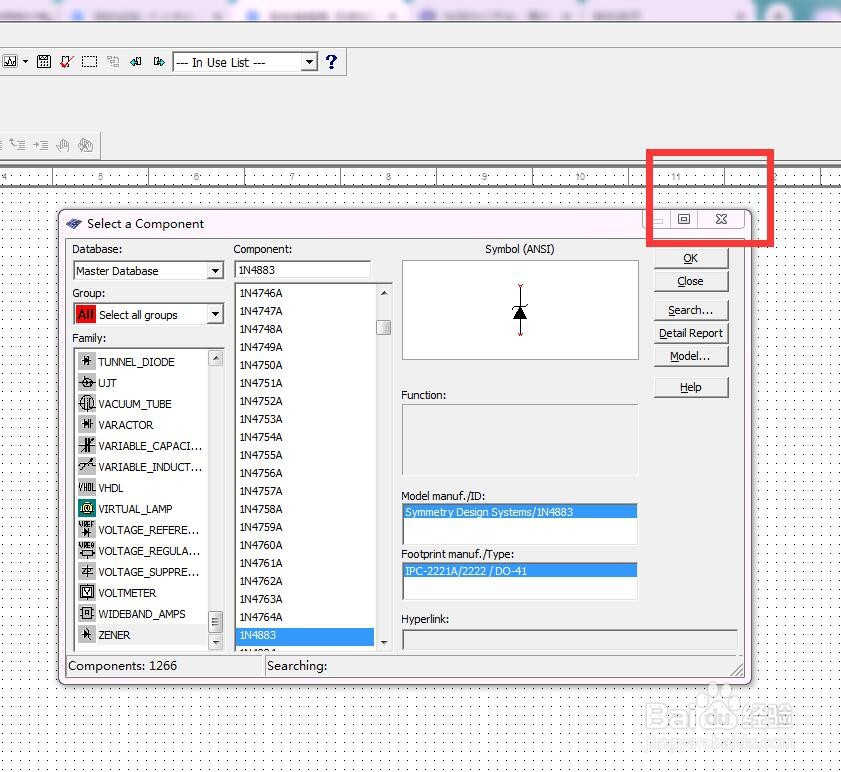
6、绘制完1N4883二极管之后会重新弹出选择器件的窗口,如果我们需要放置新的元器件那就重复上述操作,如果绘制完1N4883二极管后不需要别的器件了,那么我们只需要关闭这个窗口就可以了,如图
如何使用Multisim绘制1N4883二极管?

  • Multisim中灯泡在哪里
  • 如何使用Multisim绘制BZV55-C6V2二极管?
  • 如何在Multisim软件中快速找到电源并调整参数
  • 如何使用Multisim绘制1N4884二极管?
  • 如何在AD中放置8位通用(非反转)缓冲器?
  • 热门搜索
    怎么开通花呗 怎么补办身份证 愈怎么读 论文参考文献怎么标注 中国人寿车险怎么样 邮箱地址怎么写 西洋参怎么吃 灼怎么读 防火墙怎么关闭 either怎么读