1、首先下载安装Xshell 5,安装完成点击进入软件

2、进入软件找到上方的工具点击进入

3、进入工具找到选项点击选项进入
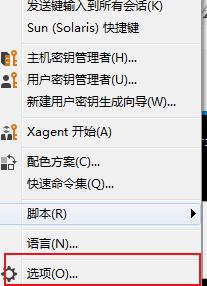
4、进入选项找到安全性点击安全性进入

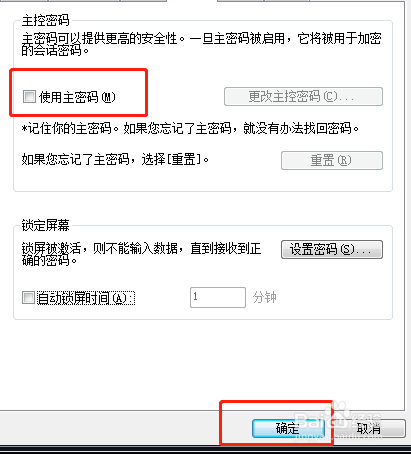
5、进入安全性找到主控密码点击下方的使用主密码。输入相关的信息后点击确认完成设置
1、1.首先下载安装Xshell 5,安装完成点击进入软件
2.进入软件找到上方的工具点击进入
3.进入工具找到选项点击选项进入
4.进入选项找到安全性点击安全性进入
5.进入安全性找到主控密码点击下方的使用主密码。输入相关的信息后点击确认完成设置
时间:2026-04-21 18:32:33
1、首先下载安装Xshell 5,安装完成点击进入软件
2、进入软件找到上方的工具点击进入
3、进入工具找到选项点击选项进入
4、进入选项找到安全性点击安全性进入
5、进入安全性找到主控密码点击下方的使用主密码。输入相关的信息后点击确认完成设置
1、1.首先下载安装Xshell 5,安装完成点击进入软件
2.进入软件找到上方的工具点击进入
3.进入工具找到选项点击选项进入
4.进入选项找到安全性点击安全性进入
5.进入安全性找到主控密码点击下方的使用主密码。输入相关的信息后点击确认完成设置
