1、选中画笔工具后,点击Photoshop菜单栏下方图示的画笔调板按钮打开画笔调板。

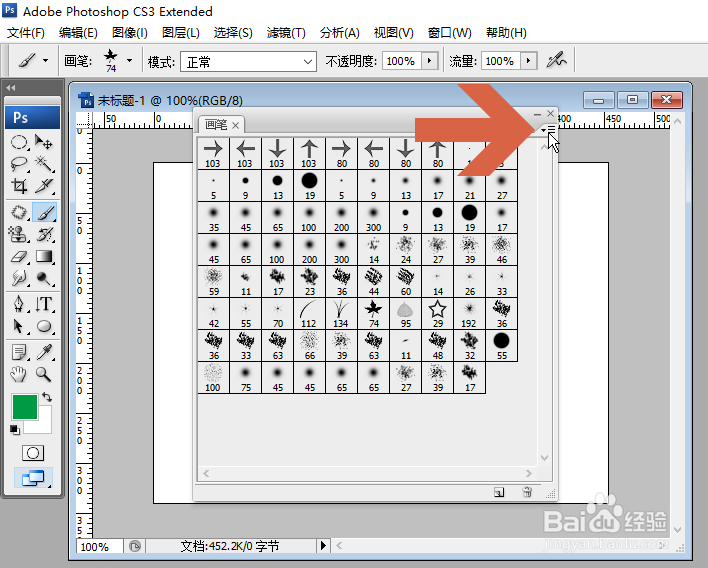
2、打开画笔调板后,点击调板右上角图示的按钮。
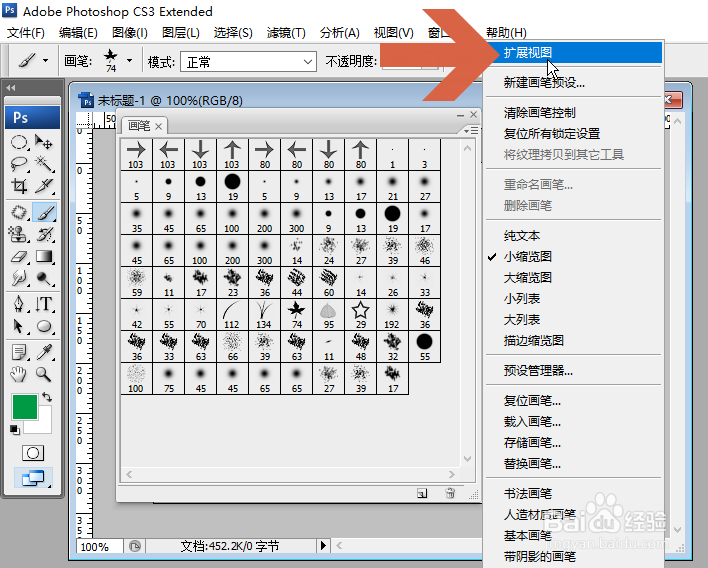
3、点击菜单中的【扩展视图】选项。
4、这时画笔调板左侧会显示选项列表,点击其中的【画笔笔尖形状】选项。

5、拖动图示的滑块调整间距值。

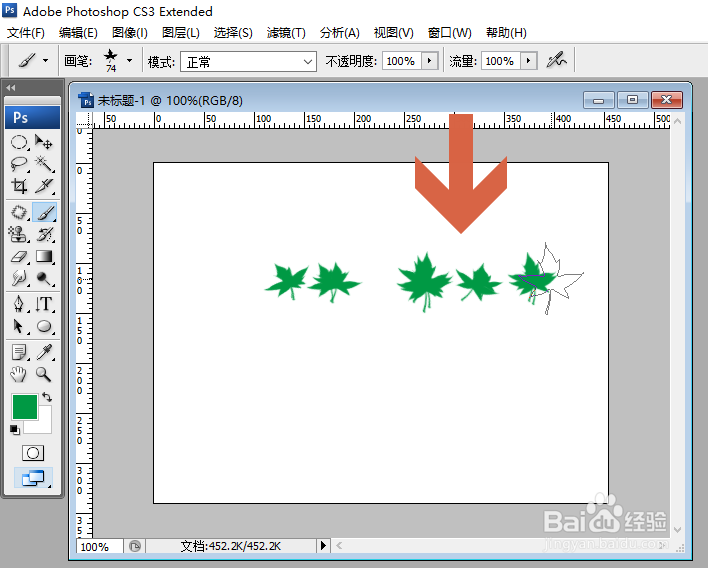
6、调整间距值后即可更改所绘制图形间的距离。
时间:2026-05-02 04:11:57
1、选中画笔工具后,点击Photoshop菜单栏下方图示的画笔调板按钮打开画笔调板。
2、打开画笔调板后,点击调板右上角图示的按钮。
3、点击菜单中的【扩展视图】选项。
4、这时画笔调板左侧会显示选项列表,点击其中的【画笔笔尖形状】选项。
5、拖动图示的滑块调整间距值。
6、调整间距值后即可更改所绘制图形间的距离。
