excel2019怎么在表格的单元格中设置固定的内容

 时间:2026-02-14 17:05:09

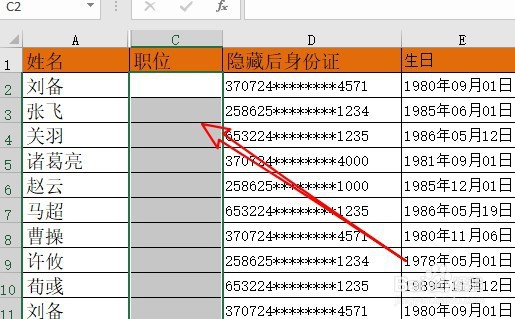
1、首先用Excel2019打开要编辑的表格,选中要编辑的单元格。
excel2019怎么在表格的单元格中设置固定的内容

2、然后点击Excel2019菜单栏的数据菜单。

excel2019怎么在表格的单元格中设置固定的内容

3、接下来点击数据工具栏的数据验证,下栏按钮弹出的菜单中选择数据验证的菜单项。

excel2019怎么在表格的单元格中设置固定的内容

4、接下来在打开的数据验证窗口中,点击设置的选项卡。

excel2019怎么在表格的单元格中设置固定的内容

5、然后再打开到窗口中点击允许下载按钮,然后选择序列的开单项。

excel2019怎么在表格的单元格中设置固定的内容

6、接着点击来源选项,选中要设置的来源区域。

excel2019怎么在表格的单元格中设置固定的内容

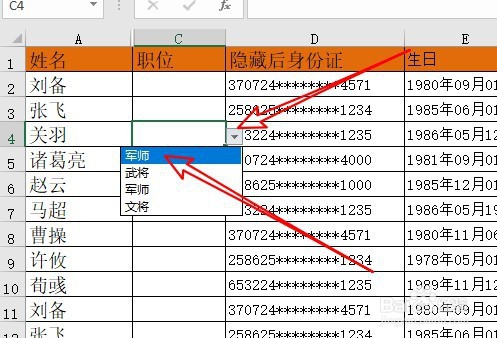
7、返回到Excel2019的编辑区,可以看到当前的单元格只能选择我们设置到内容了。

excel2019怎么在表格的单元格中设置固定的内容

8、总结:

1、首先用Excel2019打开要编辑的表格,选中要编辑的单元格。

2、然后点击Excel2019菜单栏的数据菜单。
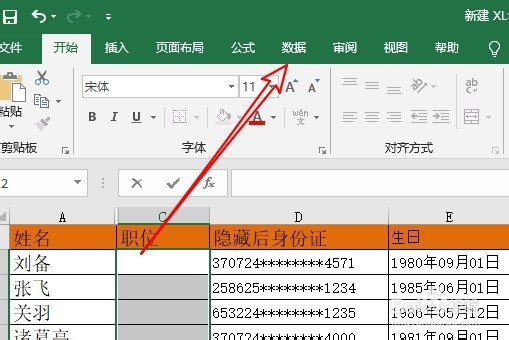
3、接下来点击数据工具栏的数据验证,下栏按钮弹出的菜单中选择数据验证的菜单项。

4、接下来在打开的数据验证窗口中,点击设置的选项卡。
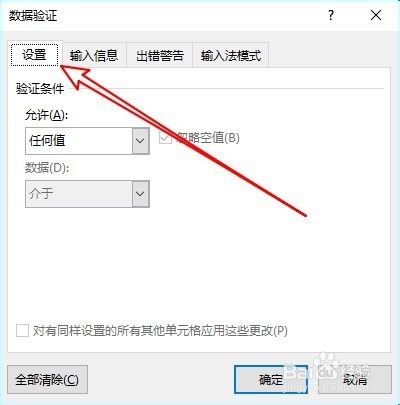
5、然后再打开到窗口中点击允许下载按钮,然后选择序列的开单项。

6、接着点击来源选项,选中要设置的来源区域。

7、返回到Excel2019的编辑区,可以看到当前的单元格只能选择我们设置到内容了。
  • excel中如何给单元格设置固定输入内容选项?
  • excel怎么设置只能选择单元格固定的内容
  • excel表格固定内容选项
  • 怎么在Excel中设置固定选项的下拉列表?
  • excel怎么固定填写内容
  • 热门搜索
    大暑是什么意思 人肉搜索是什么意思啊 王者荣耀什么时候更新赛季 无常是什么意思 自重是什么意思 拷贝是什么意思 爱出汗是什么原因 虚荣是什么意思 学习机什么牌子好 闺蜜是什么意思