word2007文档图片大小如何批量修改?一次性修改

 时间:2026-04-24 04:10:48

1、打开word软件,点击插入,点击图片,随机插入4张照片。

word2007文档图片大小如何批量修改?一次性修改

2、键盘按下CTRL加a,全选照片。

word2007文档图片大小如何批量修改?一次性修改

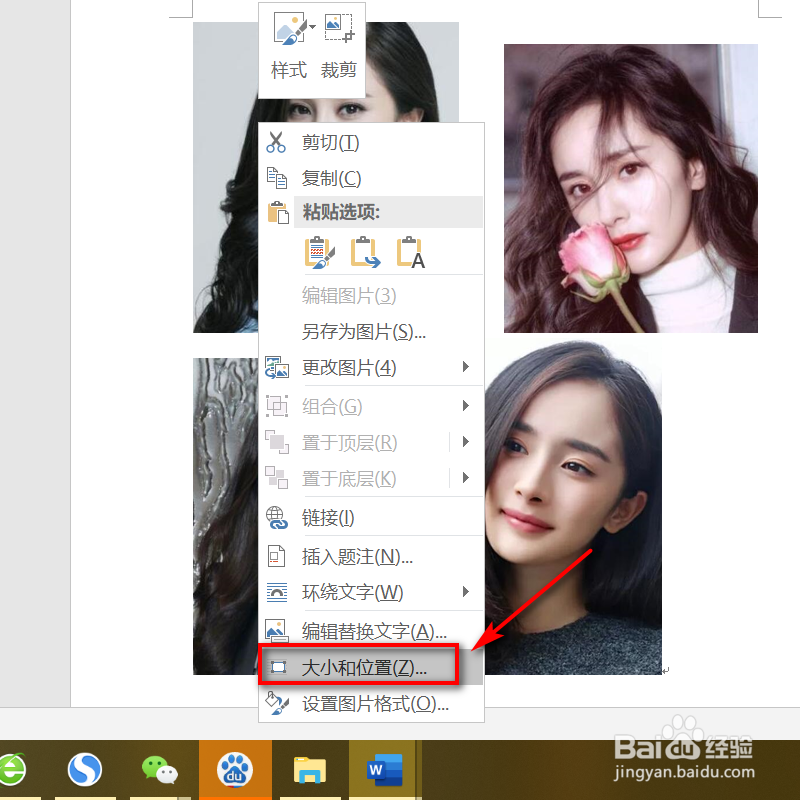
3、鼠标右击选择大小和位置。

word2007文档图片大小如何批量修改?一次性修改

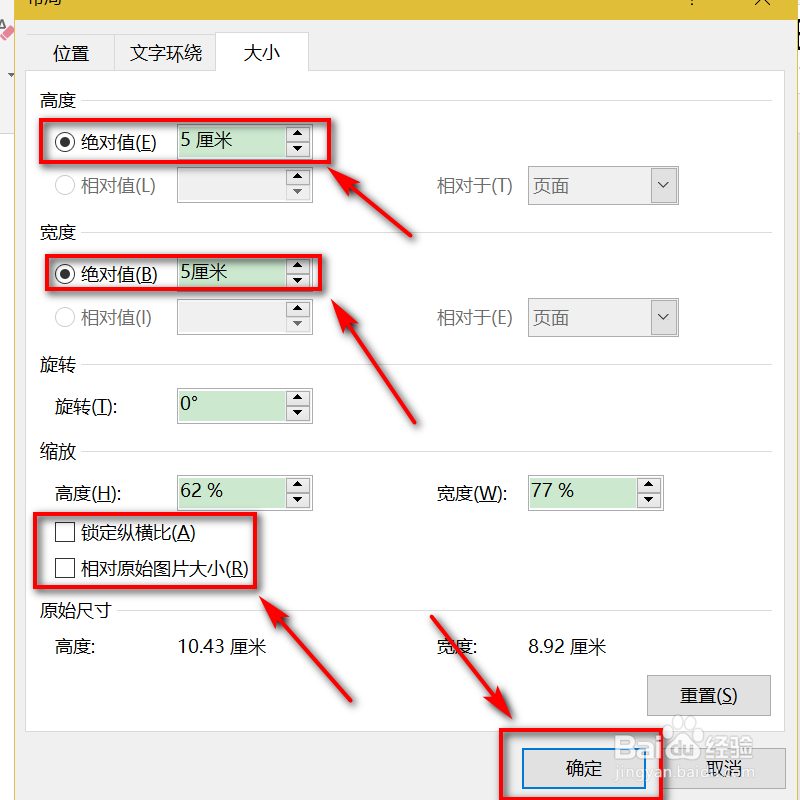
4、将高度和宽度的绝对值设置一定的比例,取消勾选纵横比和相对原始图片大小,点击下方确定。
word2007文档图片大小如何批量修改?一次性修改

5、界面跳转,批量设置照片成功。

word2007文档图片大小如何批量修改?一次性修改

6、点击左上角的保存即可。

word2007文档图片大小如何批量修改?一次性修改

7、方法总结:

1、点击插入,点击图片,随机插入4张照片

2、键盘按下CTRL加a,全选照片

3、鼠标右击选择大小和位置

4、将高度和宽度的绝对值设置一定的比例,取消勾选纵横比和相对原始图片大小,点击下方确定

5、批量设置照片成功

6、点击左上角的保存即可

  • word2007文档图片大小如何批量修改?一次性修改
  • 如何在Word文档中统一改图片大小(2007版)
  • word 2007如何批量修改图片的版式和大小
  • word图片怎么统一调整大小按F4没用
  • Word如何批量更改图片尺寸
  • 热门搜索
    无极剑圣怎么玩 感冒能喝牛奶吗 抱怨近义词 我的世界围栏怎么做 北京的博物馆 忧虑的近义词 男生剪什么发型好看 苹果dns怎么设置 口苦口干是怎么回事 自助餐怎么吃