如何用PPT制作漂亮的三维曲面图

 时间:2024-10-13 01:25:38

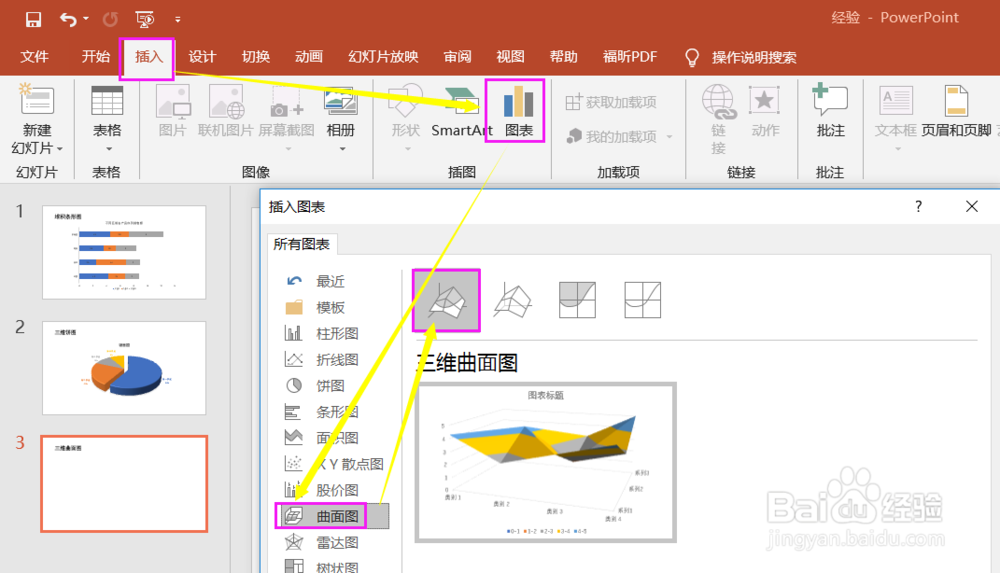
1、打开PPT软件,“插入”选项卡→“插图”盲褓梆尺组→“图表”命令按钮→“插入图表”对话框→“曲面图”→“三维曲面图"。选择完毕后,进入下一步,进行后续的详细设置。
如何用PPT制作漂亮的三维曲面图

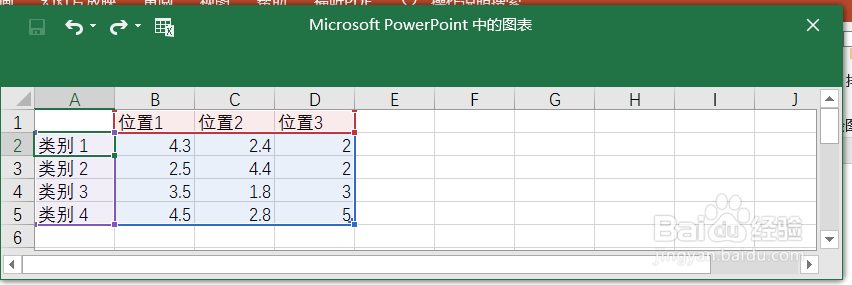
2、在跳出的excel表格中,录入数据。在录入数据的时候应注意,如果数据的行/列数量与默认选中的行列数量不一致,应拉动右下角的箭头,重新框选数据。
如何用PPT制作漂亮的三维曲面图

3、数据选择完毕后,点击确认。之后三维曲面图就出现了,如下图左侧所示。这个默认的图虽然功能齐全,但不够美观。点击”设计“选项卡,选择其中的“样式4”。

如何用PPT制作漂亮的三维曲面图如何用PPT制作漂亮的三维曲面图

4、之后出现的三位曲面图就更具备科技感。之后选中绘图区域,单击右键,可以对绘图区域进行重新设置:线条的有无、色彩重构、数据标签。如果需要补充数据,直接选择编辑数据。

如何用PPT制作漂亮的三维曲面图
  • PowerPoint(PPT)如何设置和调整曲面图图表
  • 在ppt中如何将图片裁剪为形状?
  • PowerPoint幻灯片中如何设置曲面图?
  • 如何在PPT中绘制不封闭弧线
  • PPT如何设置文字随着图形路径走
  • 热门搜索
    苹果酒的酿制方法 郑州富士康怎么样 爱爱姿势大全 鸡腿怎么做好吃 怎么快速祛痘 德尔玛吸尘器怎么样 东阿阿胶怎么吃 辽宁旅游景点大全介绍 乌龟怎么养放多少水 温度计碎了怎么办