1、打开电脑,任意空白单击下,选【NVIDIA控制面板】,如图。

2、接着我们就单击下【管理3D设置】了,如图。

3、接着我们看到【电源管理】,设置为【最佳功率】模式,如图。
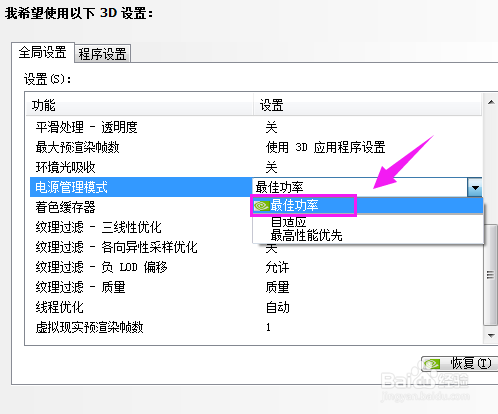
4、紧接着就是设置【最大预渲染帧数】了,这里建议设置为【1】,值越小,玩起来越不卡,如图。

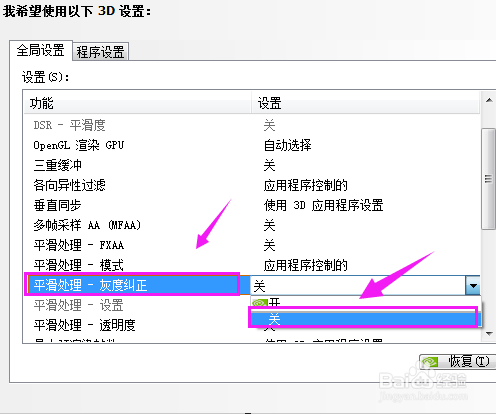
5、紧接着就设置下【平滑处理-灰度纠正】,一般而言,建议是关闭的,如图。
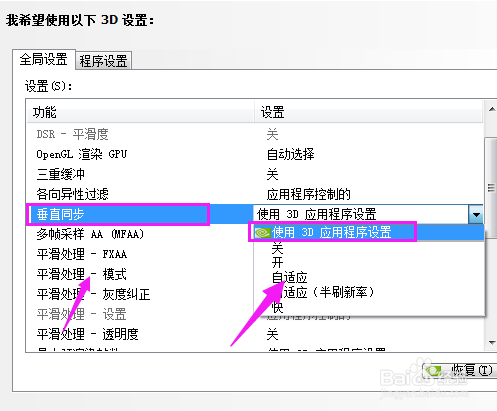
6、紧接着就是设置下【垂直同步】了,对于我而言,设置的是【关闭】,一般而言,低配置建议关闭,高配置建议开启,如图。
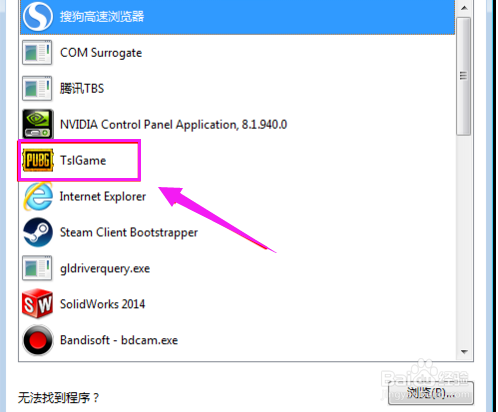
7、最后我们就适当添加【绝地求生】,【程序设置】下点【添加】,如图。
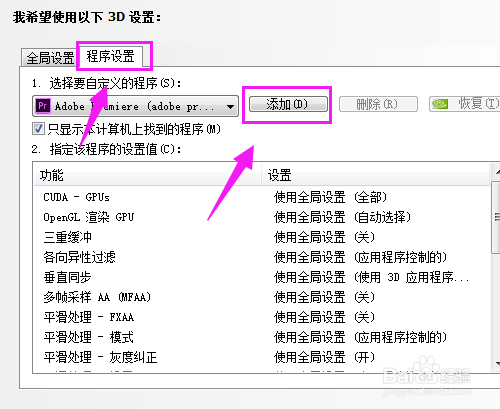
8、找到【绝地求生】,添加它,如图。
9、总结:1、进入到【NVIDIA控制面板】。2、继续进入到【管理3D设置】。3、设置下【电源管理】。4、设置下【最大预渲染帧数】。5、设置【平滑处理-灰度纠正】。6、设置【垂直同步】。7、添加【绝地求生】游戏。
