如何在wps文字中创建等腰三角形并调整其大小

 时间:2024-10-12 12:28:52

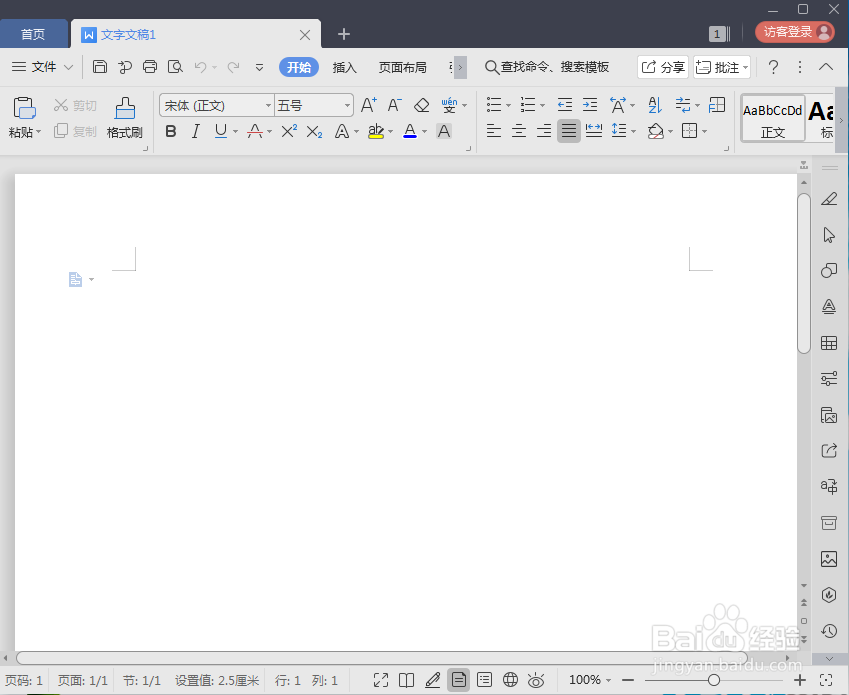
1、打开wps软件,进入其主界面中;

如何在wps文字中创建等腰三角形并调整其大小

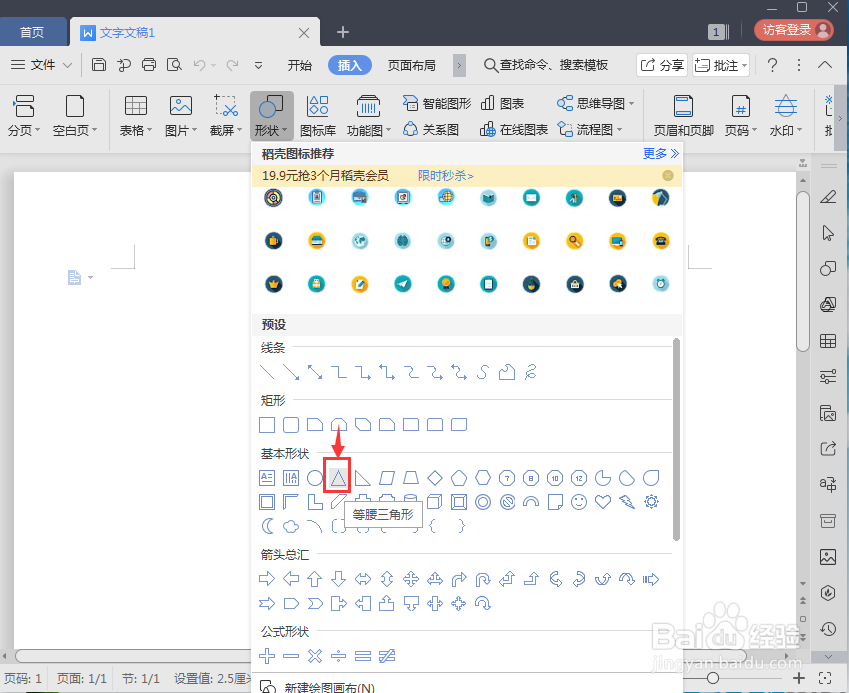
2、点击插入菜单,选择形状工具;

如何在wps文字中创建等腰三角形并调整其大小

3、打开形状库,在基本形状中点击等腰三角形;

如何在wps文字中创建等腰三角形并调整其大小

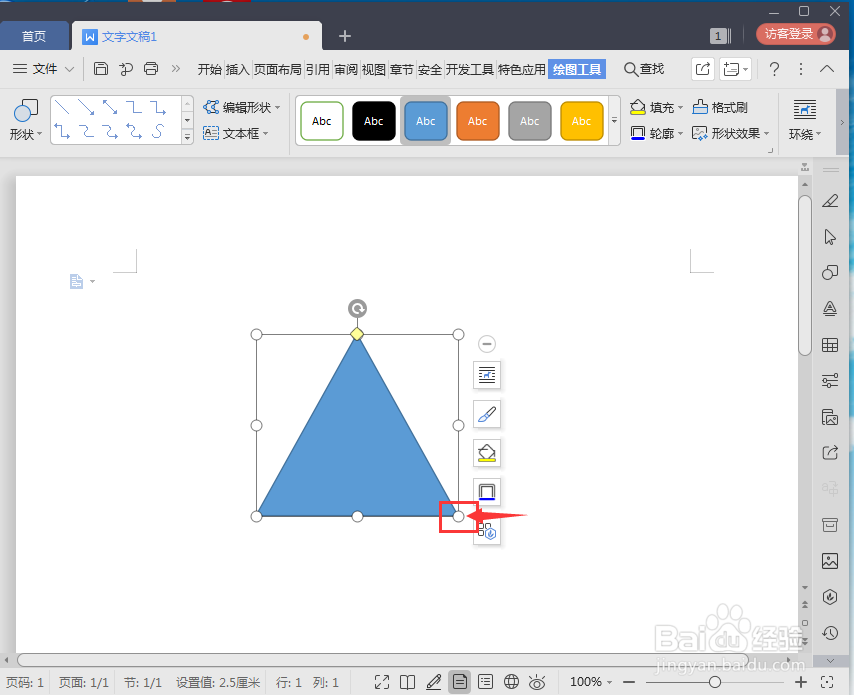
4、按下鼠标左键不放,拖动鼠标,画出一个等腰三角形;

如何在wps文字中创建等腰三角形并调整其大小

5、用鼠标拖动右下角的小圆形,调整好等腰三角形的大小;

如何在wps文字中创建等腰三角形并调整其大小

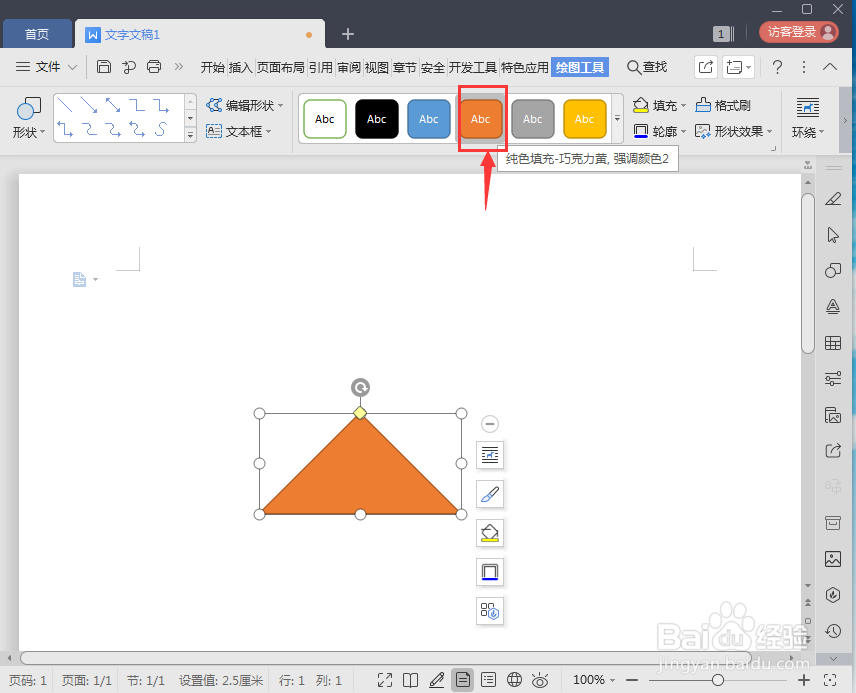
6、用鼠标拖动黄色的菱形,调整好等腰三角形的高;

如何在wps文字中创建等腰三角形并调整其大小

7、点击添加一种样式;

如何在wps文字中创建等腰三角形并调整其大小

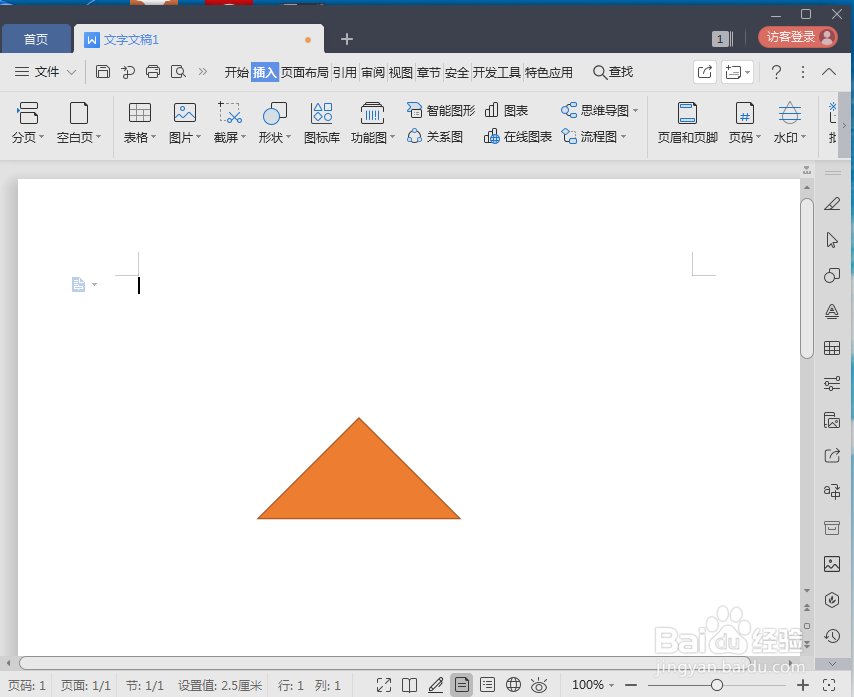
8、我们就在wps文字中创建好了一个等腰三角形,并调整了其大小。

如何在wps文字中创建等腰三角形并调整其大小
  • WPS文档如何绘制三角形
  • WPS怎么画一个直角三角形
  • wps怎么画直角三角形图形
  • 如何在wps文字中画出一个三角形
  • WPS演示中如何绘制几何形花朵图案?
  • 热门搜索
    艾泰路由器 乙肝抗体怎么看 如何开通网银 旅游婚纱摄影 西宁 旅游 怀孕期间感冒怎么办 苹果6闪退怎么修复 高丽参泡水喝的功效 金陵是现在的哪里 怎么解压游戏