用电脑系统自带的截图工具怎么抓取屏幕?

 时间:2026-04-27 13:59:27

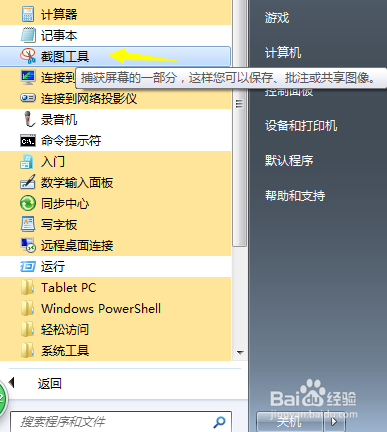
1、在电脑左下方点开始,找到所有程序里附件点一下截图工具。
用电脑系统自带的截图工具怎么抓取屏幕?

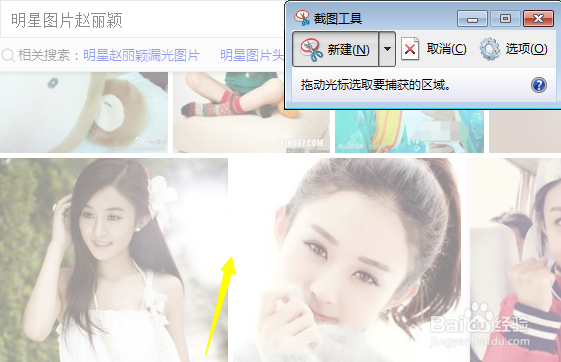
2、这时在电脑桌面上就会跳出一个截图工具界面。我们自由截取,选好要截图的形状,就可截图了。

用电脑系统自带的截图工具怎么抓取屏幕?

3、这里我们以矩形截图为例来说明一下:选好矩形截图,找到我们想要截图的屏幕图片,和其它截图软件的方法是一样的,如图所示。
用电脑系统自带的截图工具怎么抓取屏幕?

4、这时,截图工具的界面中就出现了我们想要截图的图片,保存到电脑桌面上,这样用时好找,如图所示。

用电脑系统自带的截图工具怎么抓取屏幕?

5、为了容易找到我们保存的截图图片,最好回到桌面看看,是不是保存好了。如图所示。

用电脑系统自带的截图工具怎么抓取屏幕?

6、在新建右边的箭头处,点一下任意格式截图,进行截取屏幕图片。这时的鼠标变成了一把小剪刀图标,屏幕也模糊了,我们可以在屏幕上自由画出要截取的图形,如图所示。

用电脑系统自带的截图工具怎么抓取屏幕?

  • 如何设置建筑风格的电脑桌面主题
  • 如何利用贷款计算器计算贷款月供?
  • 如何使用FSC截取屏幕图像并标注重点?
  • Word 2016如何使文本和表格相互转换
  • Win7系统如何更改桌面主题,修改桌面背景图片?
  • 热门搜索
    天使英文怎么写 山东煎饼怎么吃 怎么交话费 照片怎么换背景 烁怎么组词 肺纤维化怎么治疗 波子汽水怎么打开 苹果6怎么样 中通快递速度怎么样 不停打嗝怎么办