1、需要一台办公电脑和一款专业的CAD编辑器

2、双击电脑桌面上的“CAD编辑器”,这个时候就可以看到软件的一个初始界面准备操作!
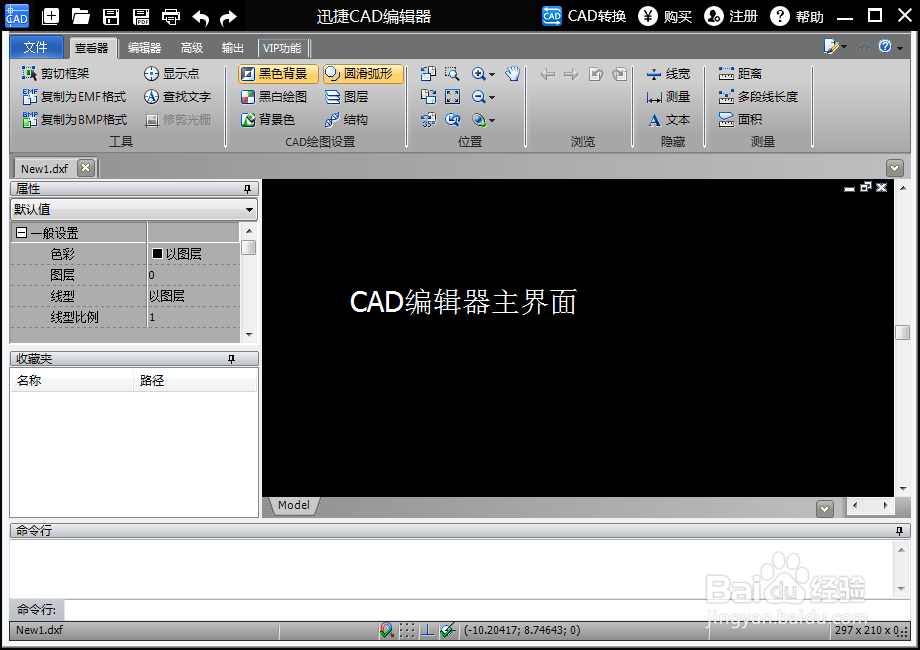
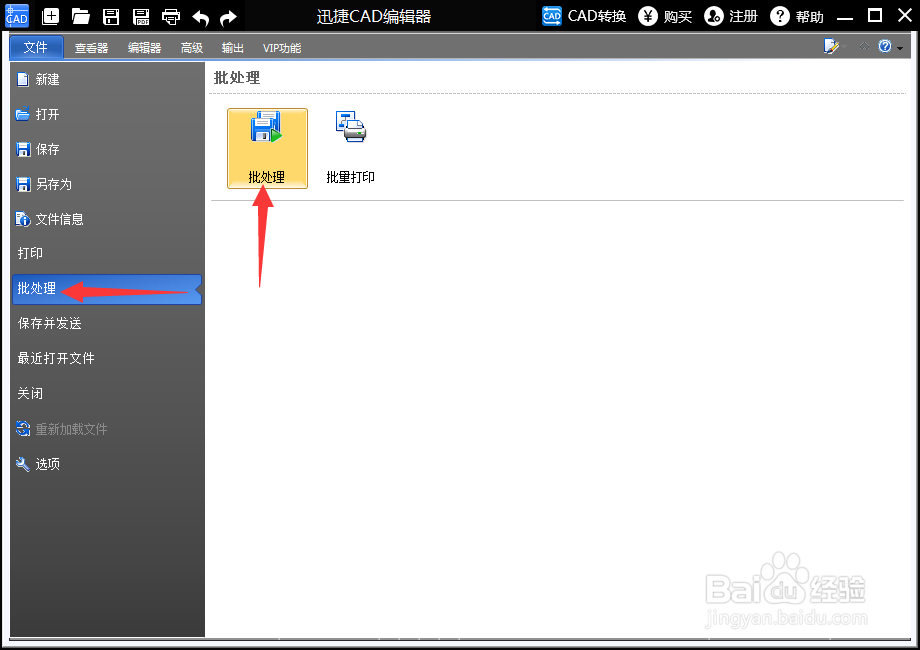
1、击左上角的“文件”--”批处理”-再点击右侧“批处理“。
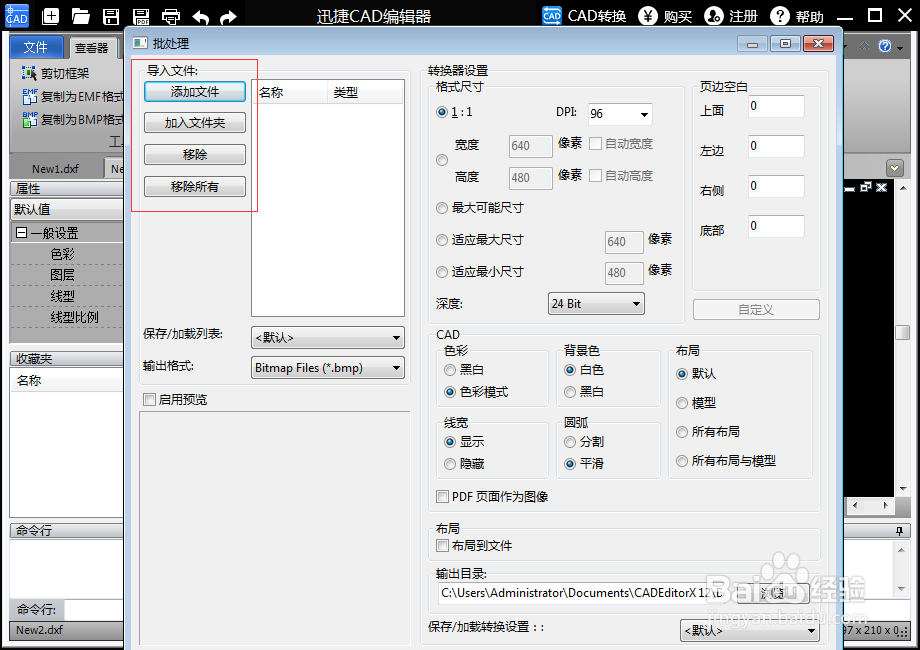
2、再弹出一个批处理的设置窗口后,点击:“添加文件”。选中需要转换的CAD文件,之后再点击下方的确定
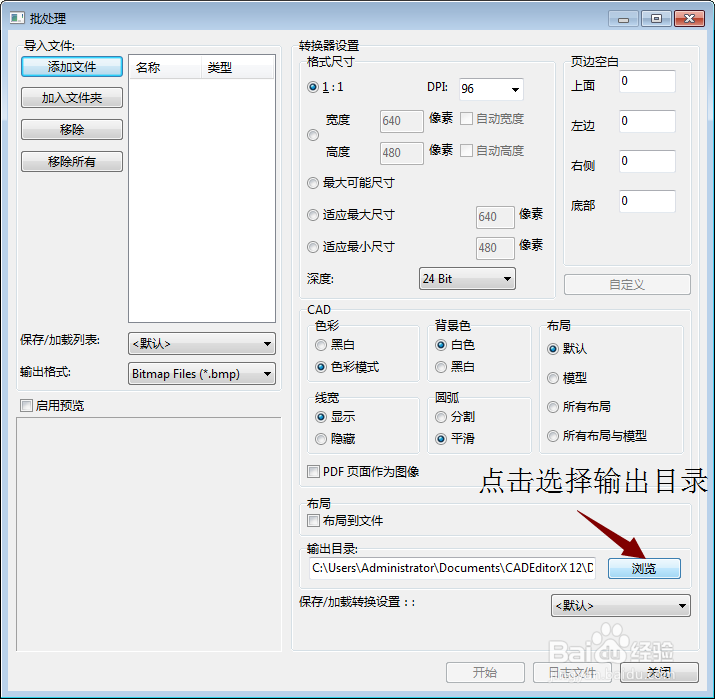
3、在“输出格式”中将格式设置为jpg格式。转换为高清晰的图片可以将格式尺寸设置为“最大可能尺寸”。
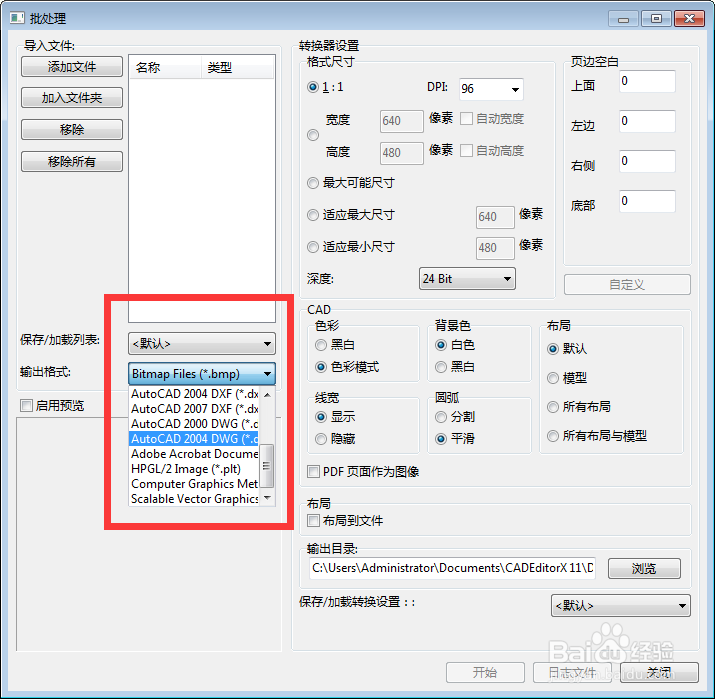
4、再点击“输出目录”后方的“浏览”,选择输出的文件夹。
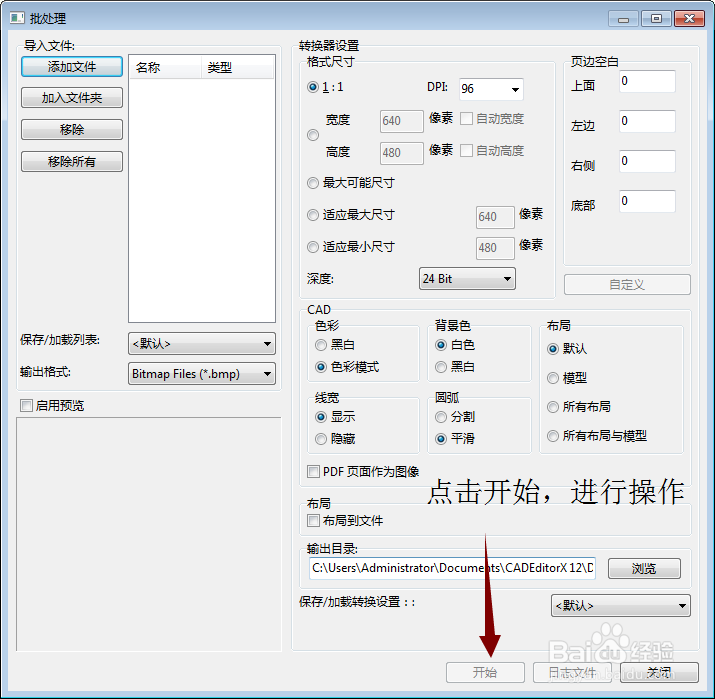
5、最后,再点击下方的“开始”就可以了。
时间:2026-04-26 09:37:55
1、需要一台办公电脑和一款专业的CAD编辑器
2、双击电脑桌面上的“CAD编辑器”,这个时候就可以看到软件的一个初始界面准备操作!
1、击左上角的“文件”--”批处理”-再点击右侧“批处理“。
2、再弹出一个批处理的设置窗口后,点击:“添加文件”。选中需要转换的CAD文件,之后再点击下方的确定
3、在“输出格式”中将格式设置为jpg格式。转换为高清晰的图片可以将格式尺寸设置为“最大可能尺寸”。
4、再点击“输出目录”后方的“浏览”,选择输出的文件夹。
5、最后,再点击下方的“开始”就可以了。
