Excel表格如何按照文字排序

 时间:2026-02-15 00:47:16

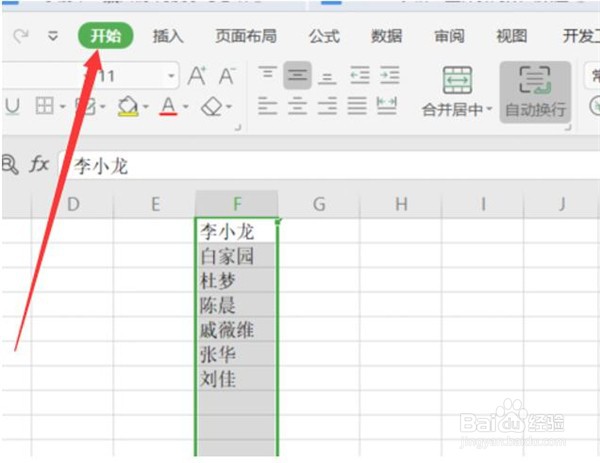
1、看到下面,我会对这一列文字进行排序:
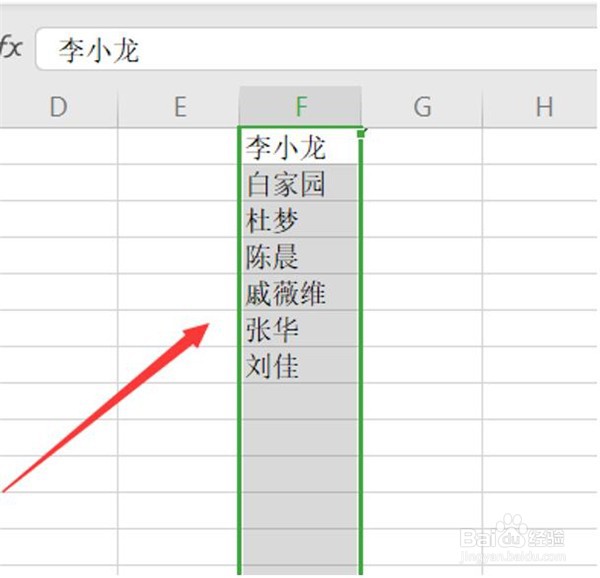
Excel表格如何按照文字排序

2、在顶部的工具栏中点击开始,具体操作如下图所示:

Excel表格如何按照文字排序

3、在他下面的菜单栏中点击排序,在排序的下拉列表中点击自定义排序如下图所示:
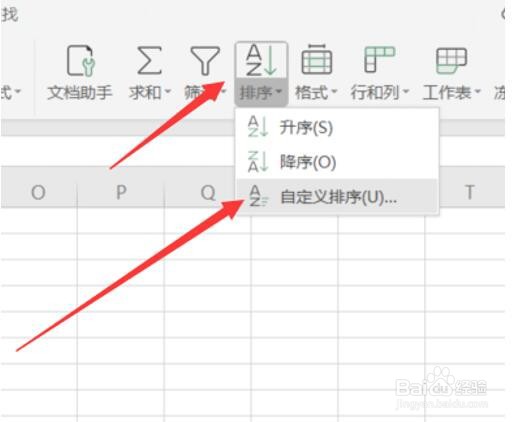
Excel表格如何按照文字排序

4、 这时候会跳出一个排序警告的对话框,我们选择第1个扩展选定区域,然后再点击排序:

Excel表格如何按照文字排序

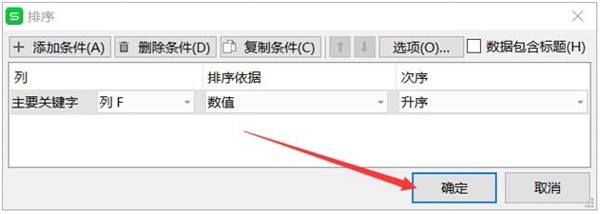
5、在排序的对话框中,我们点击选项:

Excel表格如何按照文字排序

6、在排序选项的对话框中,我们在下面的方式中选择笔画排序,因为文字一般都是用笔画排序或者是拼音排序,当然也可以选择拼音排序,在这里我选择笔画排序:

Excel表格如何按照文字排序

7、再点击确定:

Excel表格如何按照文字排序

8、 这样这一列文字就是按照笔画的大小进行的排序了:

Excel表格如何按照文字排序

  • 在Excel中对文本进行排序
  • excel按文字内容排序怎样设置?
  • Excel表格怎么按照文字排序
  • excel表格怎么排序成自己想要的顺序
  • Excel排序怎么排
  • 热门搜索
    雅诗兰黛怎么样 大写九怎么写 怎么可以美白 58同城怎么样 微博怎么拉黑人 家用水表怎么看 电脑密码忘记怎么办 qq群管理员怎么设置 额头有皱纹怎么办 爱哭怎么办