1、右键点击无线图标,打开网络设置。
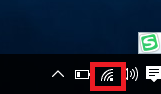
2、双击无线连接。

3、点击属性按钮。
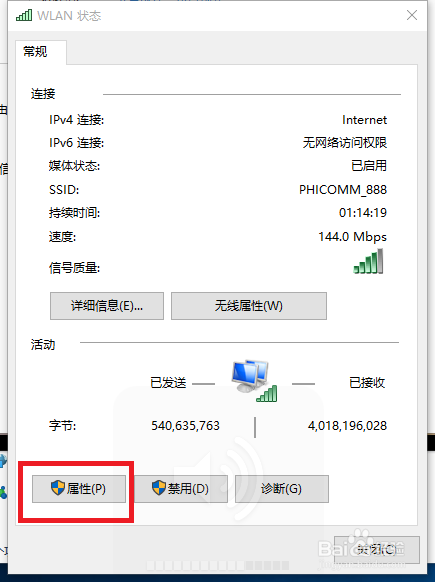
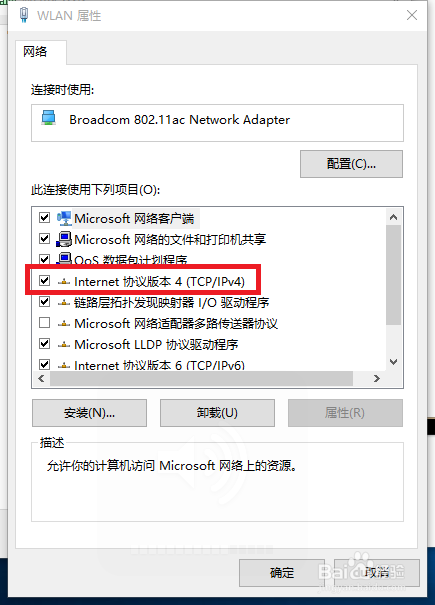
4、双击 协议版本4.
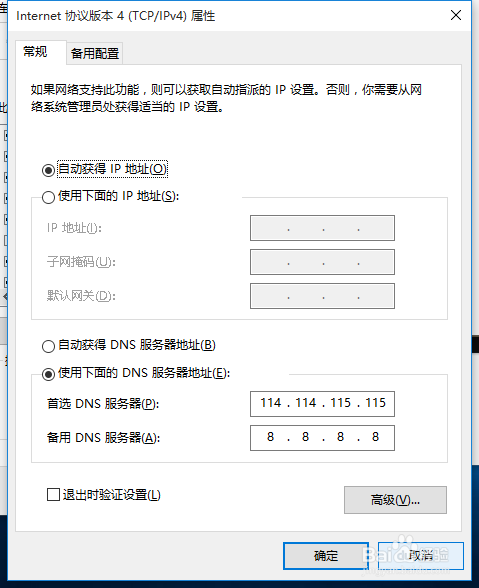
5、勾选“使用下面的DNS服务器地址”
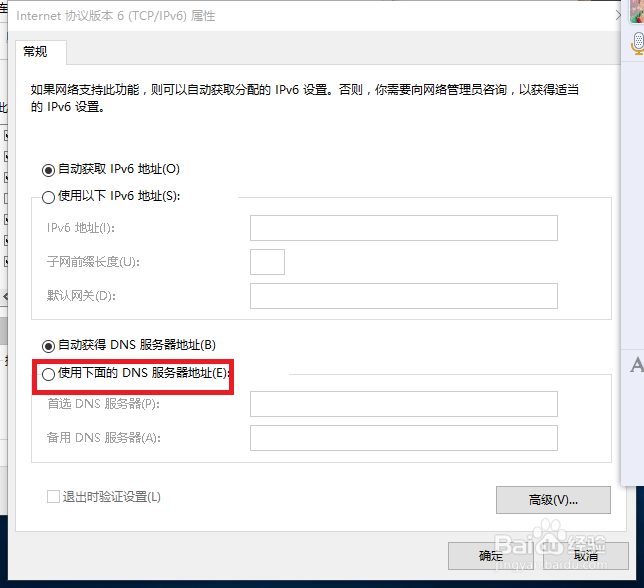
6、在首选DNS服务器里填写:114.114.114.114或114.114.115.115备选可填8.8.8.8确定后,网速会有所改善。
时间:2026-04-26 17:25:46
1、右键点击无线图标,打开网络设置。
2、双击无线连接。
3、点击属性按钮。
4、双击 协议版本4.
5、勾选“使用下面的DNS服务器地址”
6、在首选DNS服务器里填写:114.114.114.114或114.114.115.115备选可填8.8.8.8确定后,网速会有所改善。
