如何制作动画闪字的图片

 时间:2026-04-22 05:22:48

1、首先打开美图秀秀软件,点击右上方的【打开】按钮。

如何制作动画闪字的图片

2、在弹出的【打开一张图片】窗口中选择一张需要添加动画闪字的图片,点【打开】按钮。

如何制作动画闪字的图片

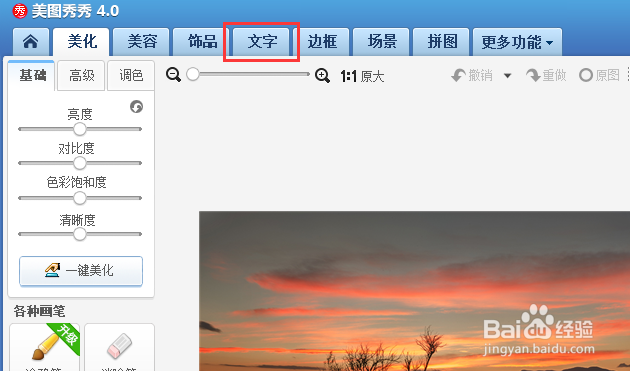
3、载入图片后,切换到【文字】选项卡。

如何制作动画闪字的图片

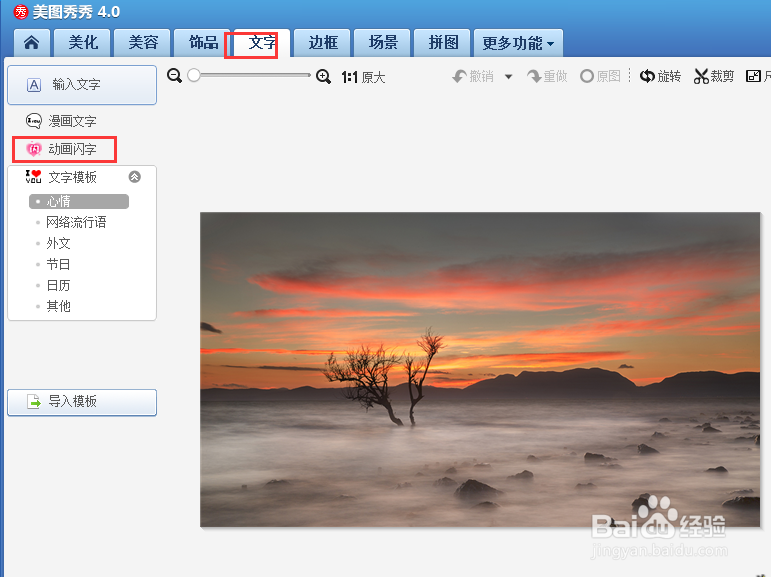
4、在【文字】设置面板左侧,选择文字特效【动画闪字】。

如何制作动画闪字的图片

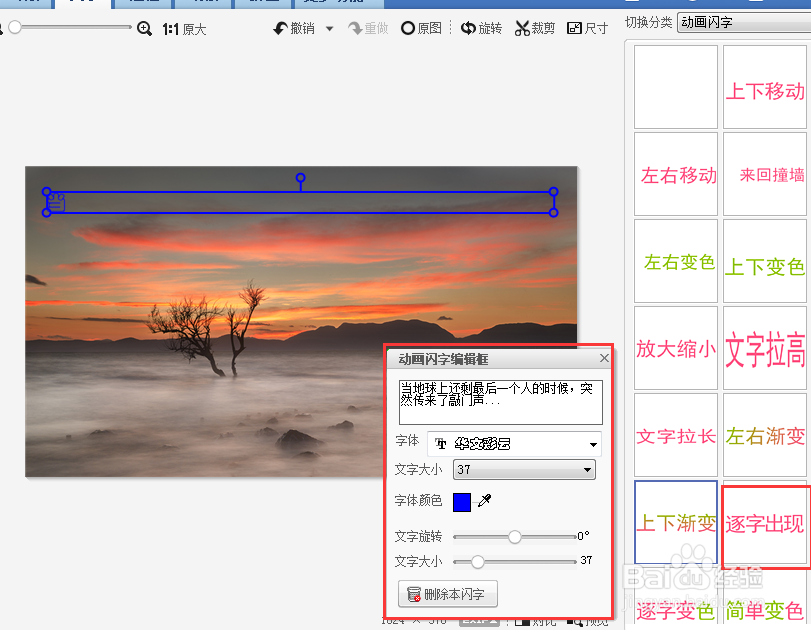
5、此时在右侧可以看多很闪字样式,我们选择“逐字出现”效果,字体选择“华文彩云”,字体颜色“蓝色”,文字输入“当地球上还剩最后一个人的时候,突然传来了敲门声...”。
如何制作动画闪字的图片

6、点击右下角的【预览】按钮,弹出【图片预览】窗口,观察图片效果十分需要调整。
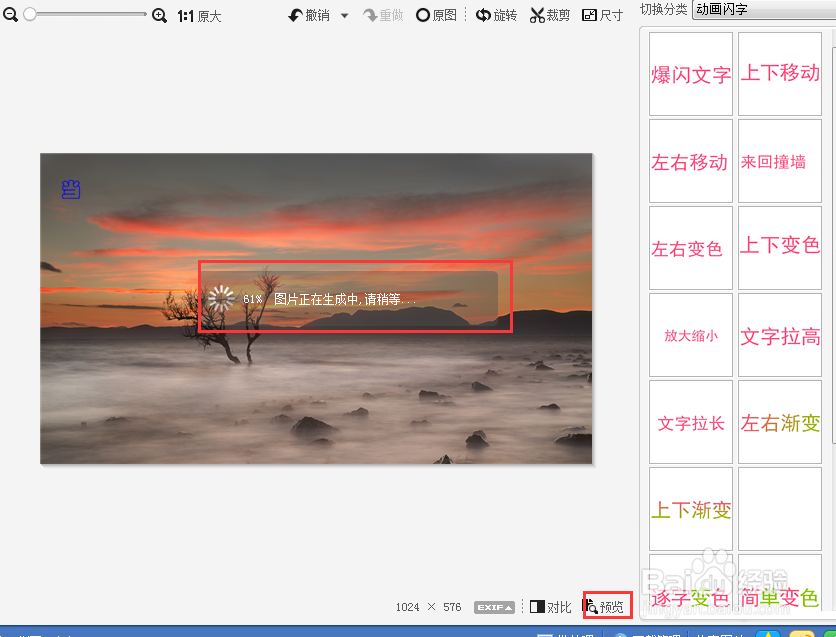
如何制作动画闪字的图片

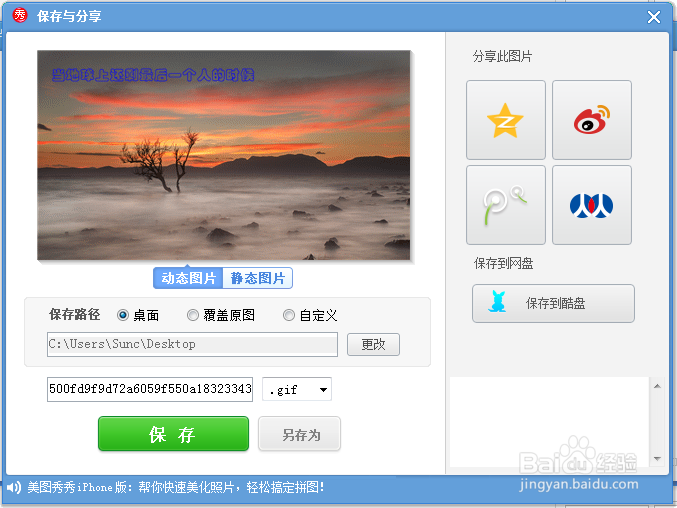
7、调整完毕后,点击【保存】按钮,弹出【保存与分享】窗口,接着点击【保存】即可。

如何制作动画闪字的图片

如何制作动画闪字的图片

  • 知道地址怎么查询邮编
  • 如何制作夏日柠檬绿
  • 开心消消乐838关攻略
  • 如何开展六一活动研讨
  • 怎样量化锻炼的效果
  • 热门搜索
    为什么都不敢动贾跃亭 呼啦圈怎么转 粳米怎么读 juan拼音怎么读 电脑桌面上的图标不见了怎么办 拍了拍我的后面怎么加字搞笑 尿分叉是怎么回事 衣服上的霉斑怎么洗掉 辞工书怎么写 恭城油茶的做法