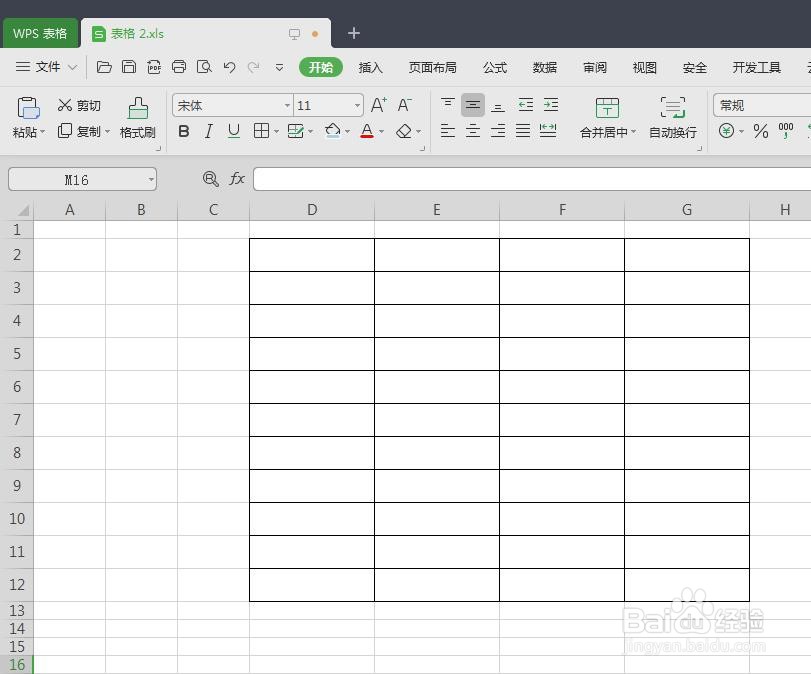
1、第一步:打开一个需要做斜线表头的wps表格。
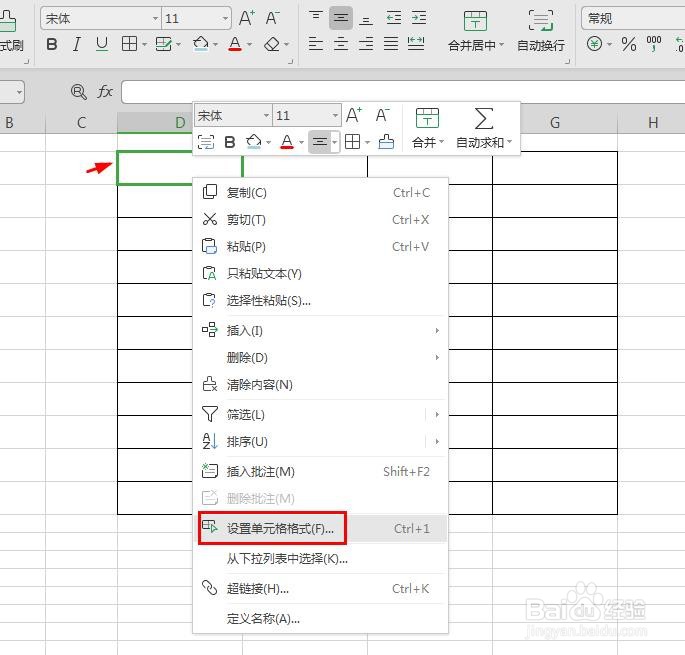
2、第二步:选中表格中第一个单元格,单击鼠标右键,选择“设置单元格格式”。
3、第三步:在“单元格格式”对话框中,切换至“边框”标签页。
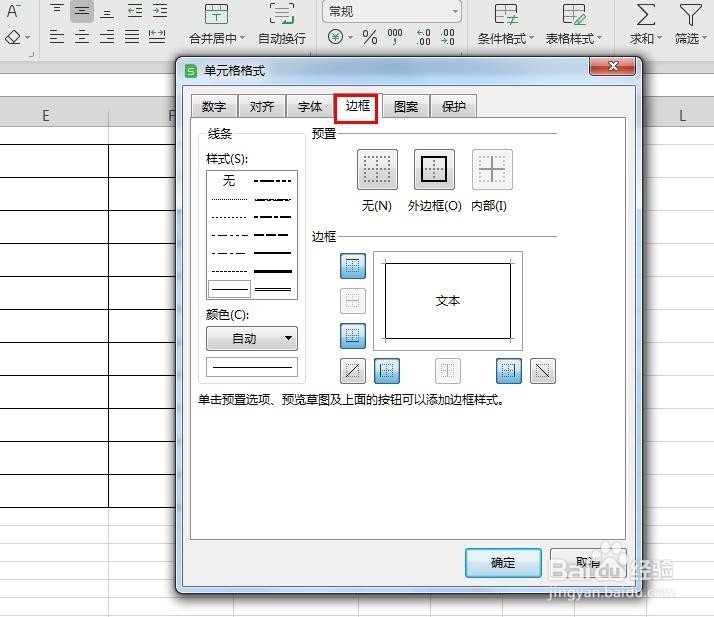
4、第四步:如下图所示,单击红色方框标记的斜线按钮,单击“确定”按钮。

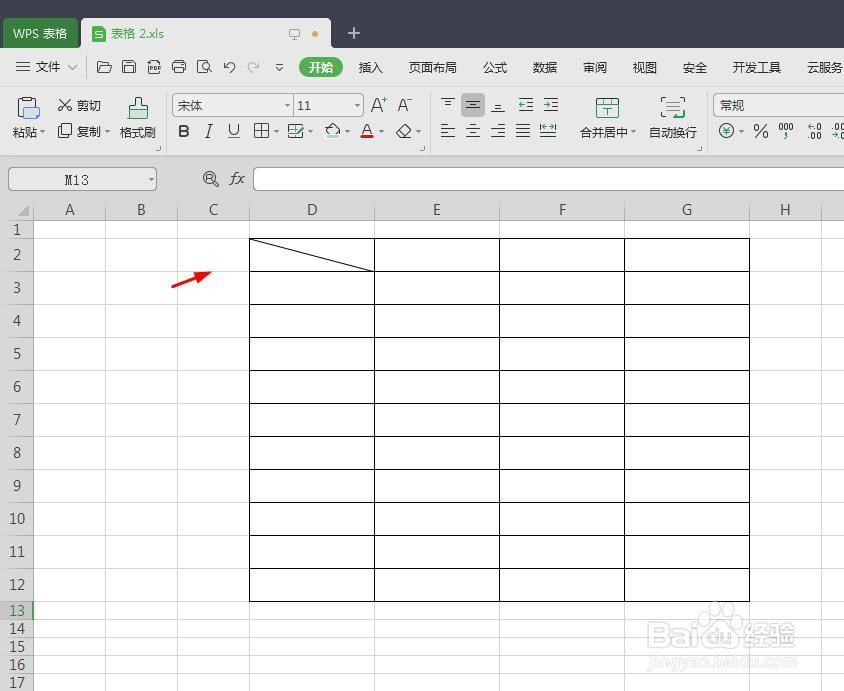
5、如下图所示,wps表格中斜线表头制作完成。
时间:2026-04-22 07:31:42
1、第一步:打开一个需要做斜线表头的wps表格。
2、第二步:选中表格中第一个单元格,单击鼠标右键,选择“设置单元格格式”。
3、第三步:在“单元格格式”对话框中,切换至“边框”标签页。
4、第四步:如下图所示,单击红色方框标记的斜线按钮,单击“确定”按钮。
5、如下图所示,wps表格中斜线表头制作完成。
