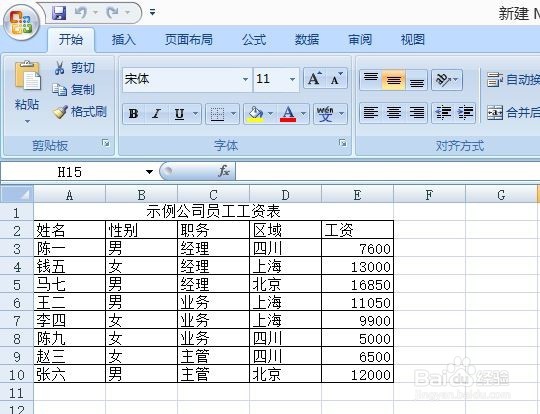
1、打开任意的一个EXCEL工作簿,如下图所示
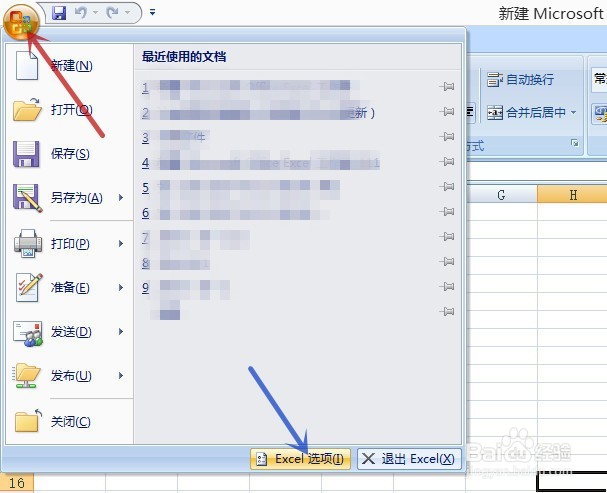
2、用鼠标左键单击左上角的“Office 按钮”,在弹出的对话框中用鼠标左键单击“excel 选项”(图中蓝色箭头所指)
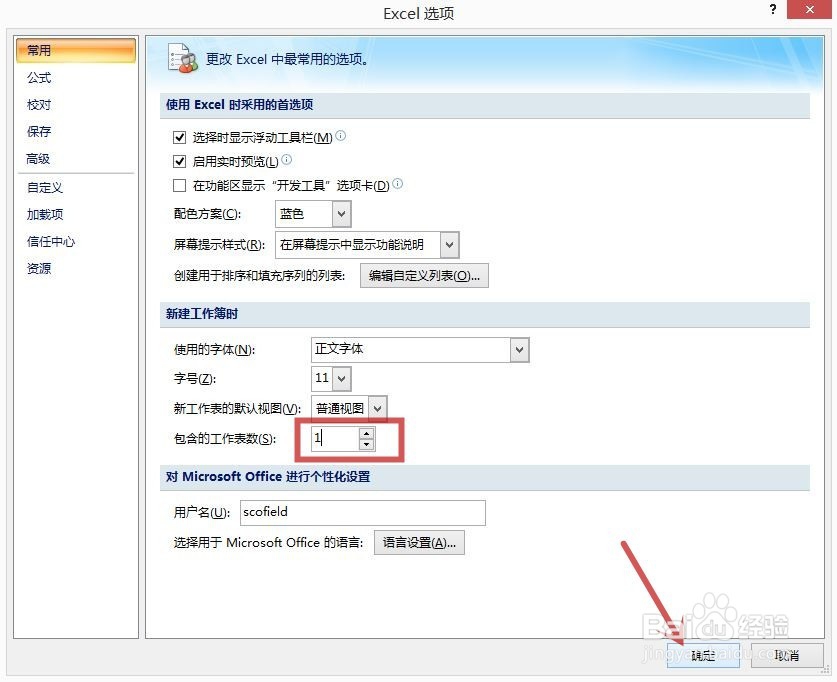
3、在弹出的“Excel 选项”对话框可见“新建工作簿时”选项组(图中蓝框)内的“包含的工作表数”默认为“3”(图中红框)

4、修改“3”为“1”(图中红框),再点击“确定”(图中红色箭头所指)
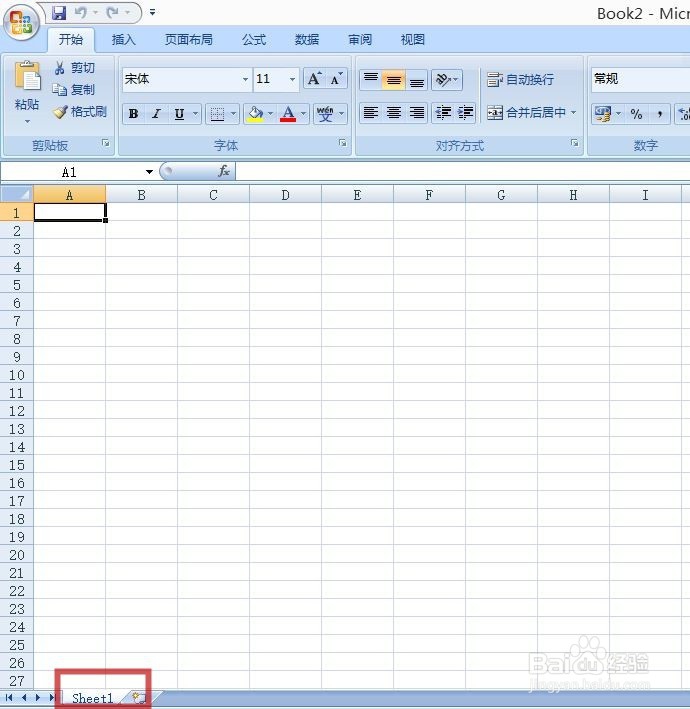
5、新建立一个工作簿看看,可见工作表数量变成了只有1个
完成设置

时间:2026-04-22 20:03:22
1、打开任意的一个EXCEL工作簿,如下图所示
2、用鼠标左键单击左上角的“Office 按钮”,在弹出的对话框中用鼠标左键单击“excel 选项”(图中蓝色箭头所指)
3、在弹出的“Excel 选项”对话框可见“新建工作簿时”选项组(图中蓝框)内的“包含的工作表数”默认为“3”(图中红框)
4、修改“3”为“1”(图中红框),再点击“确定”(图中红色箭头所指)
5、新建立一个工作簿看看,可见工作表数量变成了只有1个
完成设置
