WPS表格中怎么插入数据的折线图

 时间:2026-02-14 23:54:04

1、在计算机桌面的Wps表格图标上双击鼠标左键,将其打开运行。打开需要编辑或者修改的表格文件。如图所示;

WPS表格中怎么插入数据的折线图

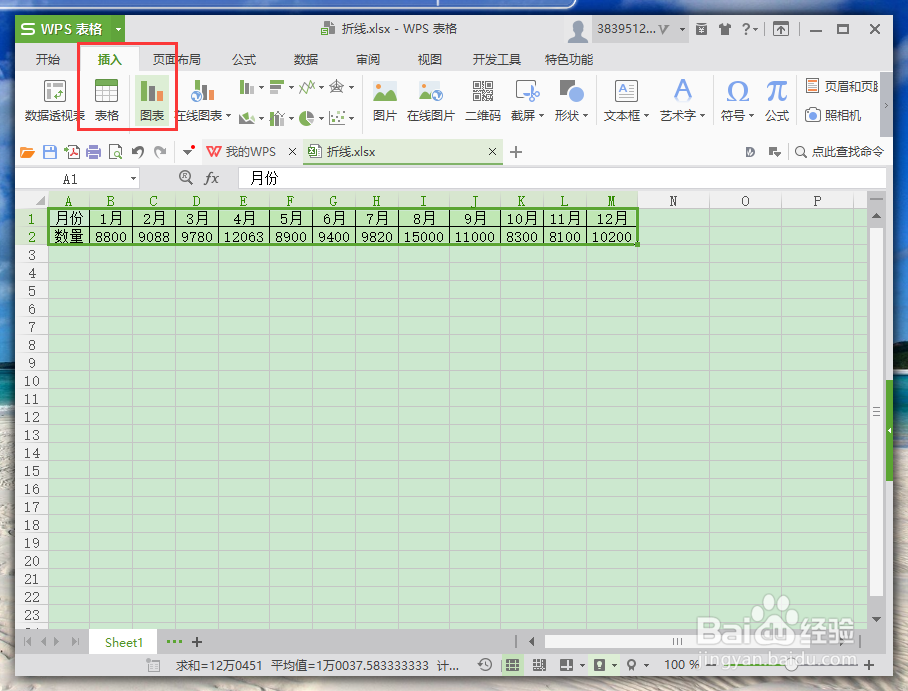
2、在打开的Wps表格程序窗口,选中要制作图形的参数单元格,打开“插入”菜单选项,并点击“图表”选项命令。如图所示;
WPS表格中怎么插入数据的折线图

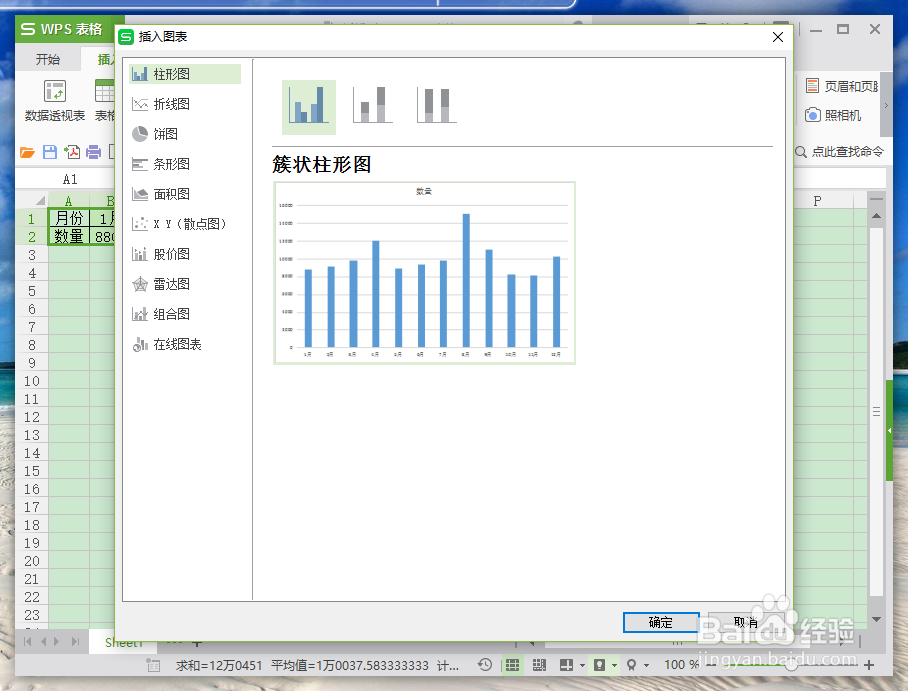
3、点击图表选项命令后,这个时候会打开“插入图表”对话框。如图所示;

WPS表格中怎么插入数据的折线图

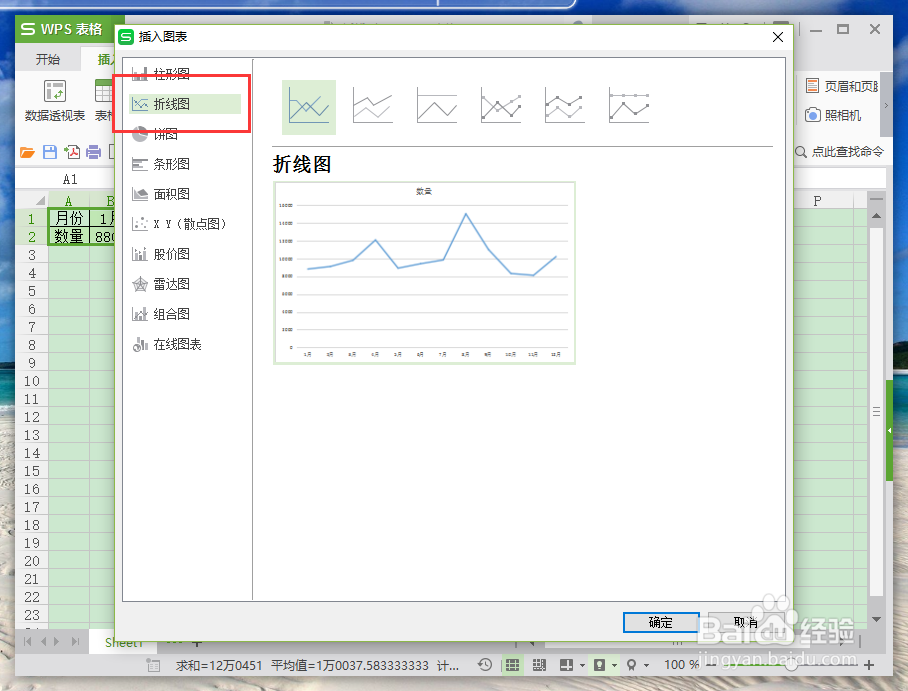
4、在插入图表对话框中,选择左侧“折线图”选项卡栏。如图所示;

WPS表格中怎么插入数据的折线图

5、在折线图选项卡的右侧窗格,选中“折线图”并点击“确定”按钮。如图所示;

WPS表格中怎么插入数据的折线图

6、点击确定按钮后,可看到Wps表格中插入折线图效果样式。如图所示;

WPS表格中怎么插入数据的折线图

  • WPS如何做饼图?
  • WPS表格折线图如何修改坐标轴数字上下限
  • WPS EXCEL如何建立设置次坐标轴
  • WPS表格折线图如何添加圆点
  • WPS工作表中如何互换图表的横纵坐标?
  • 热门搜索
    汉服运动 多潘立酮片的作用与功效 致100米运动员广播稿 微信运动怎么不显示步数 褪黑素的功效与作用 海马有什么功效 鲫鱼汤的功效与作用 中学生交通安全知识 运动会800米广播稿 怀孕知识