Excel表格如何快速批量新建文件夹

 时间:2026-04-25 07:18:50

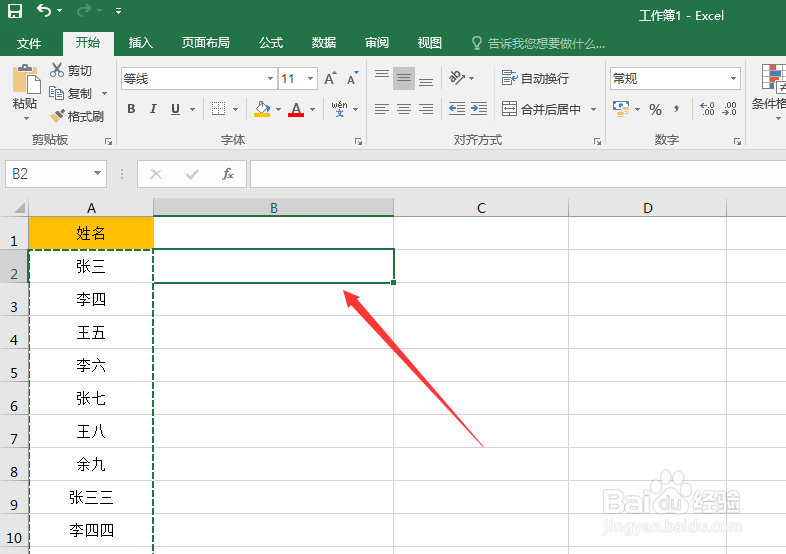
1、打开Microsoft Excel 2016,复制要处理的数据。


Excel表格如何快速批量新建文件夹

Excel表格如何快速批量新建文件夹

2、点击任意空白单元格,点击鼠标右键,选择粘贴中的转置。

Excel表格如何快速批量新建文件夹

Excel表格如何快速批量新建文件夹

3、复制“转置后”的数据。

Excel表格如何快速批量新建文件夹

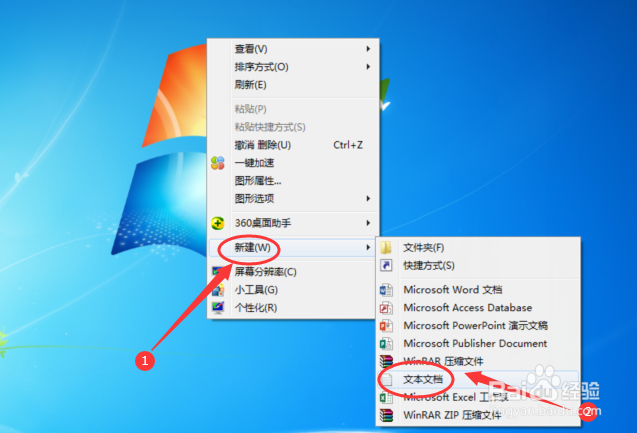
4、在电脑上新建一个记事本。

Excel表格如何快速批量新建文件夹

5、先输入“md”,再输入“空格”,最后粘贴“转置后的数据”。

Excel表格如何快速批量新建文件夹

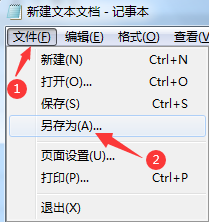
6、点击记事本左上角的“文件”菜单,在下拉菜单中选择“另存为”选项。

Excel表格如何快速批量新建文件夹

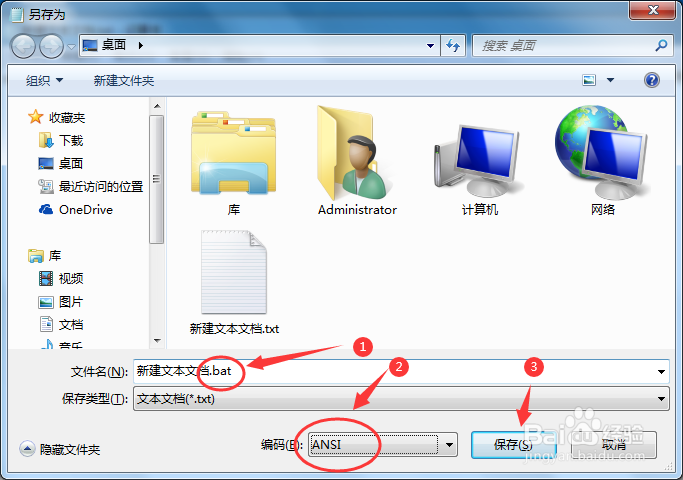
7、将文件后缀名“txt”改为“bat”,编码改为“ANSI”,最后点击“保存”按钮。

Excel表格如何快速批量新建文件夹

Excel表格如何快速批量新建文件夹

8、双击自动生成的“新建文本文档.bat”批处理文件。

Excel表格如何快速批量新建文件夹

9、系统自动按表格数据批量生成对应的文件夹。

Excel表格如何快速批量新建文件夹

  • Excel如何批量创建工作薄?
  • excel中如何在单元格内插入斜杠?
  • excel如何快速插入多个单元格
  • excel怎么快速合并同一行的单元格内容
  • excel表格如何设置二字三字姓名格式左右对齐
  • 热门搜索
    信用卡丢了怎么办 加油韩语怎么写 win7定时关机怎么设置 收视率怎么赚钱 膝盖软骨磨损怎么办 怎么看自己的电脑配置 韩语你好怎么写 考试总结怎么写 中图分类号怎么写 出虚汗怎么调理