1、首先,使用Windows10自带的画图软件打开想要调整的图片。

2、在画图软件主界面的功能区上点击“主页”选项卡,在主页选项卡内点击“劣趴丽重新调整大小”选项。屈伟

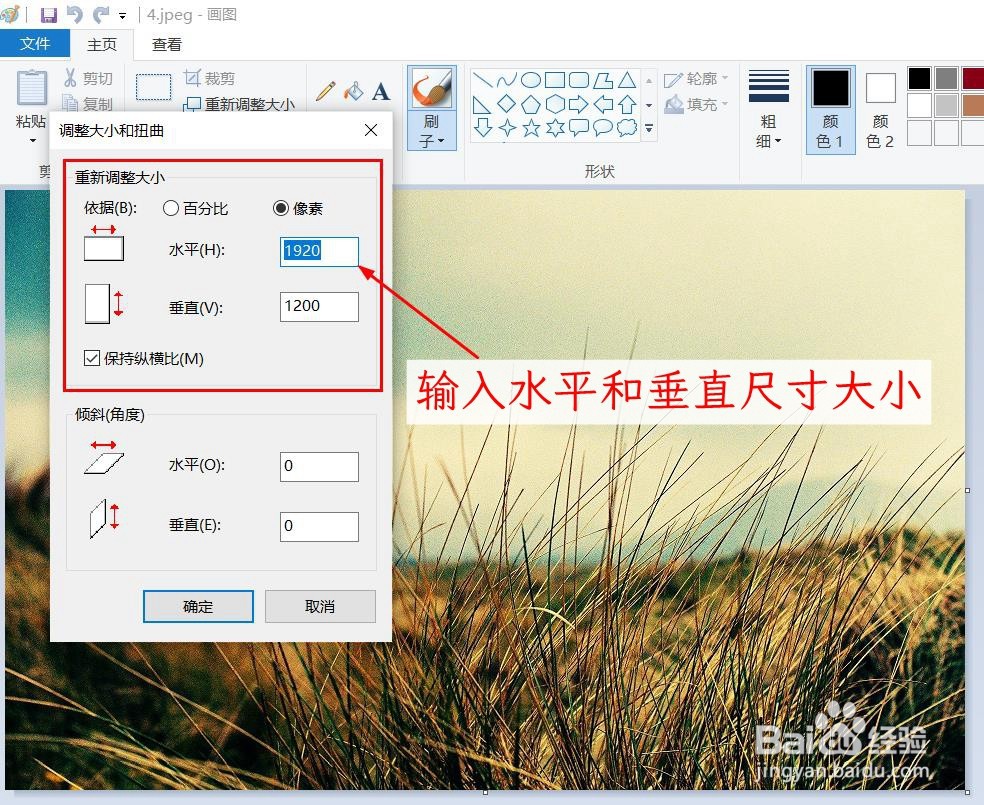
3、在打开的重新调整大小窗口中选择“墨槐像素”,然后输入水平和垂直尺寸大小。
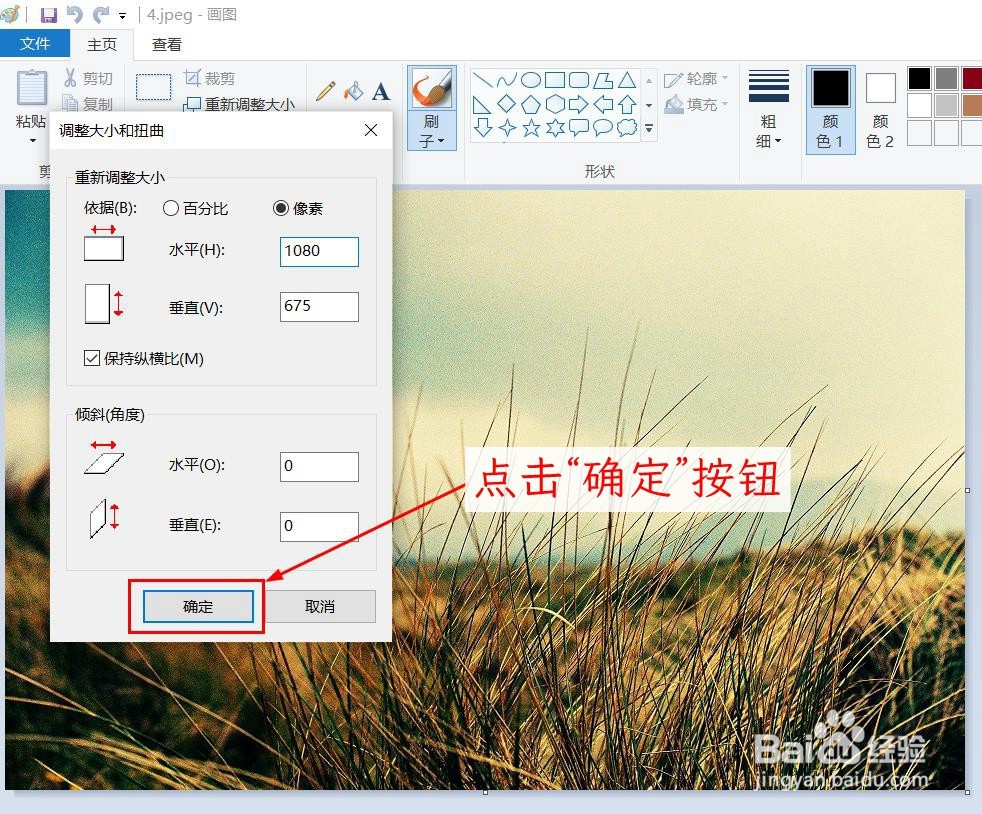
4、输入完成后点击“确定”按钮。
5、此时,图片尺寸就已经变为调整后的大小了,点击保存或另存为对图片进行保存即可。

时间:2026-05-01 06:27:54
1、首先,使用Windows10自带的画图软件打开想要调整的图片。
2、在画图软件主界面的功能区上点击“主页”选项卡,在主页选项卡内点击“劣趴丽重新调整大小”选项。屈伟
3、在打开的重新调整大小窗口中选择“墨槐像素”,然后输入水平和垂直尺寸大小。
4、输入完成后点击“确定”按钮。
5、此时,图片尺寸就已经变为调整后的大小了,点击保存或另存为对图片进行保存即可。
