1、点击表格左上角工具选项区域下方的倒三角全选整个表格。

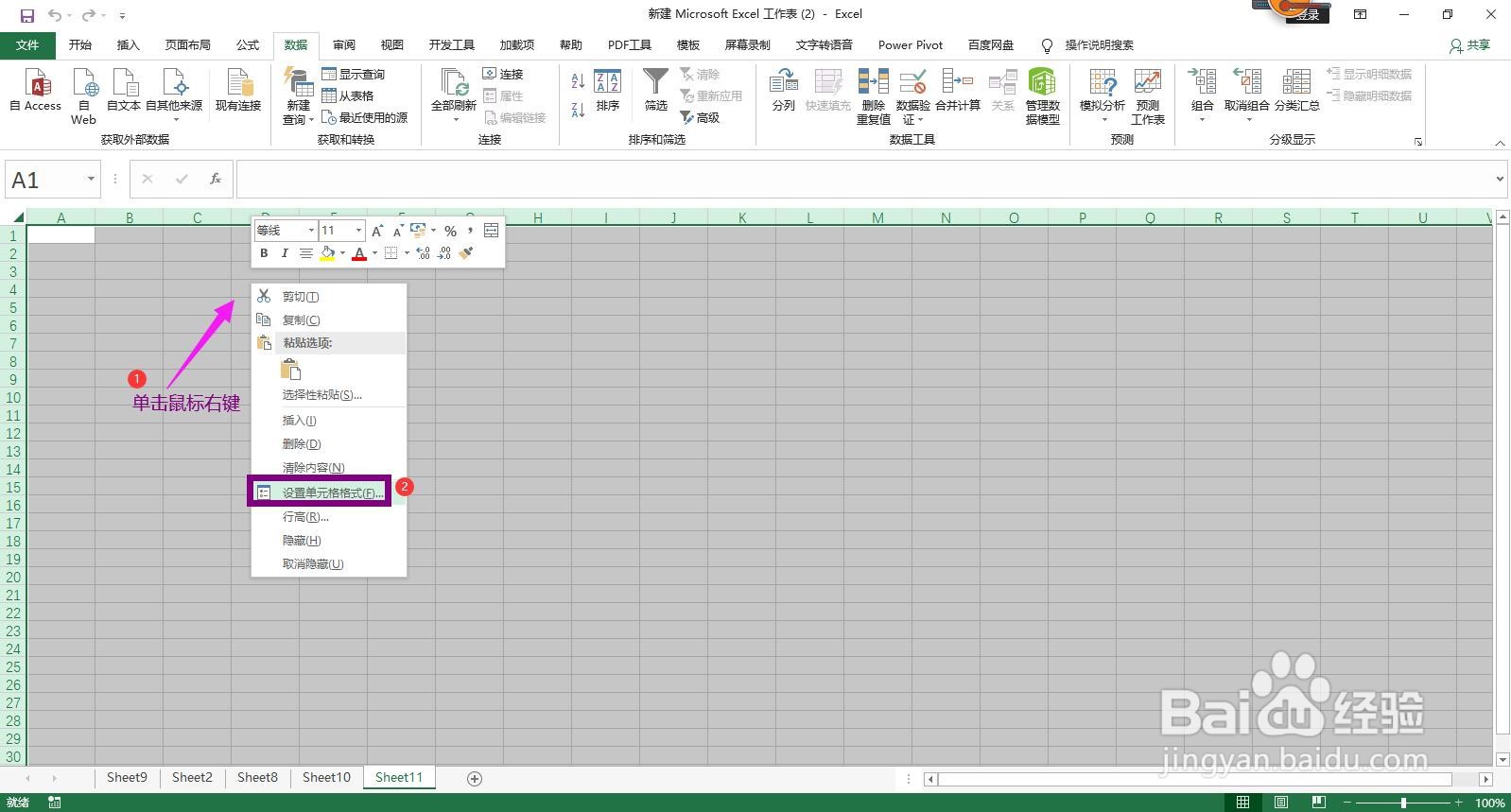
2、在选中的表格上单击鼠标右键,在列表中选择设置单元格格式。
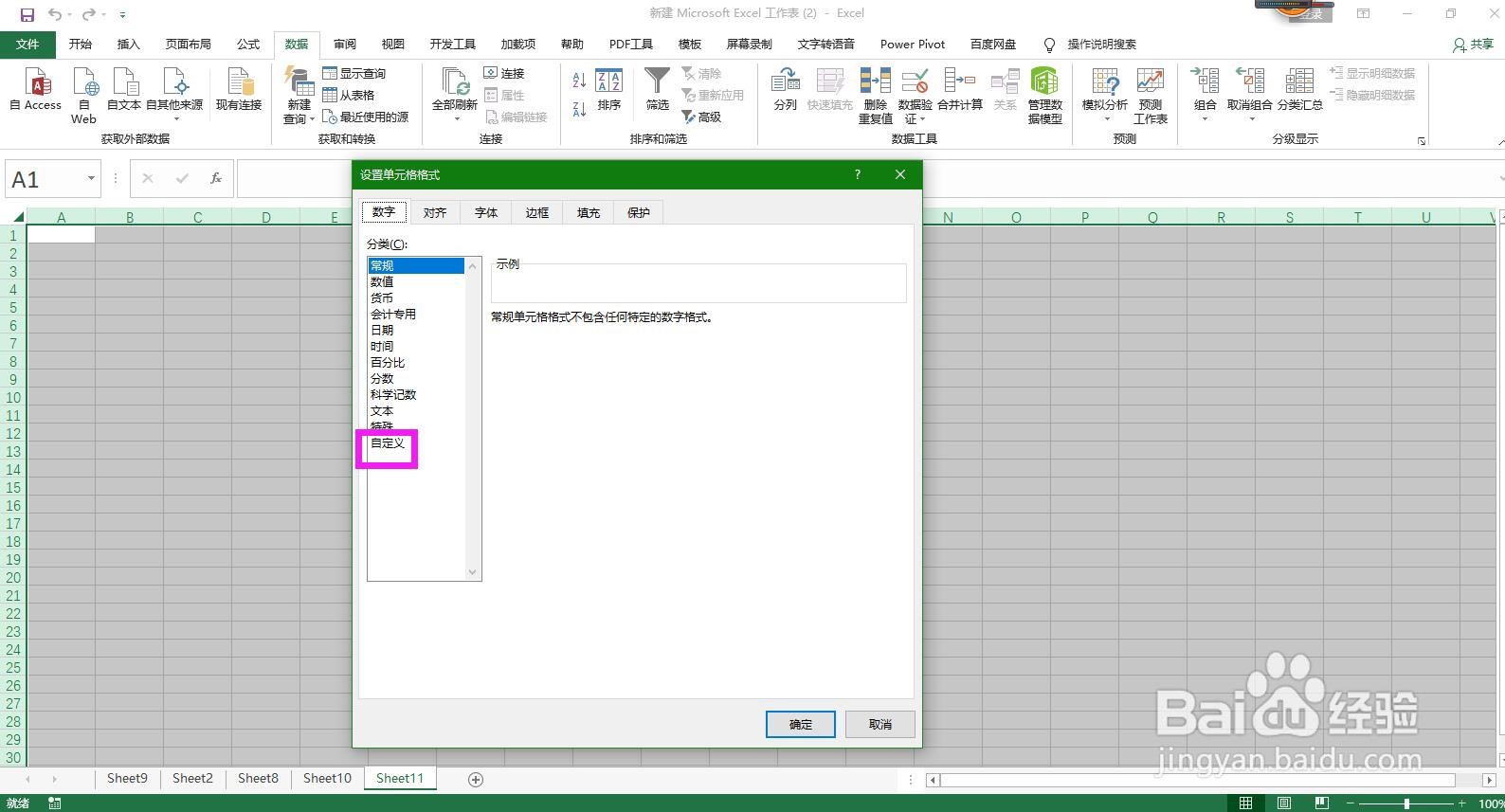
3、在弹出的设置单元格格式对话框中,选择左侧分类中的“自定义”。
4、在右侧类型下方的方框中删除“通用格式”。

5、在方框中输入4次想显示的文字,例如这里输入加油两个字,然后用英文输入法状态下的双引号将文字分别引起来,每次之间用分号隔开,即输入“加油”;“加油”;“加油”;“加油”然后点击确定按钮,回到表格中,输入内容时即可看到在任意单元格输入任意内容,均显示加油。


时间:2026-04-22 11:10:14
1、点击表格左上角工具选项区域下方的倒三角全选整个表格。
2、在选中的表格上单击鼠标右键,在列表中选择设置单元格格式。
3、在弹出的设置单元格格式对话框中,选择左侧分类中的“自定义”。
4、在右侧类型下方的方框中删除“通用格式”。
5、在方框中输入4次想显示的文字,例如这里输入加油两个字,然后用英文输入法状态下的双引号将文字分别引起来,每次之间用分号隔开,即输入“加油”;“加油”;“加油”;“加油”然后点击确定按钮,回到表格中,输入内容时即可看到在任意单元格输入任意内容,均显示加油。
