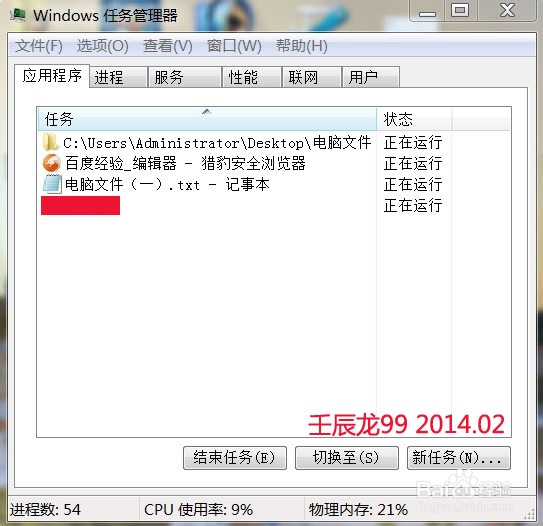
1、 按下 Ctrl+Alt+Del 键或者右键任务栏空白处(Win 7系统),打开任务管理器。
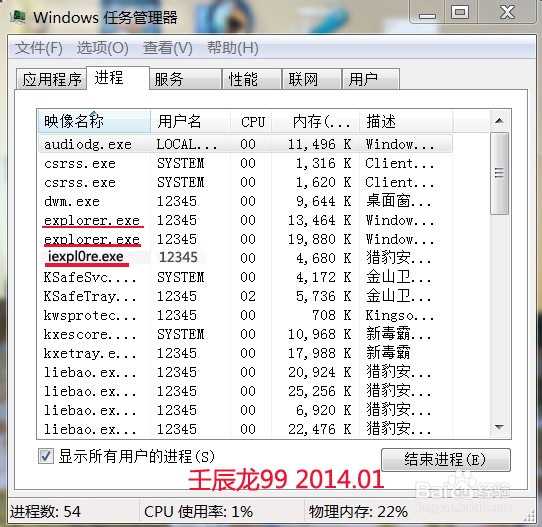
2、点击:进程"选项卡->找到并关闭所有的 explorer.exe 和iexplore.exe 进程。
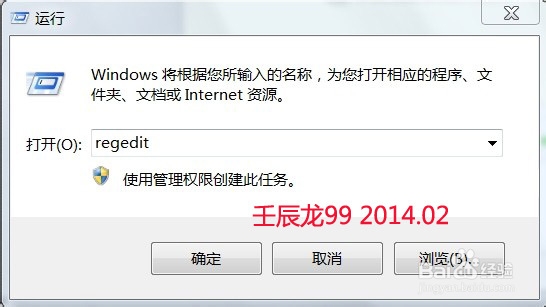
3、开始-运行(输入regedit)-回车
4、打开注册表编辑器
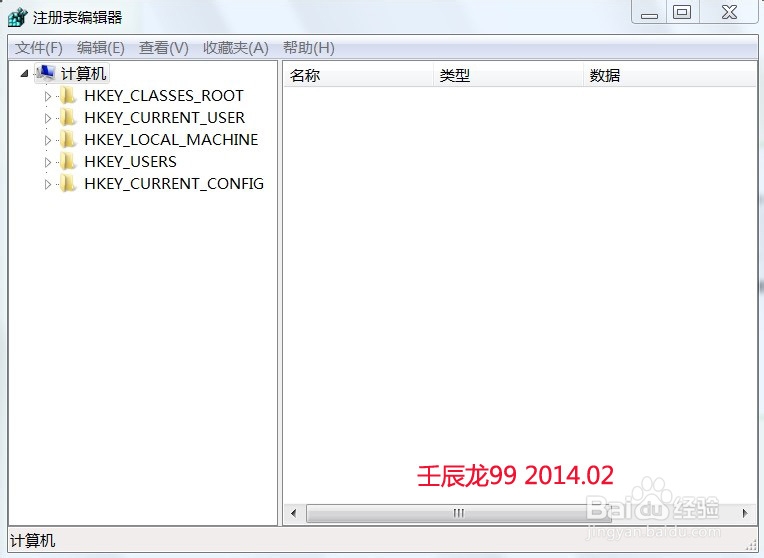
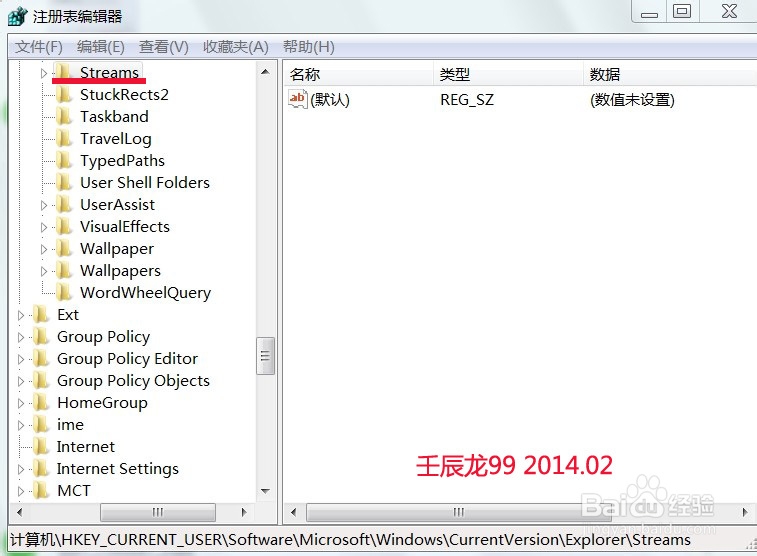
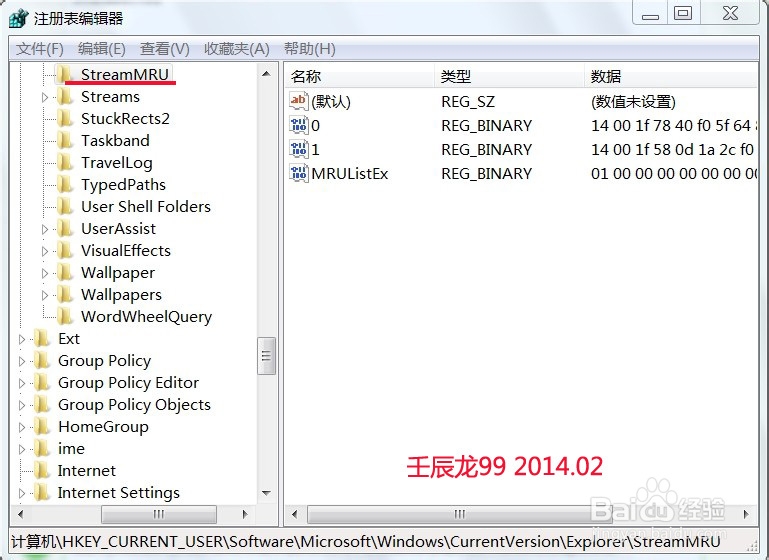
5、找到并删除以下三个键:StuckRects2、Streams、StreamsMRU。
HKEY_CURRENT_USER\Software\Microsoft\Windows\CurrentVersion\explorer\ "StuckRects2"删除:StuckRects2
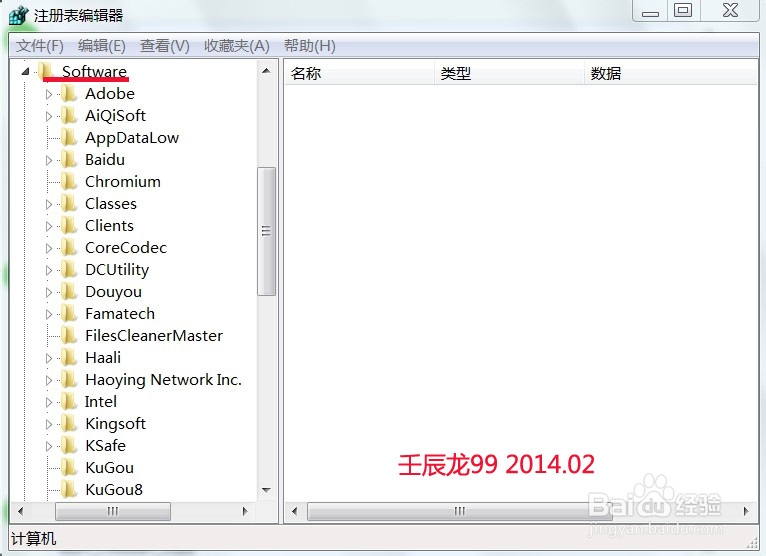
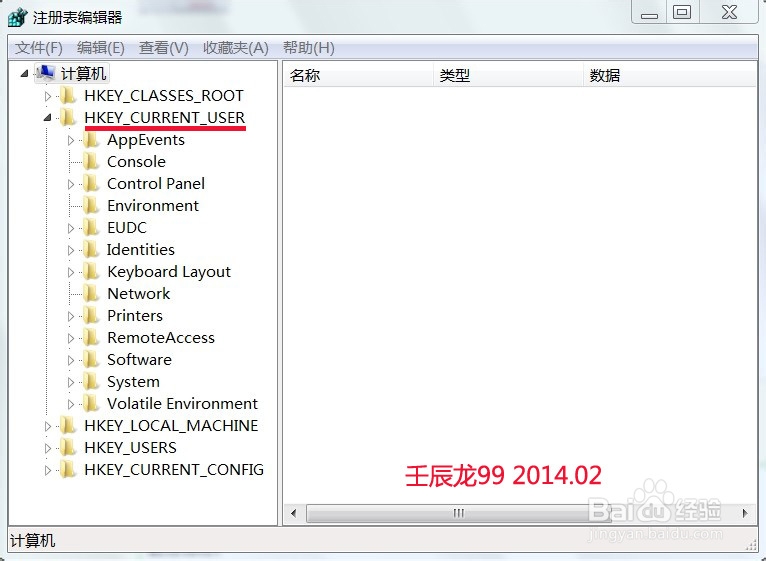
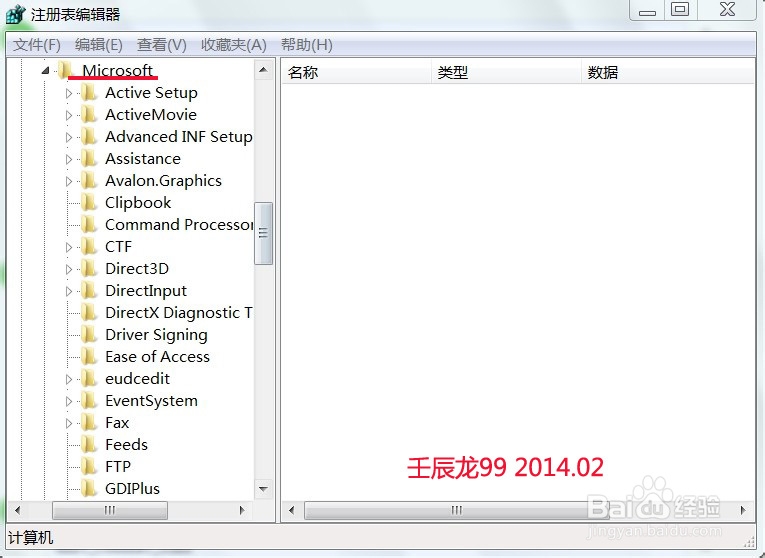
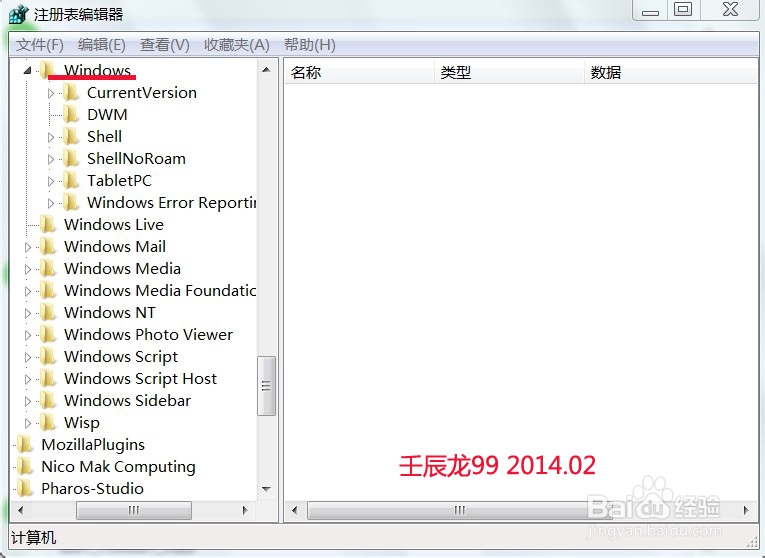
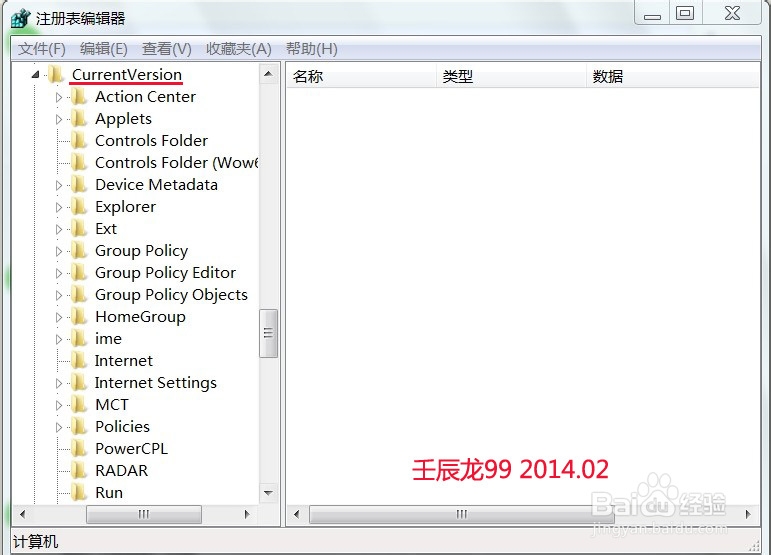

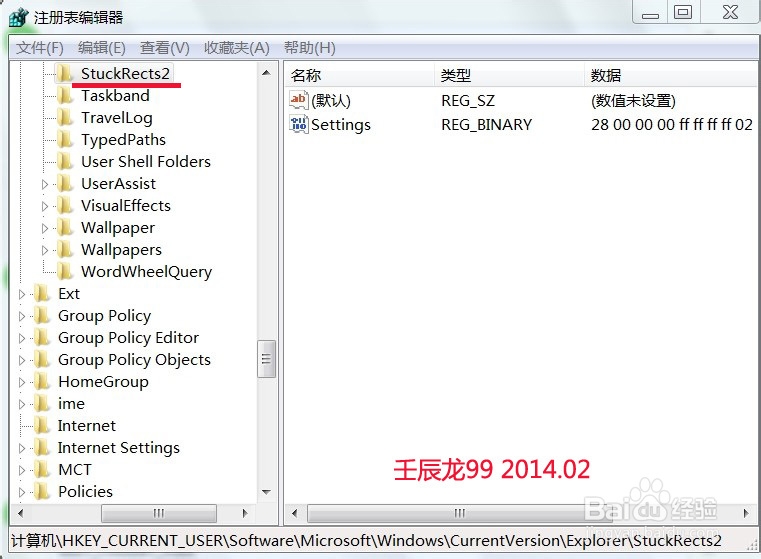
6、HKEY_CURRENT_USER\Software\Microsoft\Windows\CurrentVersion\explorer\ "Streams"删除:Streams
7、HKEY_CURRENT_USER\Software\Microsoft\Windows\CurrentVersion\explorer\ "StreamsMRU"删除:StreamsMRU
8、 关闭注册表编辑器,重新启动计算机。
