word的文字怎么旋转180度

 时间:2024-10-15 09:23:17

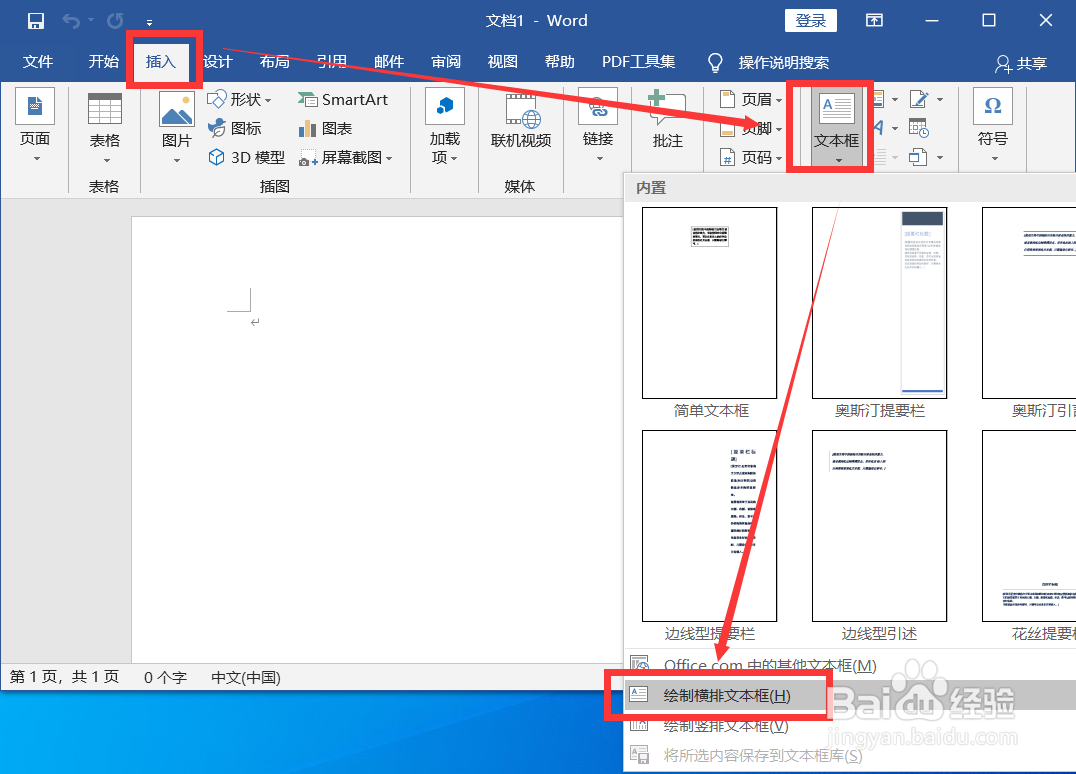
1、首先打开word文档,输入需要旋转180度的文字内容,即点击“插入>文本框>绘制横排文本框”,如下图。
word的文字怎么旋转180度

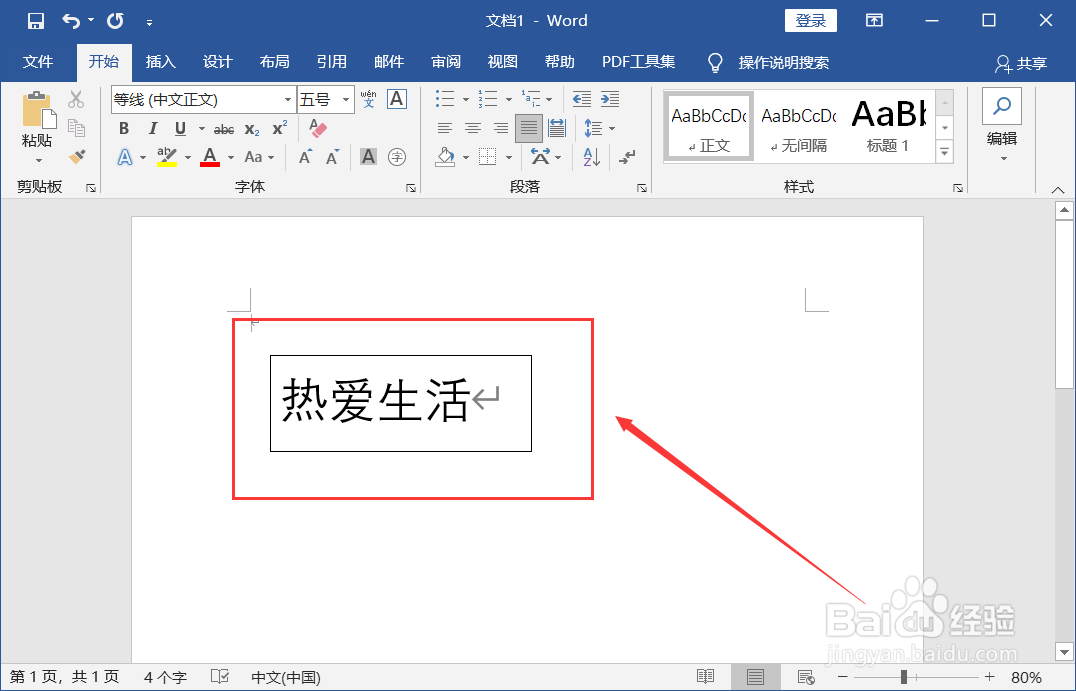
2、在word空白页面点击鼠标左键,输入文字内容,如“热爱生活”。

word的文字怎么旋转180度

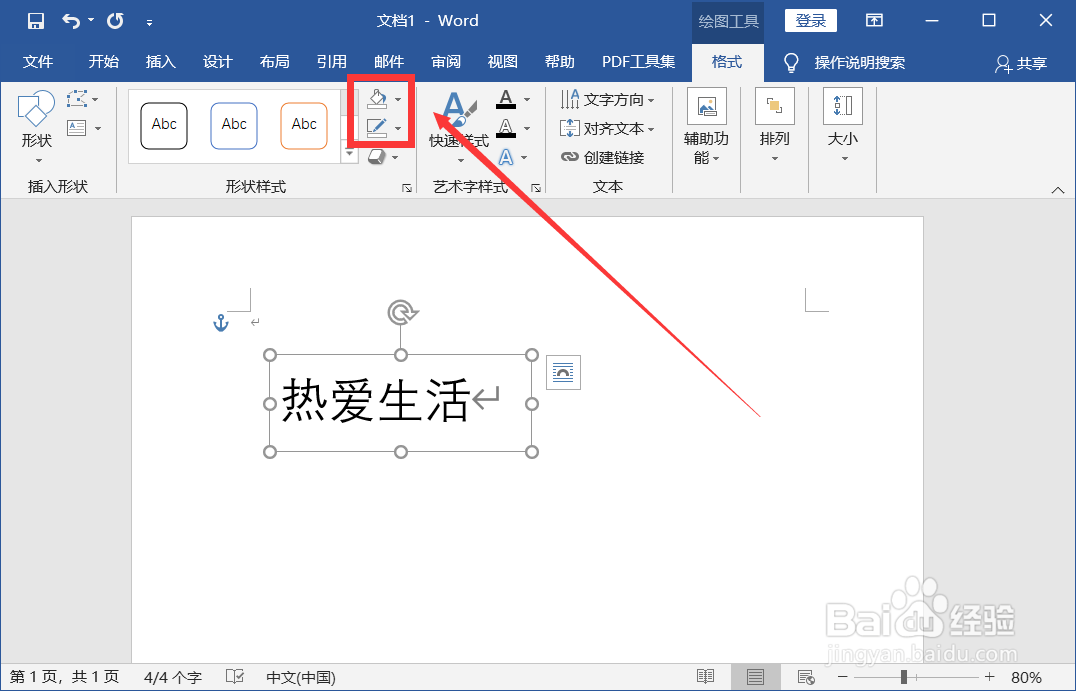
3、选中文字后,我们把文字的底色和边框去掉,即点击“格式”菜单下的填充、边框图标,如下图,将颜色和边框均选择“无”即可,如下图。
word的文字怎么旋转180度

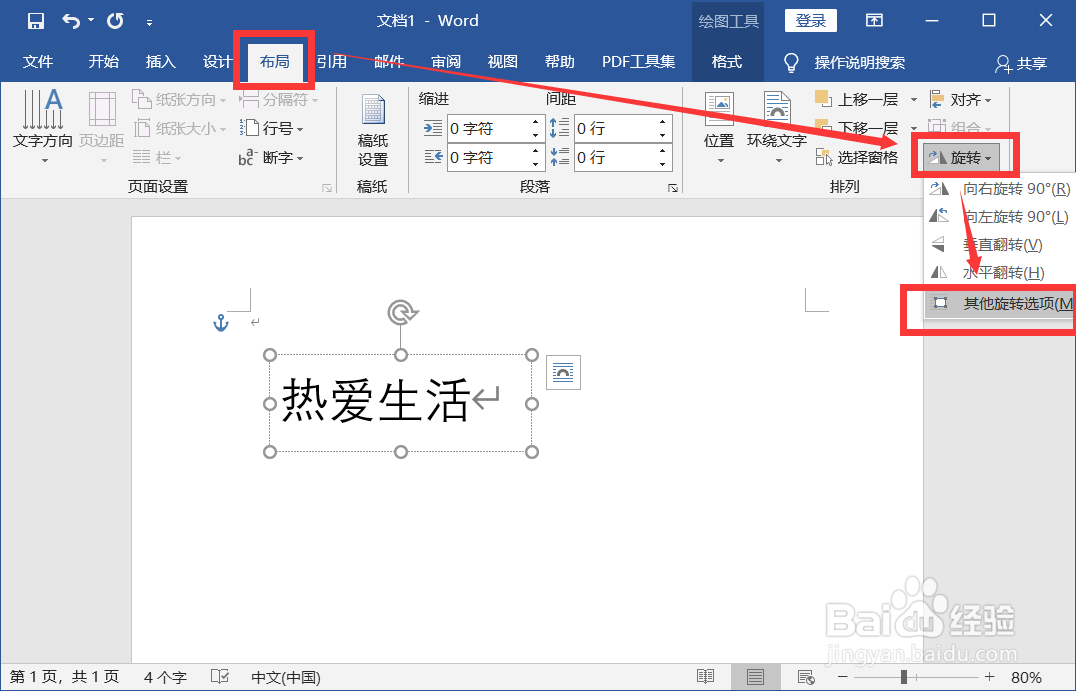
4、点击“布局>旋转>其他旋转选项”,如下图。

word的文字怎么旋转180度

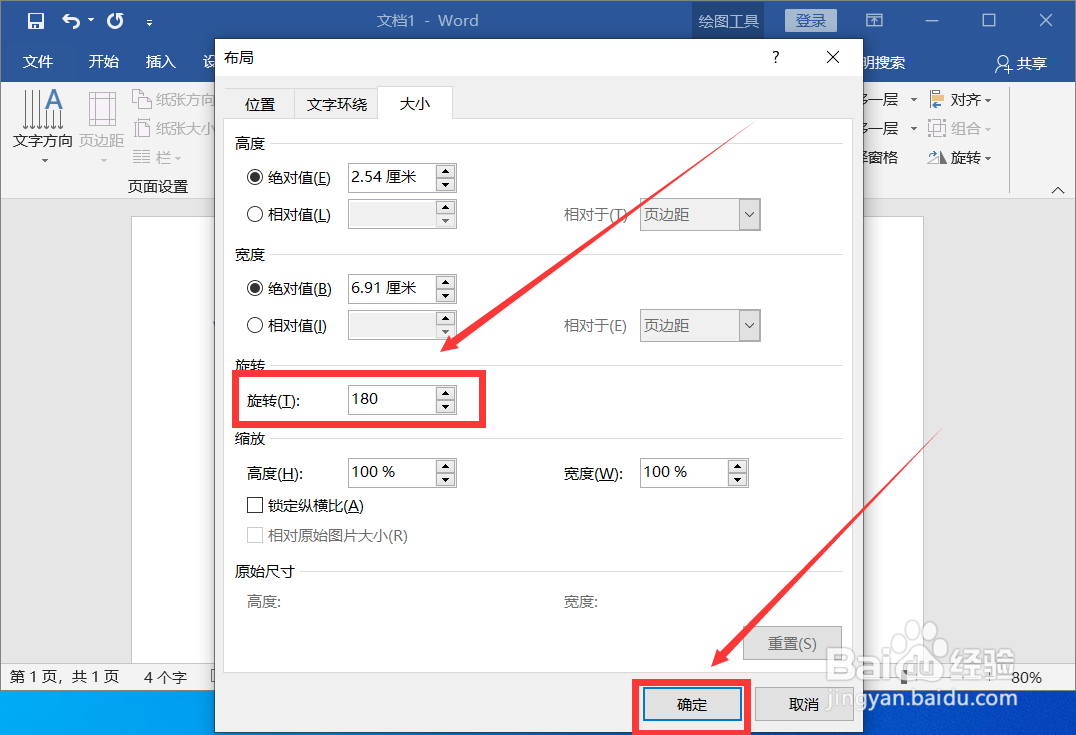
5、弹出“布局”对话框,找到“旋转”选项,将数字改为“180”,然后点击“确定”,如下图。
word的文字怎么旋转180度

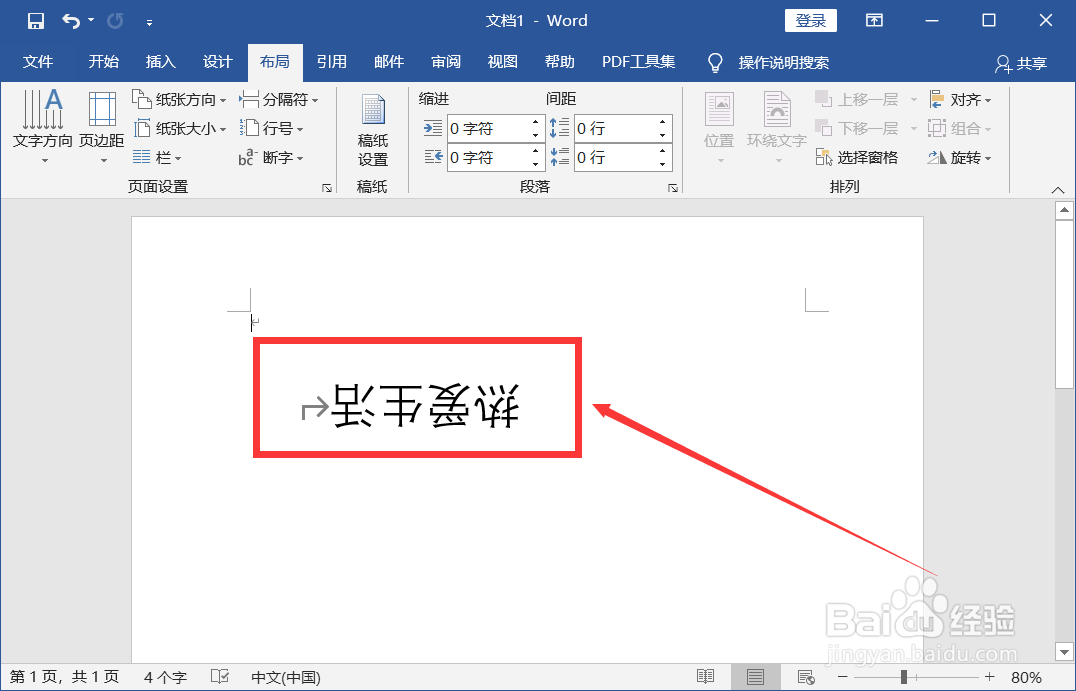
6、回到word页面,我们看到文字已经旋转180度啦。

word的文字怎么旋转180度
  • word字体怎么旋转180度
  • word文字怎么旋转180度
  • word怎么将文字旋转180度
  • 在Word中怎样把文字旋转90度或180度
  • word文档怎么把文字180度旋转
  • 热门搜索
    新华电脑学校怎么样 棉花糖怎么做 月食是怎么形成的 怎么开淘宝店铺 扇贝肉怎么做 我的世界篝火怎么做 双通道内存怎么安装 sydney怎么读 电脑屏幕分辨率怎么调 膨胀螺丝怎么安装