在CAD中设置当行文字的对齐方式的步骤

 时间:2024-10-13 13:32:40

1、启动CAD软件。

在CAD中设置当行文字的对齐方式的步骤

2、选择【绘图】/【文字】/【单行文字】菜单命令,如下图所示

在CAD中设置当行文字的对齐方式的步骤

3、在命令行中输入“J”,选择对正参数,并按【Enter】键确认,如下图所示
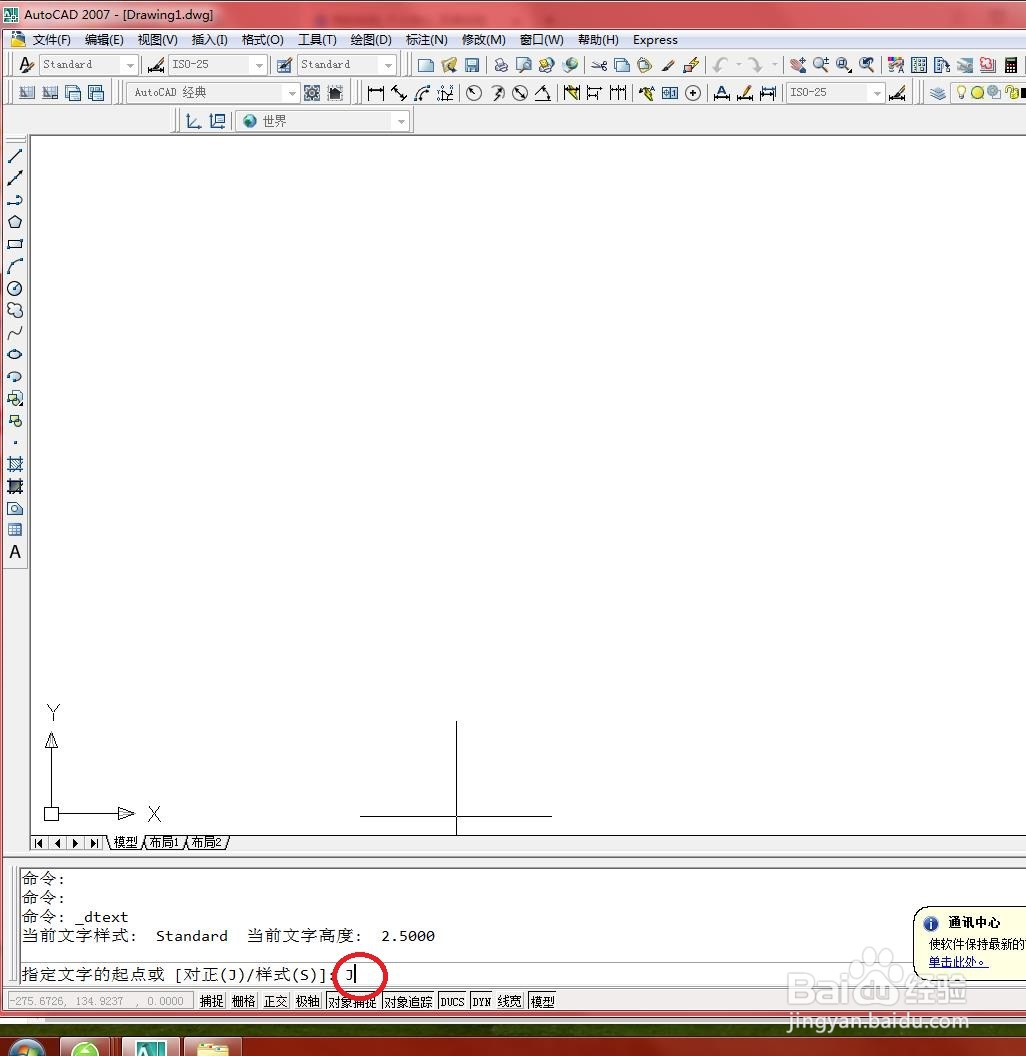
在CAD中设置当行文字的对齐方式的步骤

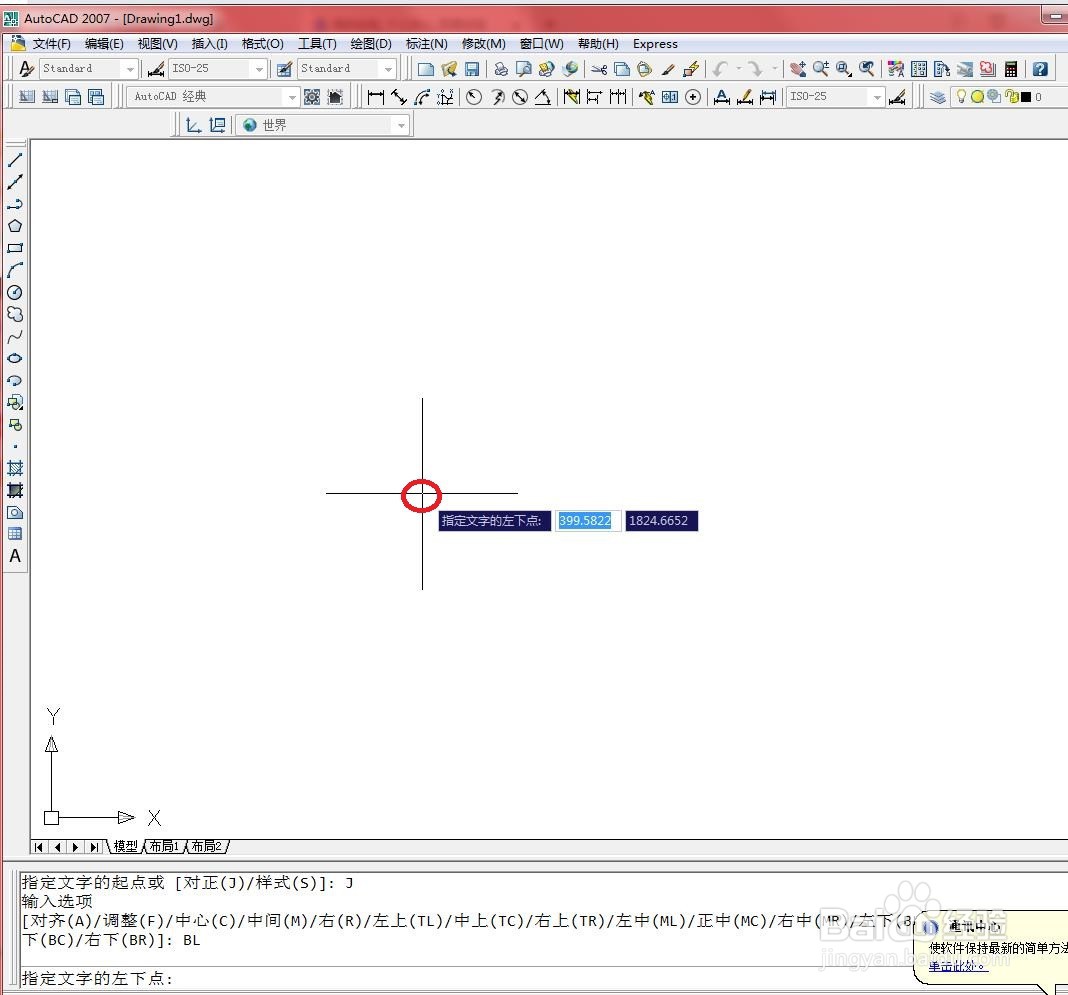
4、接着输入“BL”,选择对齐方式后按【Enter】键确认,如下图所示

在CAD中设置当行文字的对齐方式的步骤

5、在绘图区域中单击指定文字的左下点,如下图所示

在CAD中设置当行文字的对齐方式的步骤

6、在命令行中输入文字的高度值,如下图所示,并按【Enter】键确认

在CAD中设置当行文字的对齐方式的步骤

7、在命令行中输入文字的旋转角度值,如下图所示,并按【Enter】键确认。

在CAD中设置当行文字的对齐方式的步骤

8、在绘图区域中输入文字内容后按【Enter】键换行,继续按【Enter】键结束命令。如下图所示

在CAD中设置当行文字的对齐方式的步骤在CAD中设置当行文字的对齐方式的步骤
  • 在天正建筑中如何绘制门窗套?
  • cad合并图层
  • cad中无法更改文字样式
  • CAD如何拾取圆心中点
  • 天正CAD怎么逐点标注
  • 热门搜索
    刻画人物的方法 excel公式怎么用 猴子图片大全大图 包子怎么做才松软好吃 近视治疗方法 淘宝名字大全 怎样炖鱼好吃 扒肘子的家常做法 打呼噜的治疗方法 手动挡起步正确方法