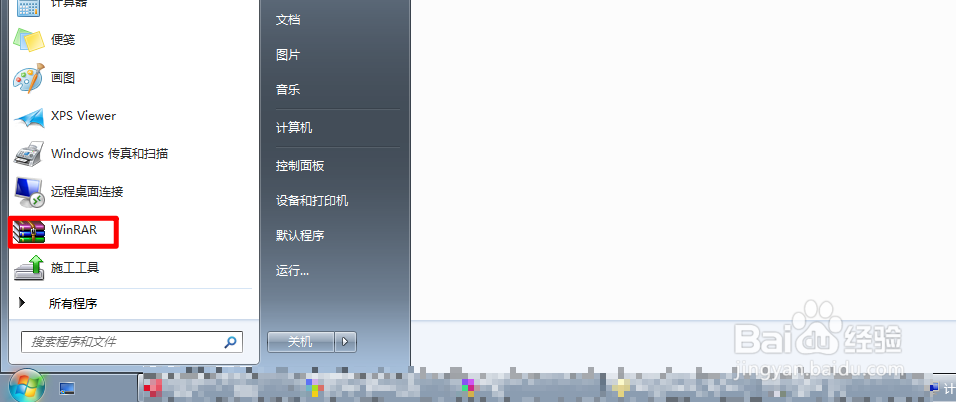
1、打开压缩工具,点击开始菜单,打开winxxx。

2、点就要分卷压缩的文件夹或文件,点击添加。


3、点击压缩为分卷,选择5m或是其他的值,只要这个值小过文件本身大小,那么就可以分卷压缩。


4、选择好了了大小,那么点击确定,就可以分卷压缩了,如图二得到了分卷压缩的文件。


时间:2026-04-28 13:07:36
1、打开压缩工具,点击开始菜单,打开winxxx。
2、点就要分卷压缩的文件夹或文件,点击添加。
3、点击压缩为分卷,选择5m或是其他的值,只要这个值小过文件本身大小,那么就可以分卷压缩。
4、选择好了了大小,那么点击确定,就可以分卷压缩了,如图二得到了分卷压缩的文件。
