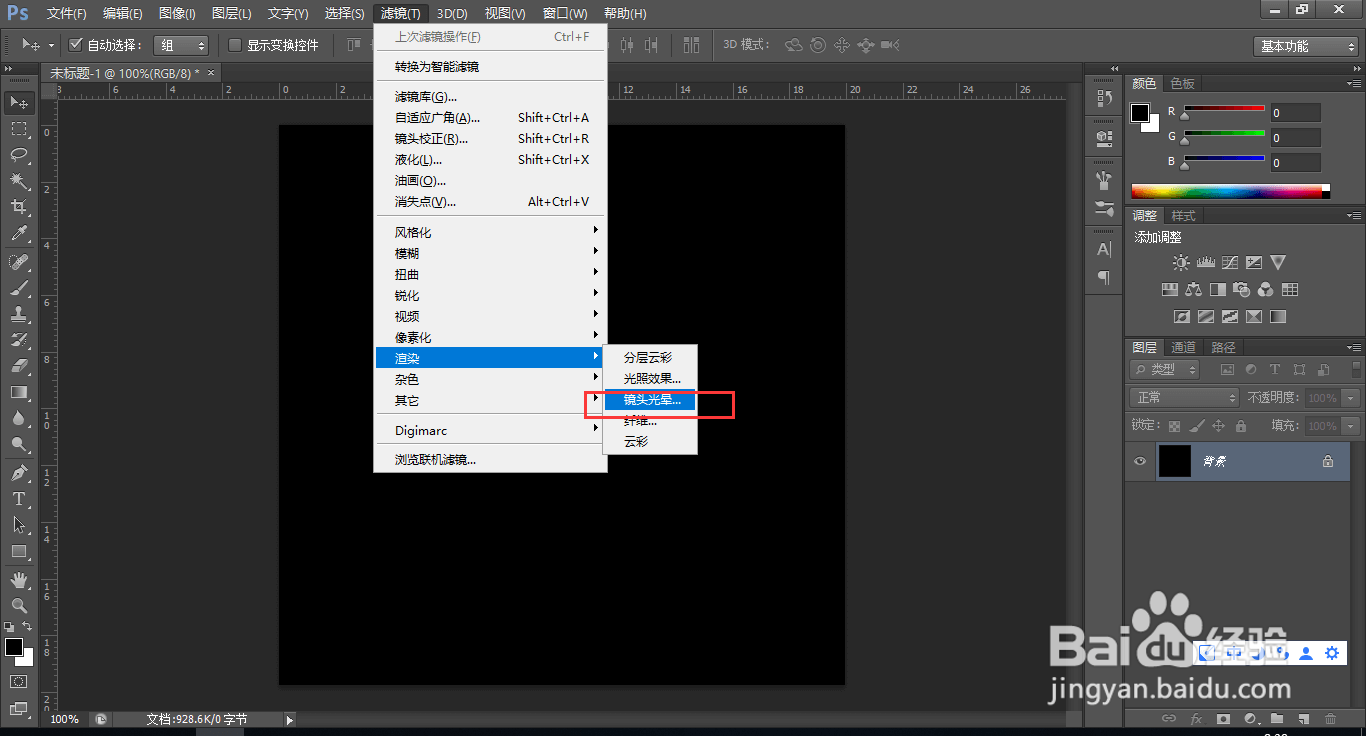
1、新建一个画布,填充为黑色,点击‘滤镜’‘渲染’‘镜头光晕’;
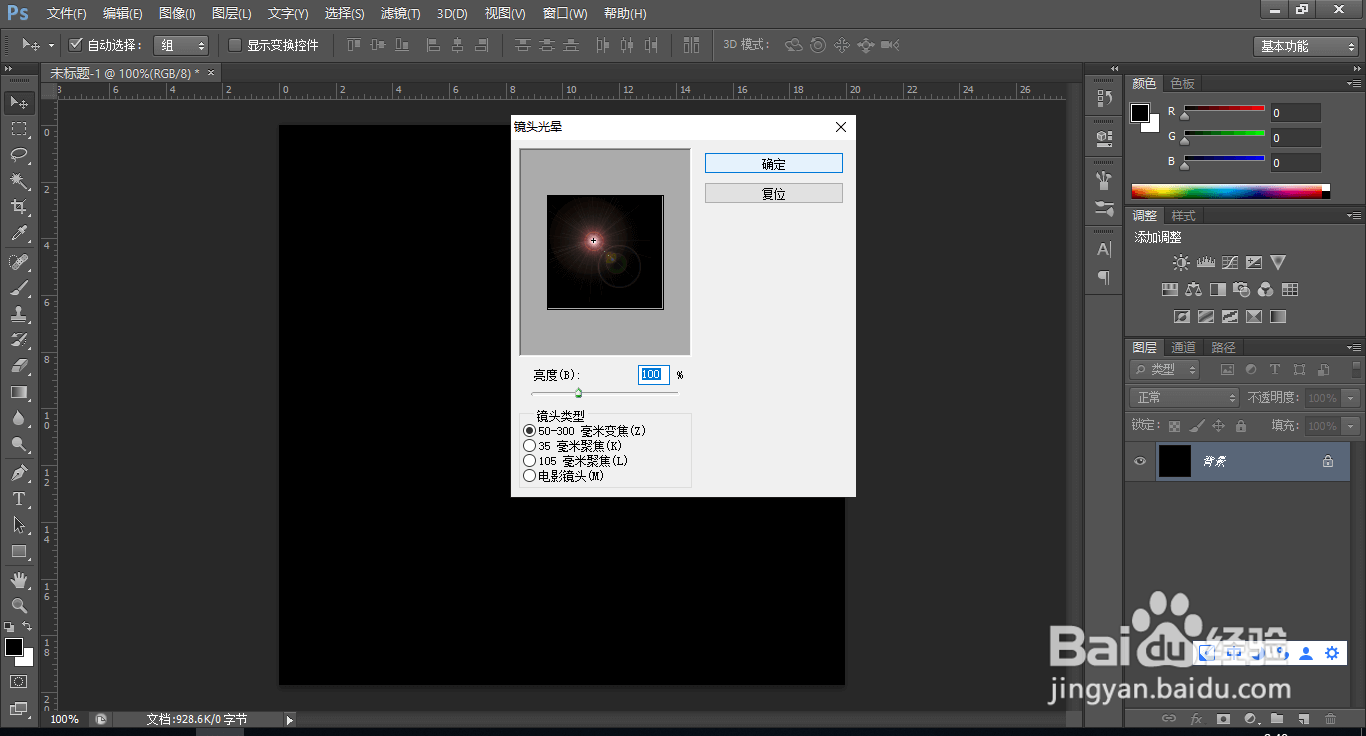
2、添加镜头光晕;
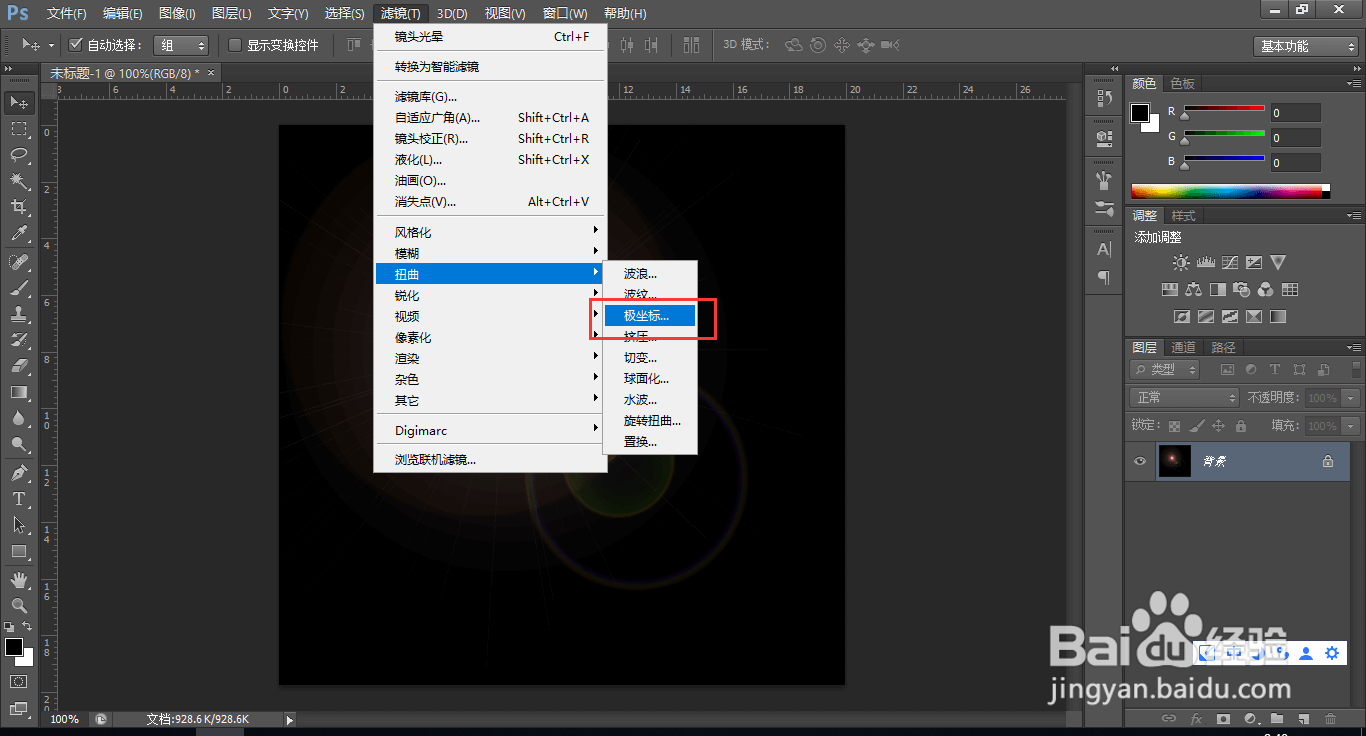
3、点击‘滤镜’‘扭曲’‘极坐标’;
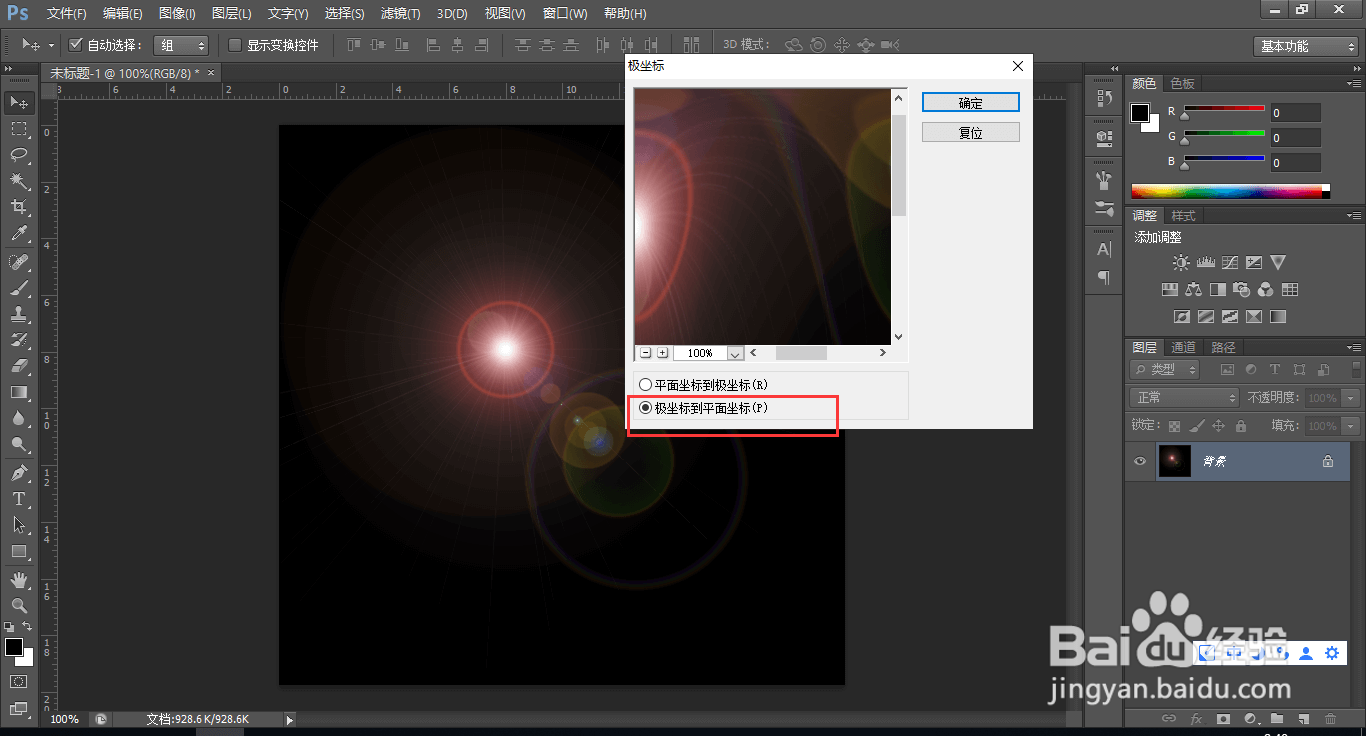
4、选择‘极坐标到平面坐标’;
5、Ctrl+T自由变换,右键点击‘旋转180度’;
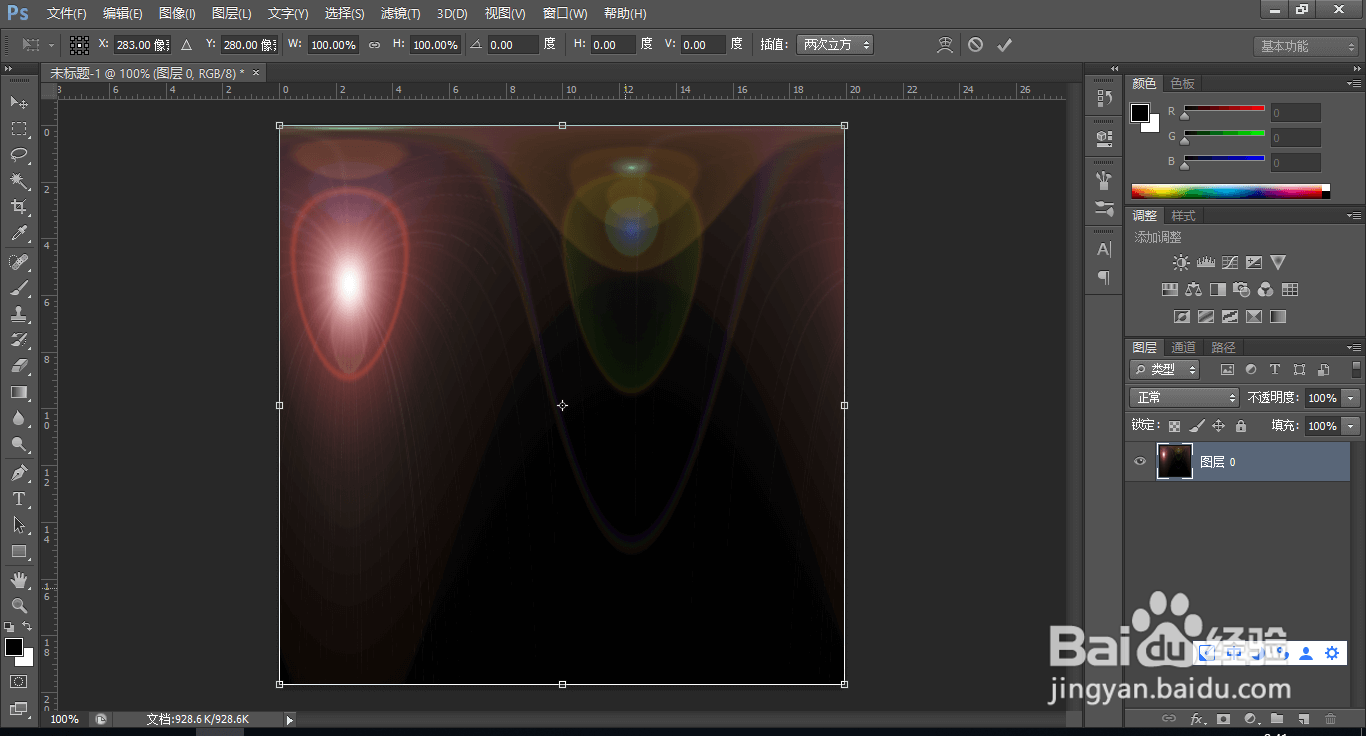
6、再次点击‘滤镜’‘扭曲’‘极坐标’,选择‘平面坐标到极坐标’;
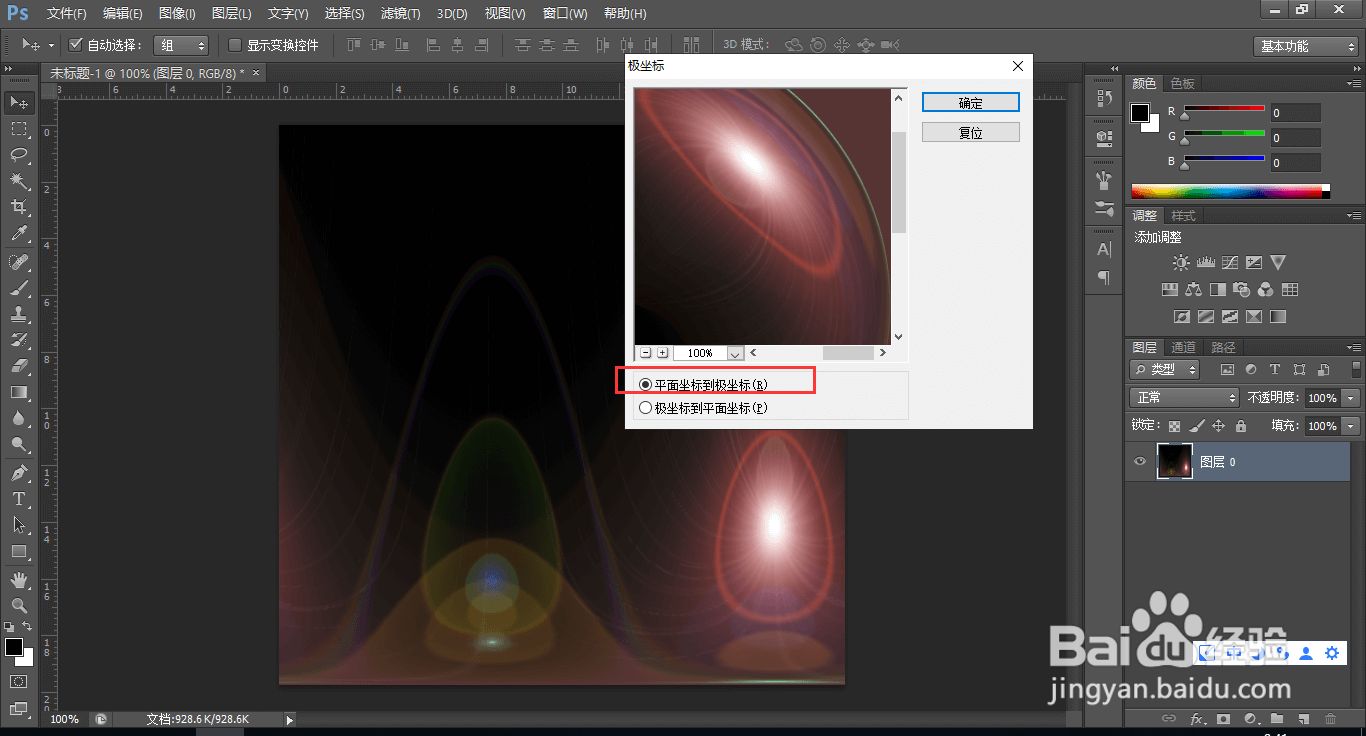
7、气泡制作完成;
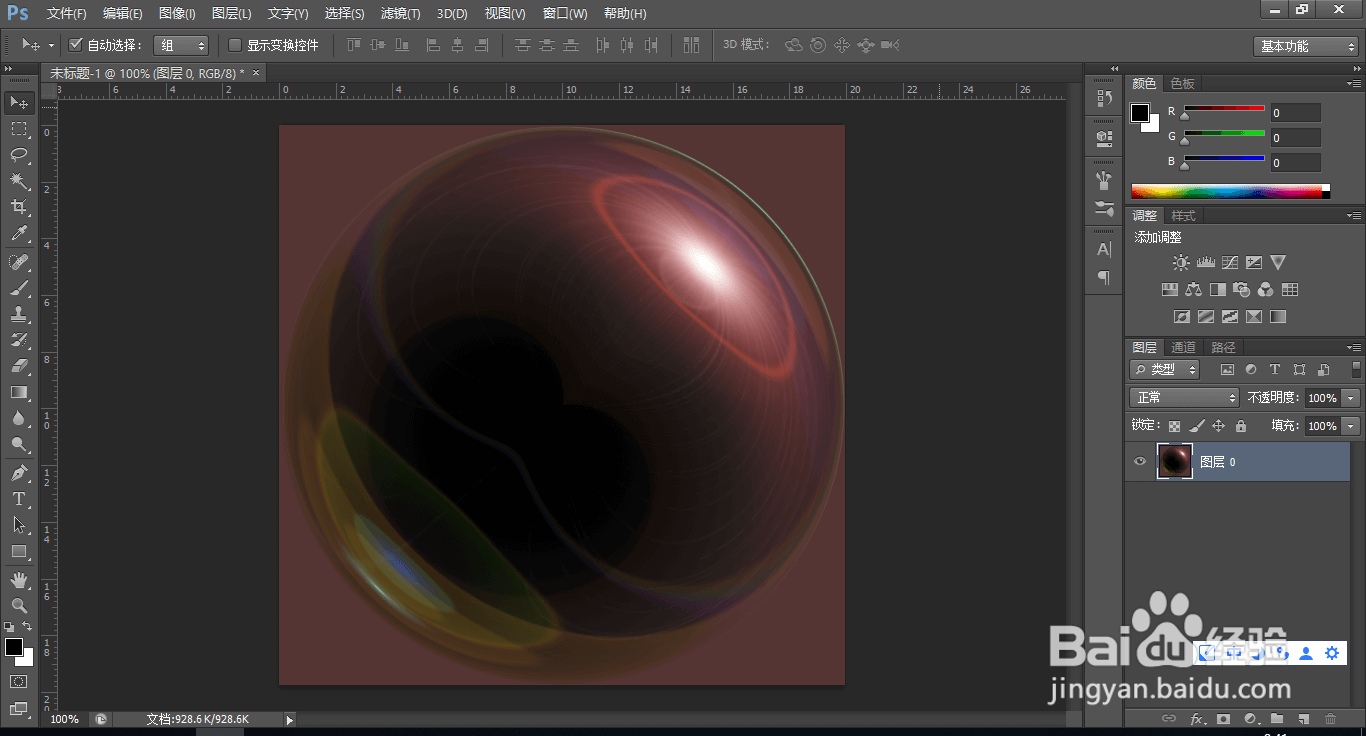
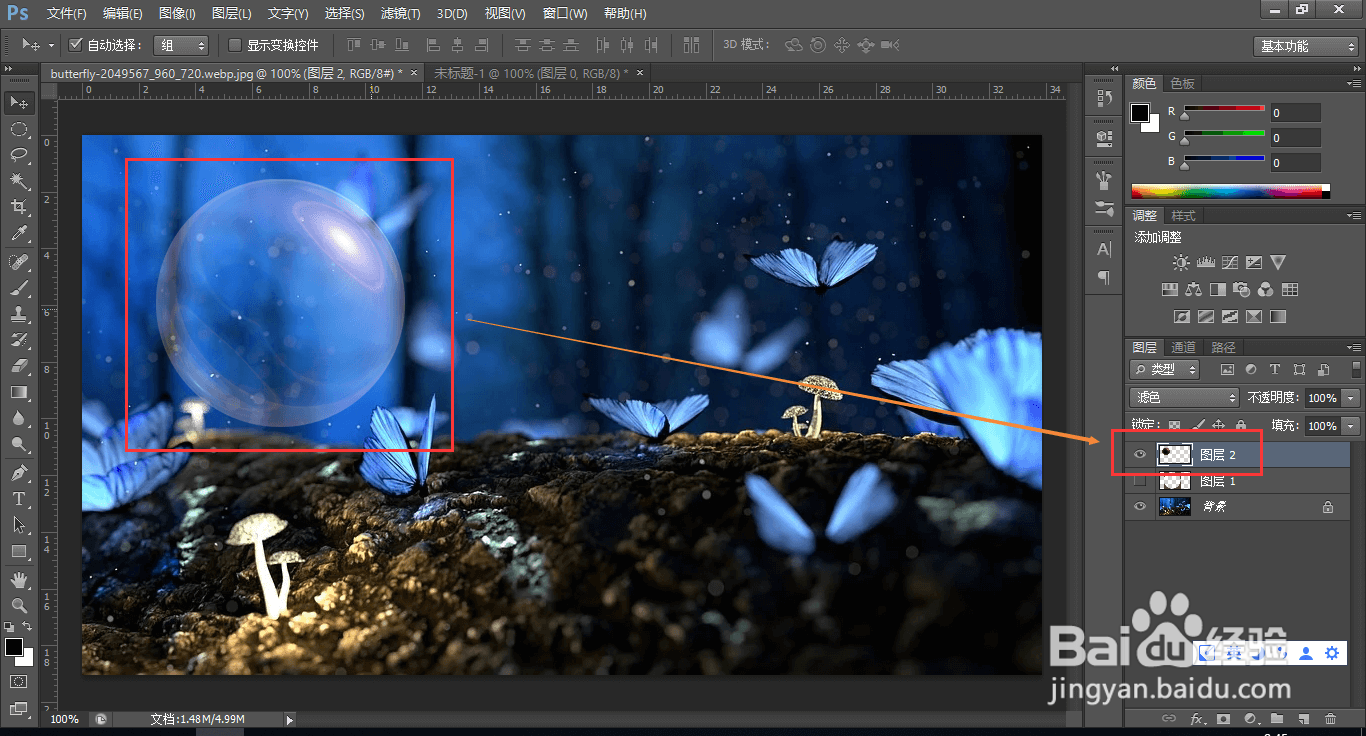
8、把图像拖到另一张素材中,选中‘椭圆选取工具’,按住Shift键鼠标拖动,选中气泡;

9、扣出气泡后,混合模式设为‘滤色’;
时间:2026-04-22 06:42:13
1、新建一个画布,填充为黑色,点击‘滤镜’‘渲染’‘镜头光晕’;
2、添加镜头光晕;
3、点击‘滤镜’‘扭曲’‘极坐标’;
4、选择‘极坐标到平面坐标’;
5、Ctrl+T自由变换,右键点击‘旋转180度’;
6、再次点击‘滤镜’‘扭曲’‘极坐标’,选择‘平面坐标到极坐标’;
7、气泡制作完成;
8、把图像拖到另一张素材中,选中‘椭圆选取工具’,按住Shift键鼠标拖动,选中气泡;
9、扣出气泡后,混合模式设为‘滤色’;
