Word文档怎么添加背景

 时间:2026-04-21 18:03:31

1、电脑开机,在电脑桌面打开 Word文档

Word文档怎么添加背景

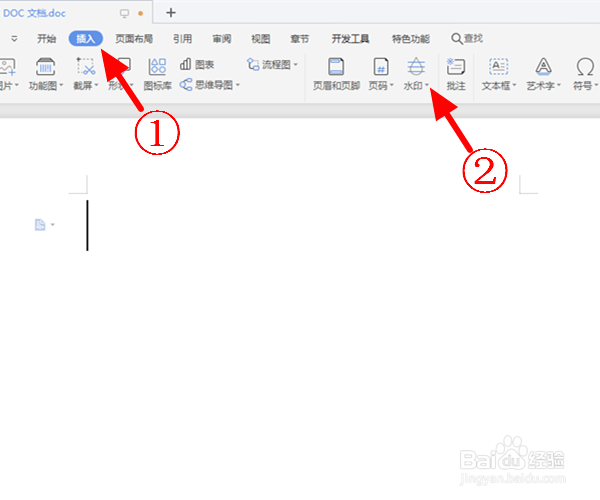
2、打开文档后,在菜单栏点击 插入,在插入项下点击 水印

Word文档怎么添加背景

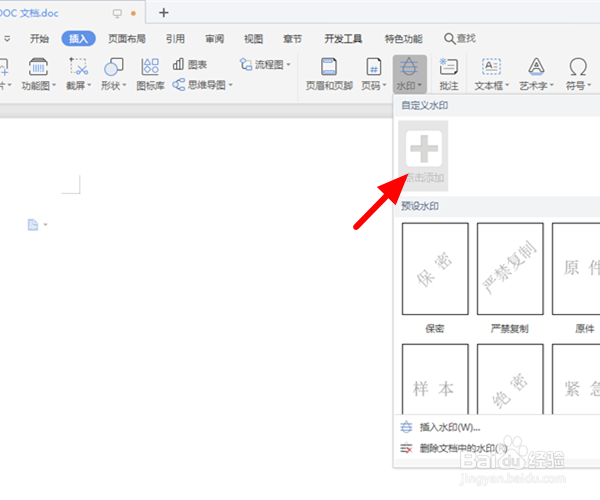
3、出现下拉选项,在自定义水印项下,点击 点击添加

Word文档怎么添加背景

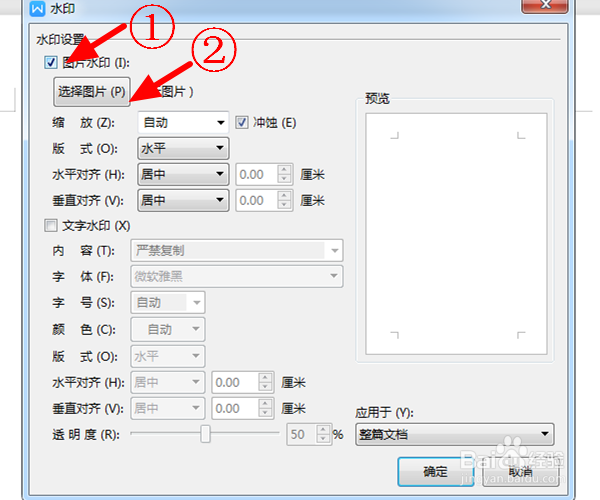
4、在水印窗口,勾选 图片水印,点击 选择图片

Word文档怎么添加背景

5、选择要设为图片水印的图片,点击 打开

Word文档怎么添加背景

6、返回水印窗口,点击 确定

Word文档怎么添加背景

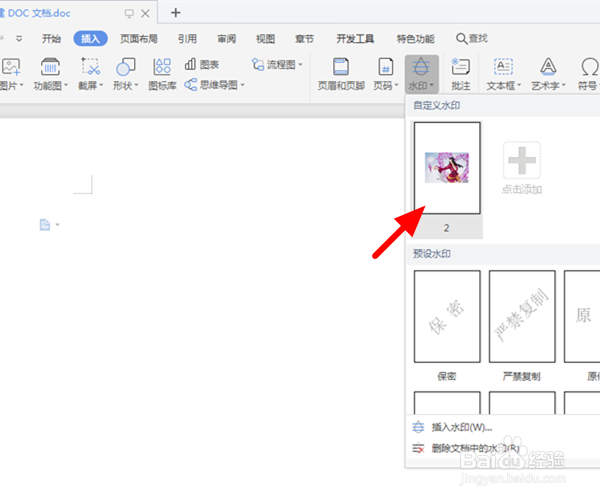
7、返回主界面,再次点击 水印,出现下拉,点击 刚刚设置的水印

Word文档怎么添加背景

8、这样水印就设置成功了,同样也就设置好文档背景了。

Word文档怎么添加背景

1、【1】打开 文档,点击 插入>水印>点击添加

【2】勾选 图片水印,点击 选择图片

【3】选中 图片,点击 打开>确定

【4】点击 水印>水印,设置完成;

  • word将图片设置为背景
  • word怎么插入背景?
  • word页面背景怎么设置
  • word怎么插入背景
  • word怎么将图片设置为背景
  • 热门搜索
    鸡蛋的做法大全家常 企划书怎么写 焖饭的做法大全 动物交配大全 女生瘦腿的最快方法 密码箱怎么开 痤疮最佳治疗方法 宫商角徵羽怎么读 脸部美白的最快方法 爷爷的爸爸怎么称呼