怎样用电脑办公软件画百灵鸟简笔画

 时间:2026-05-15 07:57:21

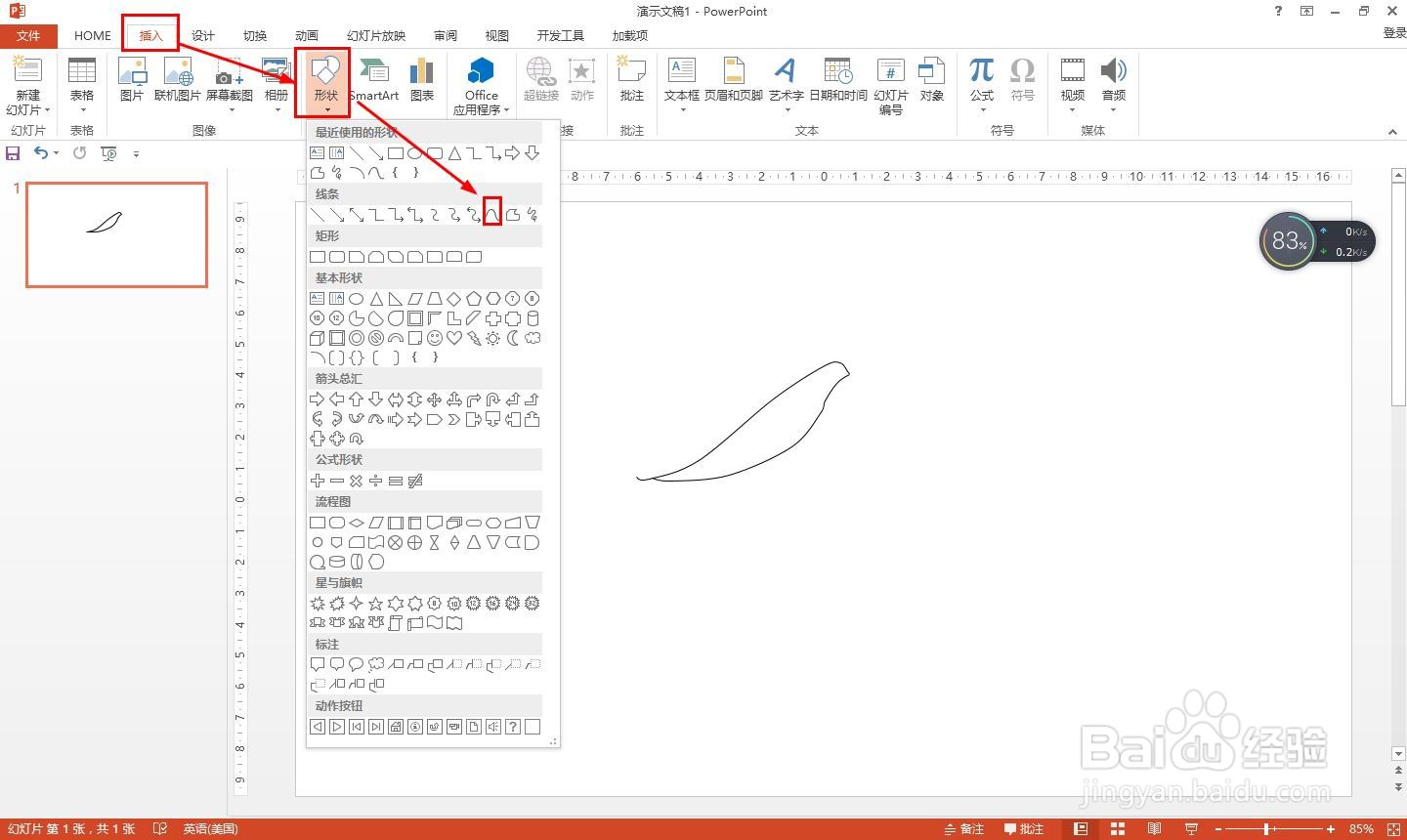
1、在新建的空白PPT上点击插入——形状——选择曲线,画一个倾斜的S形状。
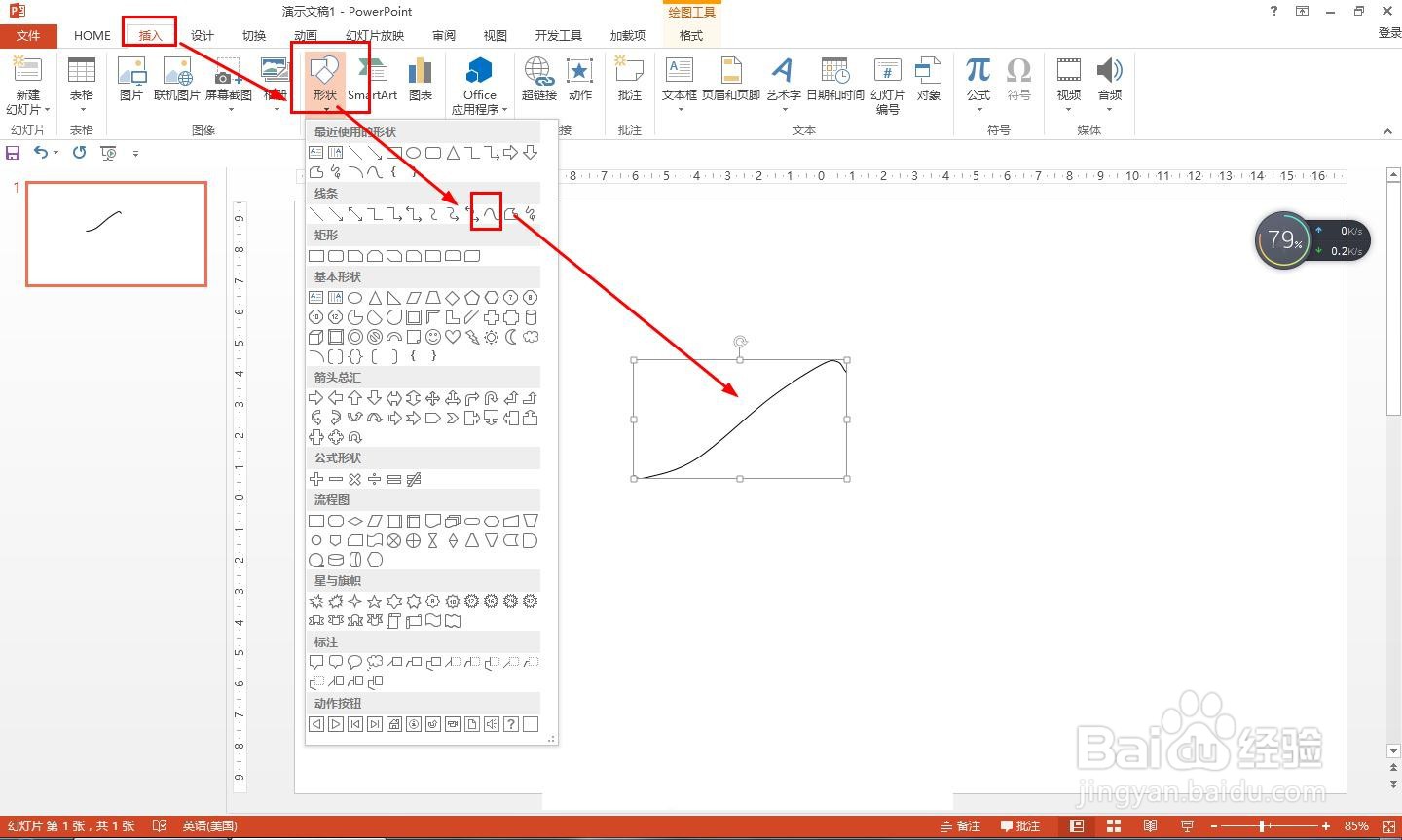
怎样用电脑办公软件画百灵鸟简笔画

2、接着同样选择曲线在下方画一个弧形,画出百灵鸟下半身的曲线。

怎样用电脑办公软件画百灵鸟简笔画

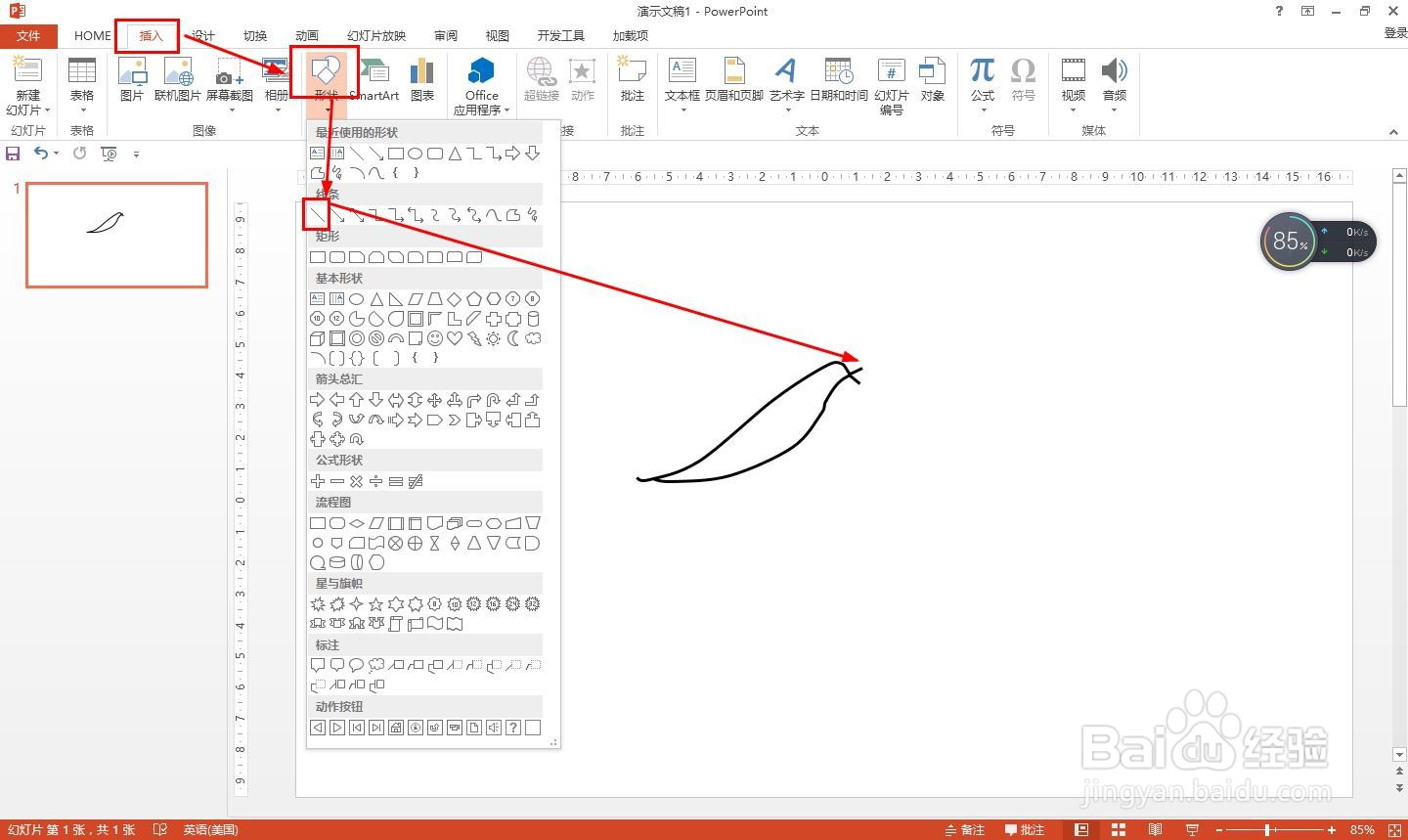
3、在形状中选择直线画出一个<形状,画出百灵鸟张开的嘴。

怎样用电脑办公软件画百灵鸟简笔画

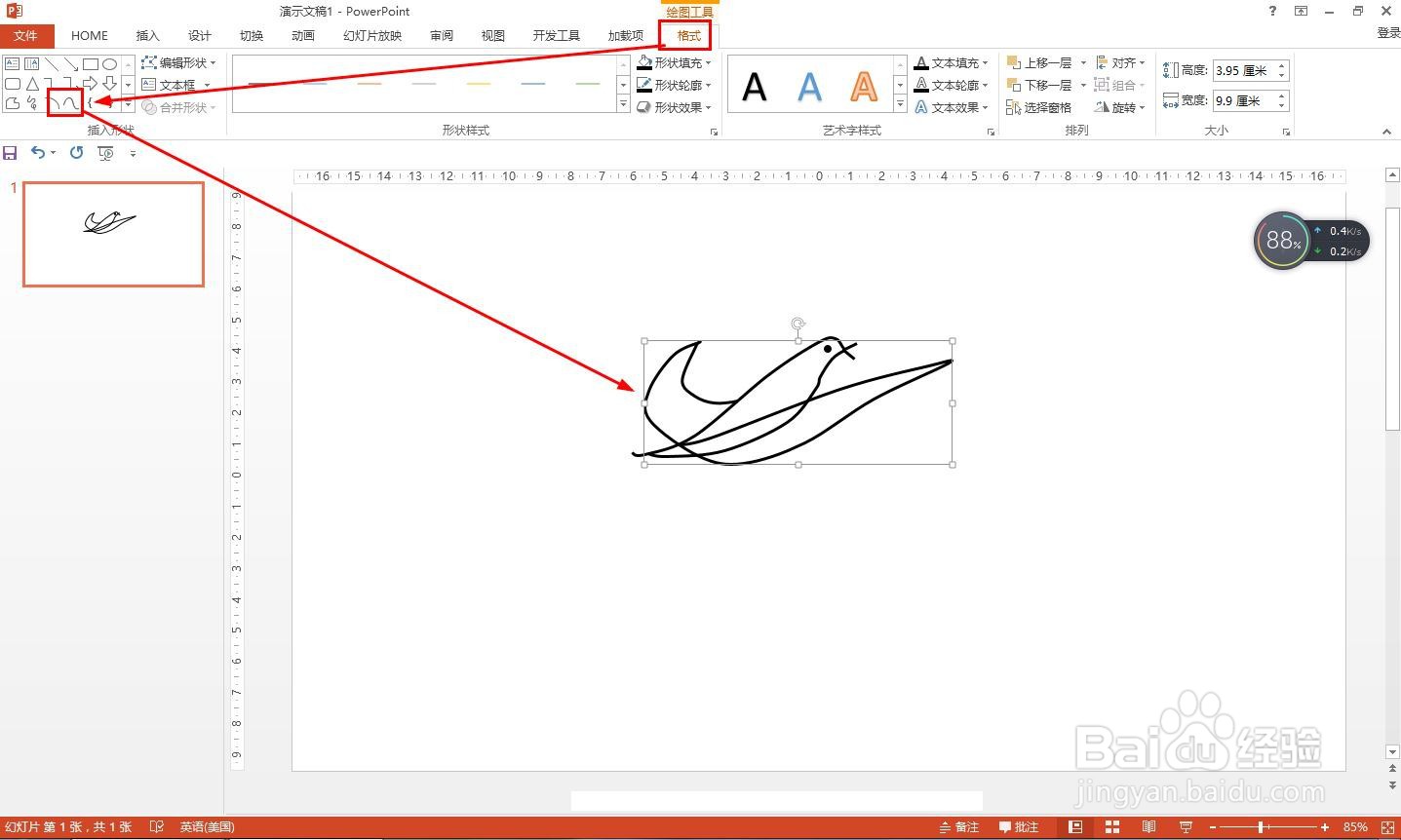
4、选择椭圆形状,按shift键画小正圆——在格式中填充黑色——放置在眼睛部位那里。
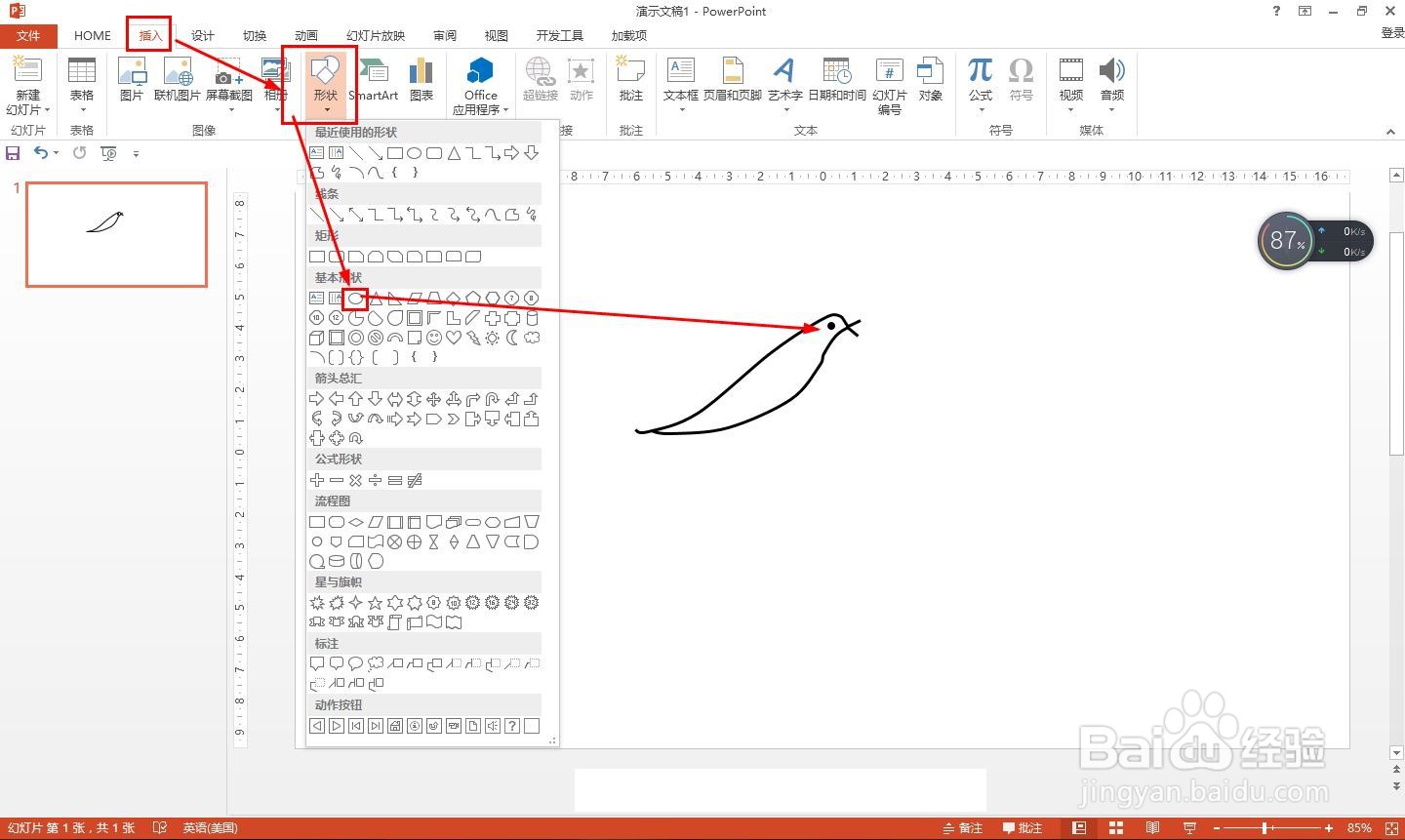
怎样用电脑办公软件画百灵鸟简笔画

5、接下来再用曲线画出百灵鸟的的双翅膀。

怎样用电脑办公软件画百灵鸟简笔画

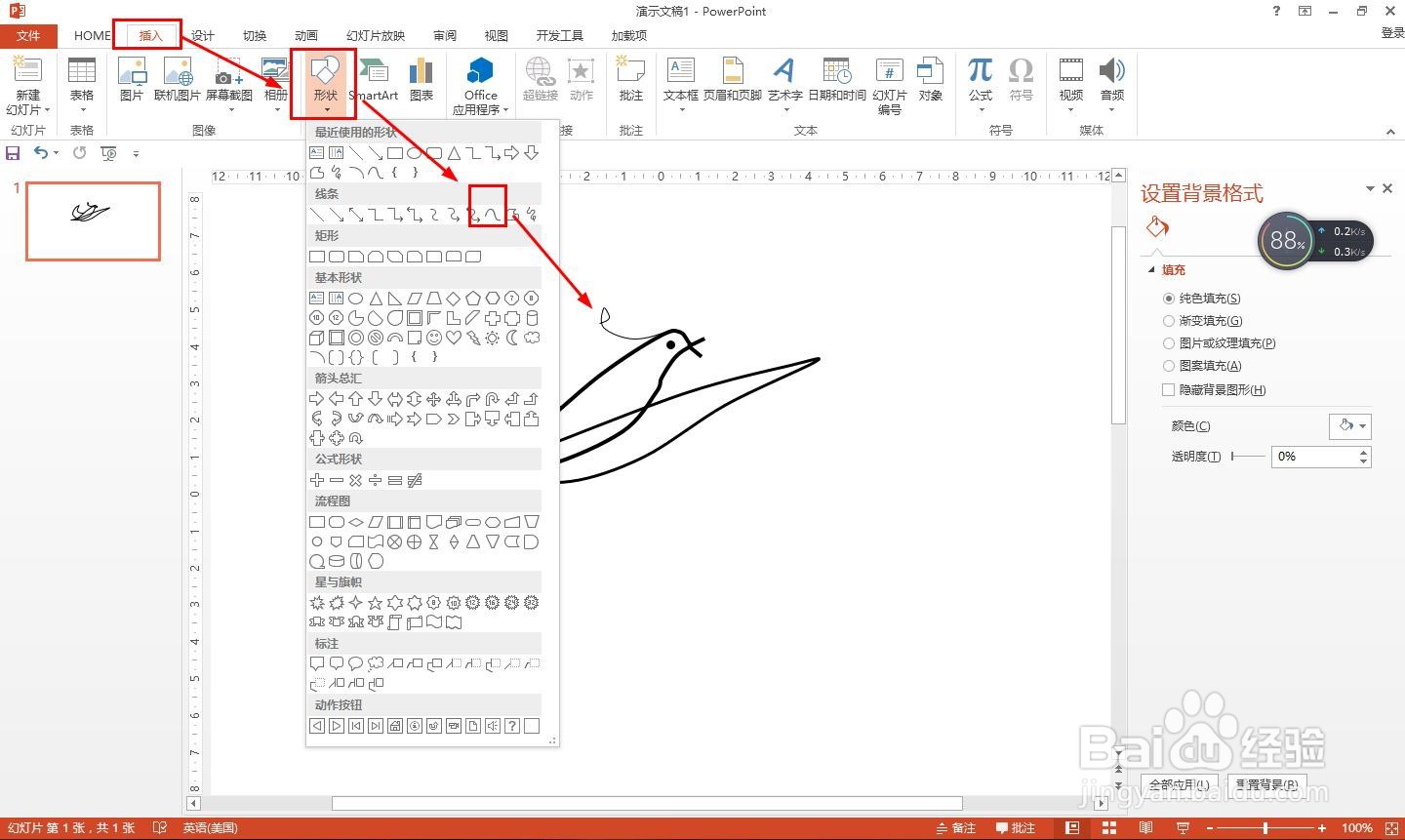
6、最后用曲线在头顶上再画一根曲线。

怎样用电脑办公软件画百灵鸟简笔画

1、怎样用电脑办公软件画百灵鸟简笔画:

(1)用曲线画倾斜的S形;

(2)用曲线在下方画弧形;

(3)用直线画<形作嘴;

(4)用椭圆画眼睛;

(5)用曲线画翅膀;

(6)在头顶也画一根曲线。

  • 简笔画百灵鸟的画法
  • 怎么画凤头百灵鸟的线描速写
  • 百灵鸟的简笔画如何画?
  • 热门搜索
    旅游公司加盟 电脑屏幕太亮怎么调 经度纬度怎么看 大地保险公司怎么样 雪佛兰景程怎么样 鲜奶可以加热吗 加拿大旅游景点 张家界旅游报价 旅游卫视 旅游设计专业网站